適用於: SQL ServerAzure SQL 資料庫Azure SQL 受控執行個體Azure Synapse Analytics
概觀
SQL Bindings for Visual Studio Code 讓你可以用 Azure SQL 綁定開發 Azure Functions。 欲了解更多資訊,請參閱 Visual Studio Code 的 SQL Bindings 擴充功能中建立 Azure 函數。 若要安裝延伸模組,請參閱 適用於Visual Studio Code 的SQL系結延伸模組。
從物件總管
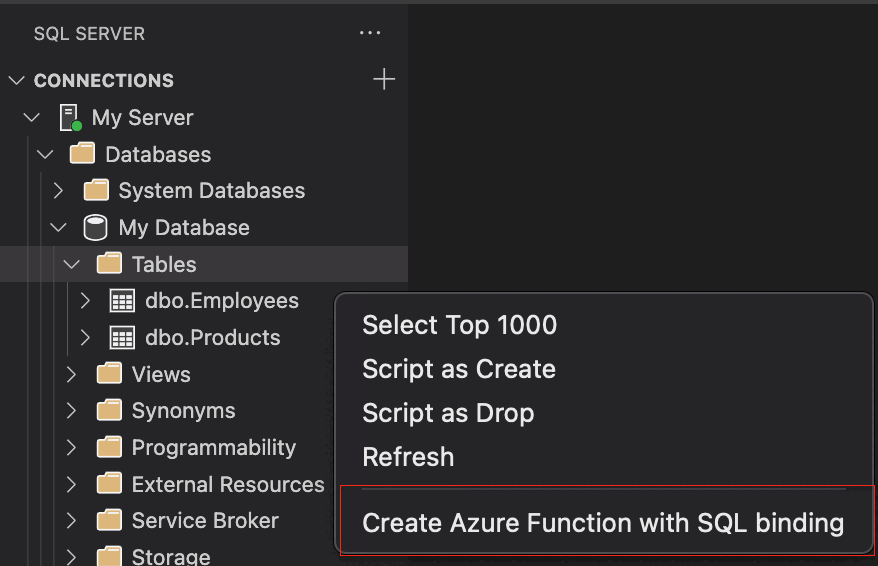
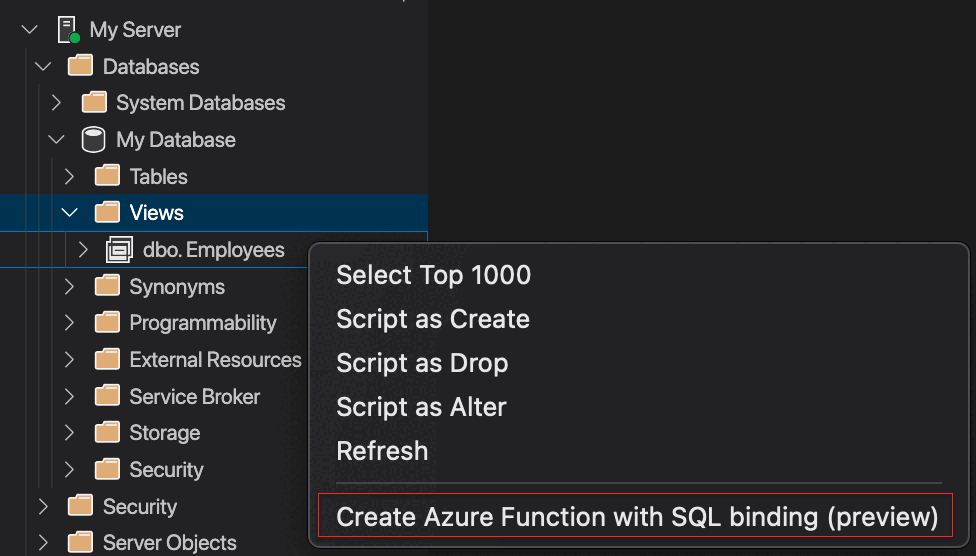
要在物件總管中從特定資料表或檢視建立 Azure 函式,請在 SQL Server 物件總管中右鍵點擊連接伺服器的表格或檢視,並選擇 「建立 Azure 函式與 SQL 綁定」。
表格物件瀏覽器指令:
檢視物件探索器指令:
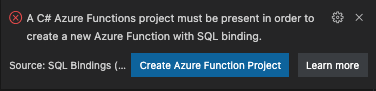
如果您尚未建立 Azure 函式專案,Visual Studio Code 提示會出現有助於建立新的 Azure 函式專案。
然後,擴充功能會要求您選取要建立 Azure 函式的資料夾。

如果您要從數據表建立具有 SQL 系結的 Azure 函式,擴充功能會提示您選取要使用的系結類型,可能是 Input [從資料庫擷取數據] 或 Output [將數據儲存至資料庫] 系結。
備註
Azure Function 從資料庫檢視使用 SQL 綁定時只支援 Input 綁定。

擴充套件會提示你輸入 Azure 函式的名稱以供使用。

如果你已經在 local.settings.json中儲存了連接字串,擴充功能會提示你選擇要用於 Azure 函式的連接字串,或建立新的連接字串。

如果你選擇 「建立新的本地應用程式設定」,擴充功能會提示你輸入連線字串的名稱和值。

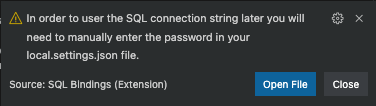
如果您在現有的 Azure 函式專案中建立具有 SQL 綁定的 Azure 函式,擴充功能會詢問您是否要在 local.settings.json 檔案的連接字串中包含密碼。

如果你選擇 「是」,密碼會被儲存在檔案中 local.settings.json 。 如果你選擇 「否」,副檔名會警告你密碼不會儲存到 local.settings.json 檔案中(如本範例所示),你需要之後手動將密碼加入該檔案。
然後,擴充功能會提示您提供 Azure 函式的命名空間。

如果你正在建立一個全新的 Azure 函式專案,並使用 SQL 繫結,擴充功能會提示你是否要在檔案中的連接字串部分包含密碼 local.settings.json。
進度通知顯示 Azure 函式已完成。

一旦建立 Azure 函式,擴充功能會產生 Input 或 Output 綁定的程式碼。 如需詳細資訊,請參閱 使用 SQL 系結為 Azure 函式產生的程式代碼。