這很重要
Azure Data Studio 將於 2026 年 2 月 28 日停止運行。 建議您使用 Visual Studio Code。 如需移轉至 Visual Studio Code 的詳細資訊,請流覽 Azure Data Studio 發生什麼事?
本文說明開始使用 SQL 資料庫專案延伸模組的三種方式:
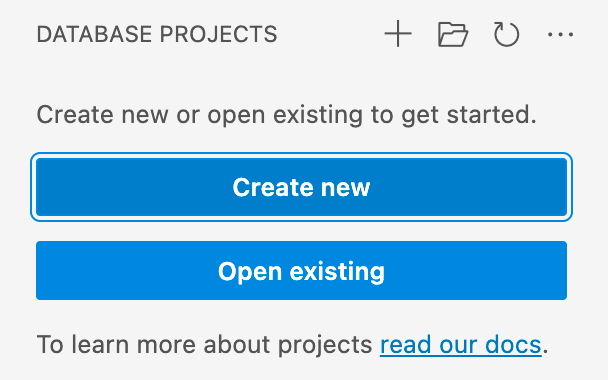
移至「資料庫專案」視圖,或在指令選項板中搜尋「資料庫專案:新增」,以建立新的資料庫專案。
現有的資料庫專案 可以透過 「資料庫專案:在指令選項板中開啟現有的」 來開啟。
使用「資料庫專案:從資料庫建立專案」從指令選項板中,或在「連線」視圖中選取「從資料庫建立專案」,從現有資料庫開始。
當你建立或開啟 SQL 專案後,就準備好開始使用 SQL 專案了。 您可以採取的一些動作包括:
- 編輯資料表或其他資料庫物件。
- 建立並發佈專案。
- 用 schema compare 來視覺化變化。
- 根據資料庫的變更更新專案。
欲深入了解 SQL 專案概念及更多教學,請參閱 SQL 資料庫專案。
建立空白的資料庫專案
在 「資料庫專案」 視圖中,選取 「新增專案 」按鈕,然後在出現的文字輸入中輸入專案名稱。 在 「選擇資料夾 」對話框中,選擇專案資料夾、 .sqlproj 檔案及其他內容的目錄。
這個擴充功能會打開空專案,並讓它在資料庫 專案 檢視中顯示以便編輯。
開啟現有專案
在 「資料庫專案 」視圖中,選取「 開啟專案 」按鈕,然後從出現的檔案選擇器開啟現有 .sqlproj 檔案。 現有專案可由 Visual Studio Code 或 Visual Studio SQL Server 資料工具發起。
專案開啟後,你可以在 資料庫專案 檢視中看到其內容以便編輯。
從現有資料庫建立資料庫專案
您可以使用資料庫中的現有物件快速填入 SQL 資料庫專案,而不是從空白專案開始。
在物件總管中
在 Connections 檢視中,連接包含資料庫的 SQL 實例以進行擷取。 右鍵單擊資料庫,然後從上下文功能表中選擇從 資料庫建立專案 。
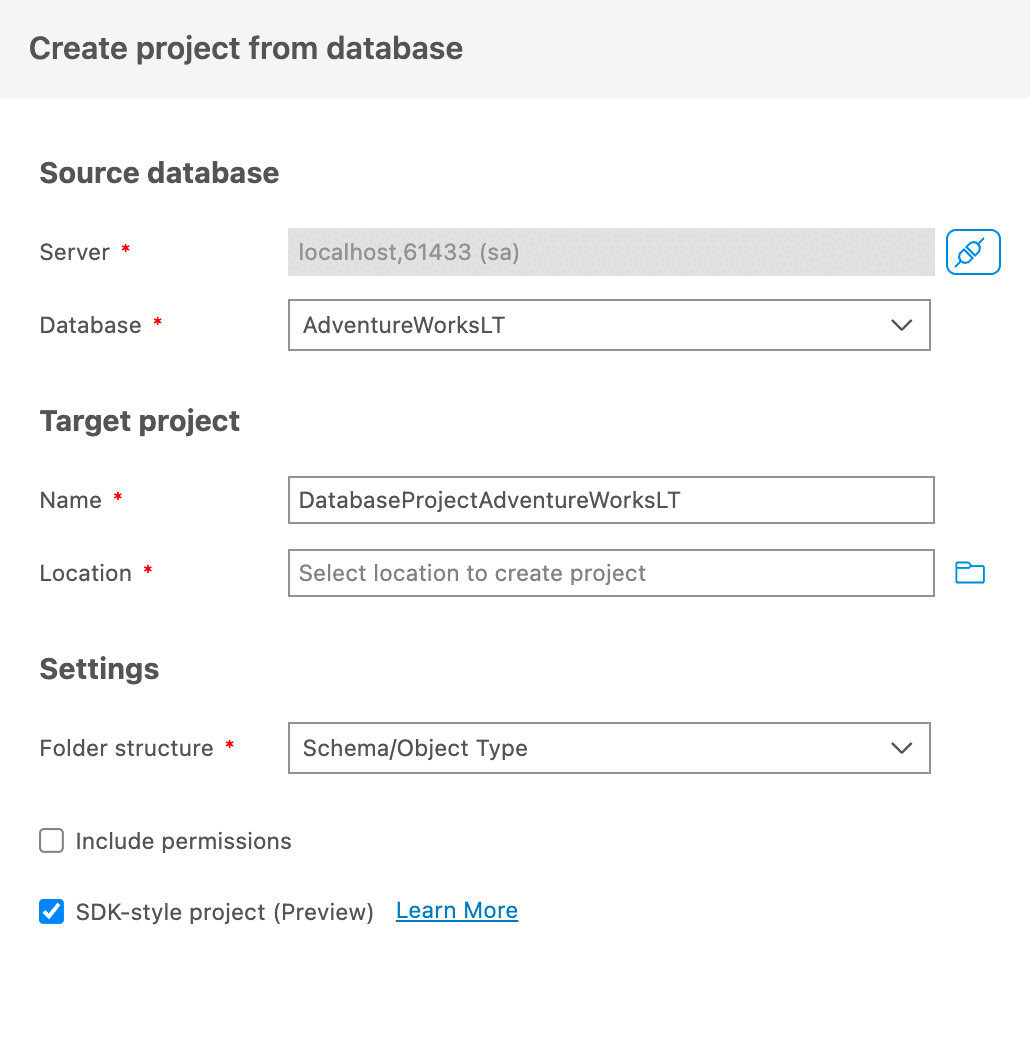
資料夾結構設定預設為 Schema/Object Type ,並提供不同方式自動組織現有物件,當它們被劇本化時。資料夾結構設定的選項如下:
- 檔案:為所有物件建立一個單一檔案。
- 平面:為所有物件建立一個單一資料夾,每個物件放在獨立檔案中。
- 物件類型:每個物件類型會建立一個資料夾,每個物件會被腳本化成一個檔案。
- 架構:每個架構會建立一個資料夾,每個物件會被腳本化成一個檔案。
- Schema/Object Type:每個 schema 會建立一個資料夾,在該資料夾內又會依照物件類型建立一個資料夾,每個物件都以腳本寫成一個檔案。
在「資料庫專案」視圖中
在 「專案 」檢視中,選取「 從資料庫匯入專案 」按鈕,然後連線到 SQL 執行個體。 連線建立後,從可用資料庫列表中選擇一個資料庫並設定專案名稱。
最後,選擇一個資料夾結構進行擷取。 新專案會開啟並包含選取資料庫內容的 SQL 腳本。
進一步行動
建置和發佈
你透過將專案建置成 資料層應用檔案 (dacpac)並發佈到支援的平台,來部署資料庫專案。 在 「資料庫專案」 視圖中,用滑鼠右鍵按一下專案,然後選取 建置以 建立 dacpac 檔案並驗證 SQL 專案。 當您準備好將專案部署至資料庫時,請再次以滑鼠右鍵按一下專案,然後選取 [發佈] 以將 dacpac 發佈至資料庫。
欲了解更多資訊,請參閱 關於建立與部署 SQL 專案的教學。
結構描述比較
SQL 資料庫專案擴充功能與 Schema Compare 搭配使用。 你可以用它來將專案內容與 dacpac、現有資料庫或其他專案做比較。 利用產生的結構比較來檢視並套用從來源到目標的差異。
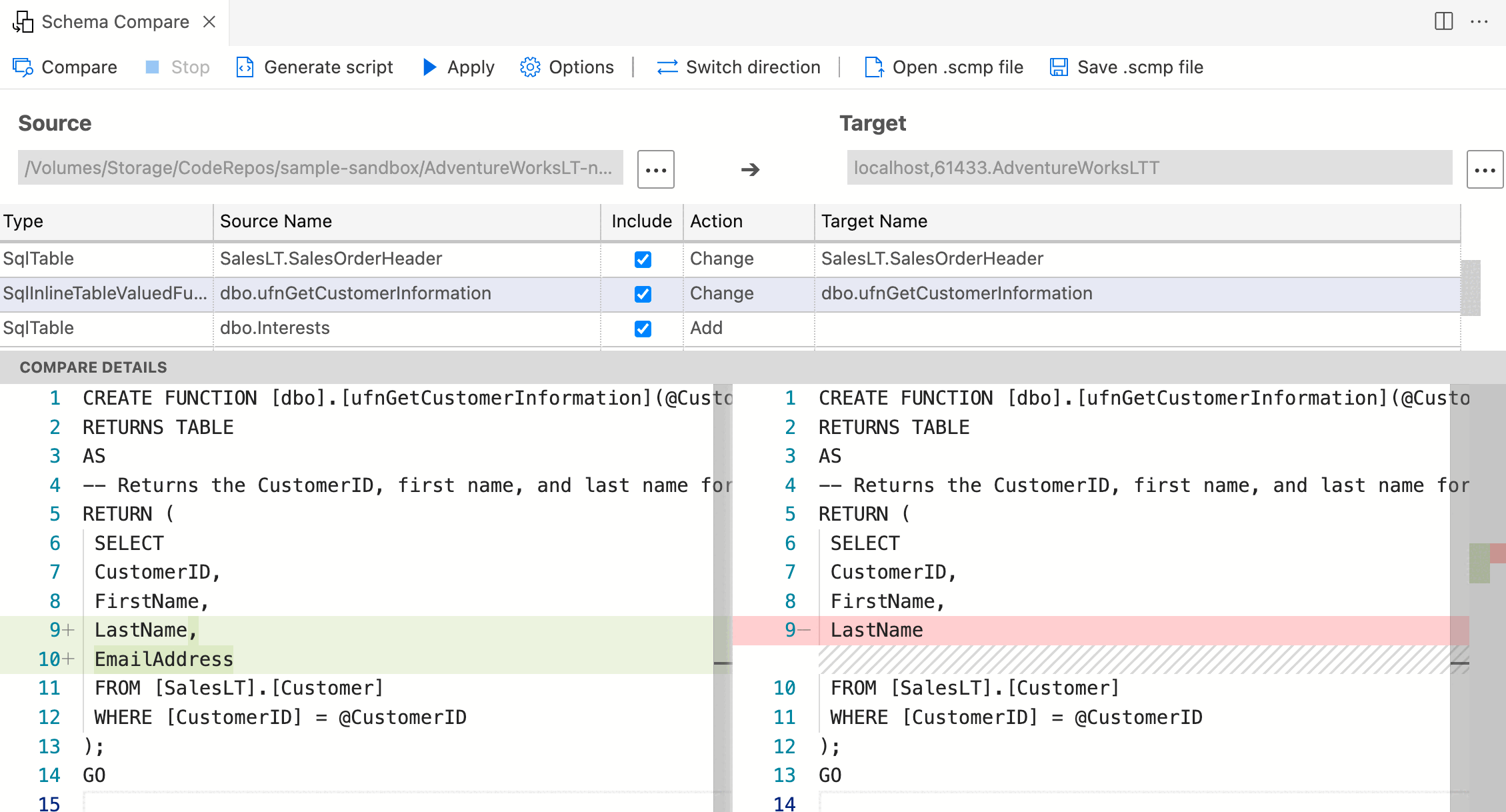
欲了解更多關於結構比較與 SQL 專案的資訊,請參閱 架構比較總覽。
從資料庫更新專案
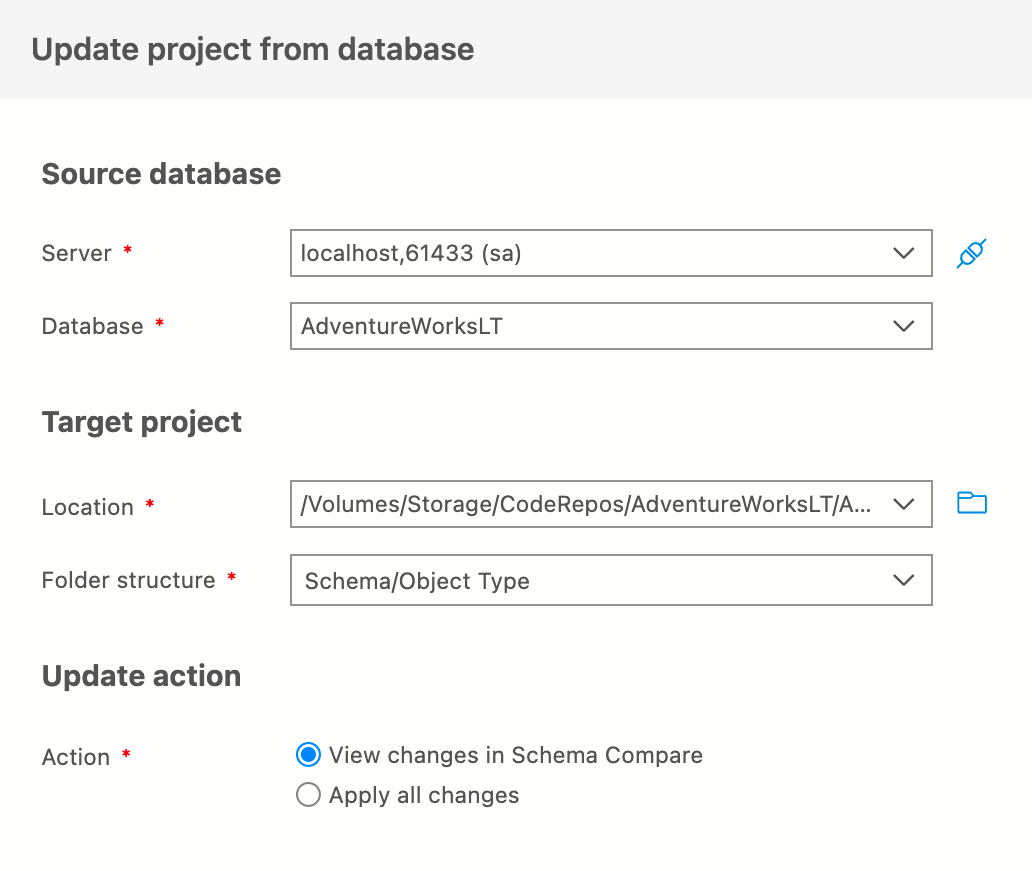
如果你對資料庫做了還沒做過的修改,你可以從資料庫的狀態更新該 SQL 專案。 要更新專案,請在Connections檢視中的資料庫上按一下右鍵,然後從快顯選單中選擇Update Project from Database,或者在Database Projects檢視中的 SQL 專案上按一下右鍵,從快顯選單中選擇Update Project from Database。 將 SQL 專案隨資料庫中的變更保持最新狀態是管理資料庫變更的原始碼控管方法之一。