SQL Server Management Studio(SSMS)中的 Migrate SQL Server 功能會評估 SQL Server 實例並將其遷移到 Azure SQL。
| Azure Arc 啟用 | 詳細資料 |
|---|---|
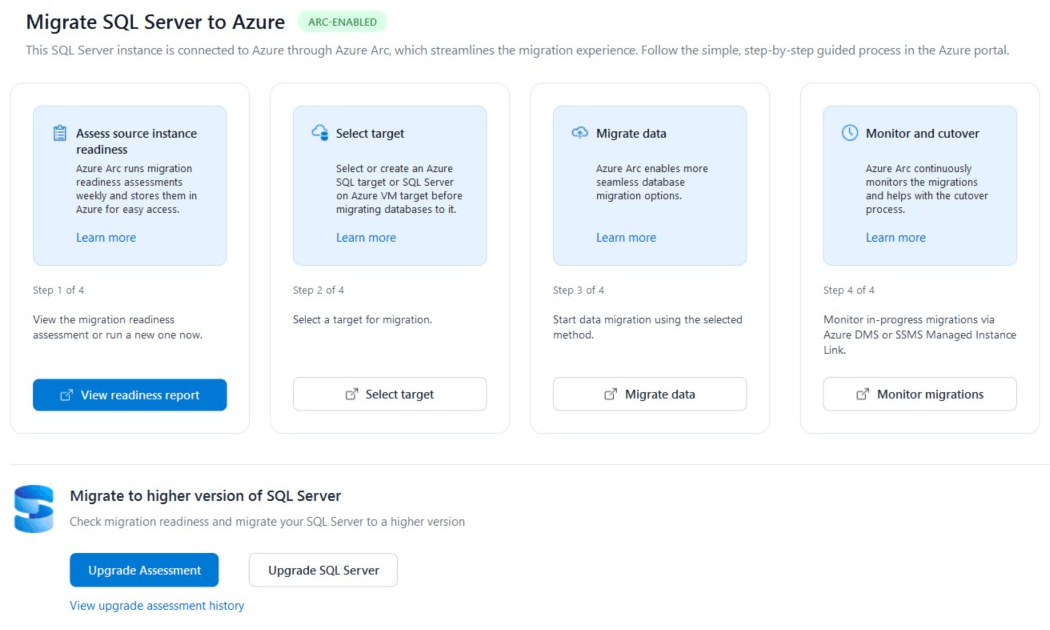
| 是的 | SSMS 使用已透過 Azure Arc 收集的準備度評估。這些評估包括相容性發現、目標尺寸及建議的遷移路徑。 |
| No | SSMS 執行一項基於元資料的本地準備評估,並建議Azure SQL目標(Azure SQL 受控執行個體 或 Azure 虛擬機器上的 SQL Server)。 根據評估結果,你可以用以下方式開始遷移 - Azure SQL 受控執行個體 的連結功能(幾乎無停機時間) - 原生備份與還原(原封不動遷移) - Azure 資料移轉服務(Azure DMS) |
你也可以設定 Azure SQL 目標,並從 SSMS 或 Azure 入口網站監控遷移過程。
先決條件
- SQL Server Management Studio 22 及更新版本。
- 一個SQL Server實例登入,權限為 sysadmin。
安裝和組態
安裝最新版本的 SQL Server Management Studio(SSMS)。 安裝完成後,請選取 [修改>個別元件]。 SSMS 是透過 Visual Studio 安裝程式安裝。
選擇混合與 遷移 工作負載,從下拉選單中選擇 下載時安裝 ,然後選擇 修改 以完成安裝。
移轉程序
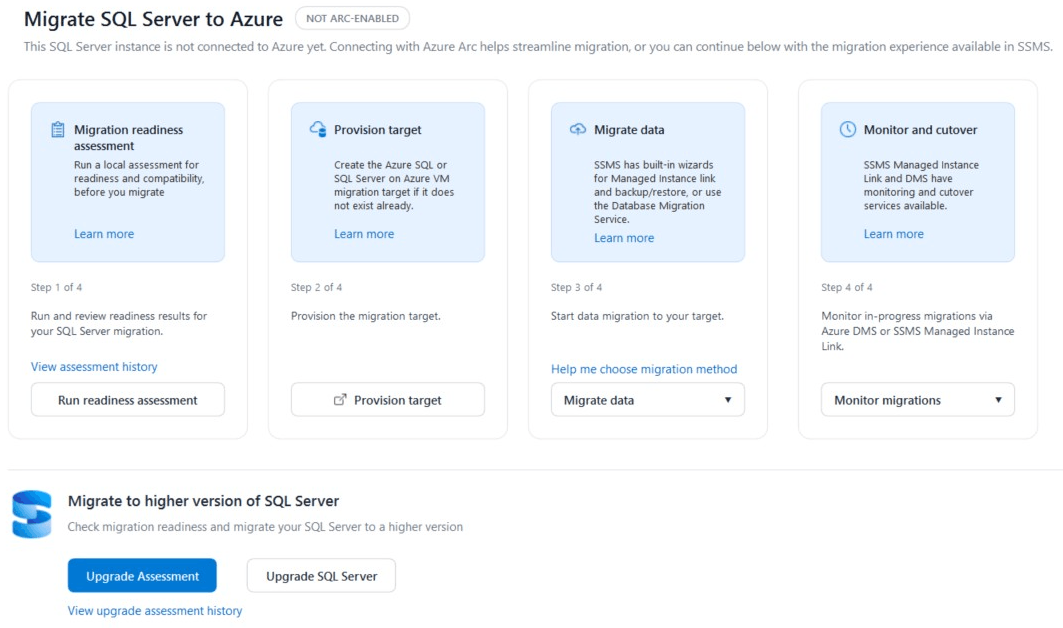
此工作流程適用於未被 Azure Arc 啟用的 SQL Server 實例。
連接 SQL Server
- 開啟 SSMS。
- 連接到你的原始 SQL Server 實例。
- 在物件總管中右鍵點擊你的SQL Server實例,選擇 Migrate SQL Server。
此動作會開啟 遷移 登陸頁面,並開啟其他 SSMS 精靈以進行資料遷移。
評估遷移準備狀況
遷移登陸頁面會開啟至 資料庫評估 階段。
Azure 遷移準備度 評估您的資料庫是否與Azure SQL目標相容性。 遷移準備檢查會識別任何針對 Azure SQL 受控執行個體、Azure SQL Database 或 Azure 虛擬機器上的 SQL Server (Azure VM) 目標的遷移阻擋器。
要進行評估:
- 從遷移登陸頁面選擇執行評估。
- 該工具會產生一份包含詳細發現的 HTML 報告。
-
檢視目標建議,這些建議由以下方式決定:
- 阻擋問題最少的遷移路徑
- 需最少人工介入的遷移活動
小提示
若需基於績效的規模建議及詳細指標,請考慮使用SQL Server遷移中描述的遷移準備度評估方法,並由Azure Arc啟用。
評估結果提供了實例準備度與資料庫準備度的洞見。 準備度類別如下表所述:
| 類別 | 說明 |
|---|---|
| Ready | 資料庫可以遷移到目標平台,無需任何修改。 |
| 準備就緒但有警告 | 但也存在一些非阻塞的問題。 遷移可以在不破壞資料庫或應用程式變更的情況下進行。 |
| 還沒準備好 | 存在阻擋遷移的問題。 這些問題需要在遷移到目標環境前進行修復。 報告中列出了遷移前必須解決的已識別問題清單。 |
選取目標
評估結束後,設定你的遷移目標:
選擇 Provision Target 以存取 Azure SQL 集線器。
從 Azure SQL Hub,你可以從單一窗格建立任何 SQL 目標類型:
- Azure SQL Database
- Azure SQL 受控執行個體
- Azure VM 上的 SQL Server
移轉資料
從 遷移 首頁,選擇 資料移轉。 接著你可以根據目標和需求選擇合適的遷移方式。
SQL 受管理執行個體【SQL 受管理執行個體 連結】
- 使用 SQL 受管理執行個體 link 來設定一個SQL 受管理執行個體連結。
- 實現近即時資料複製,且停機時間極短。
備份與還原
- 使用 SSMS 備份與還原功能進行 SQL Server遷移。
- 適合較小的資料庫或可接受停機的情況。
Azure 資料移轉服務(Azure DMS)
- 企業級遷移時可重新導向至 Azure DMS。
- 支援所有目標類型(SQL 資料庫、SQL 受管理執行個體 及 Azure 虛擬機)。
- 提供 線下 與 線上 遷移選項。
- 建議用於大規模或複雜遷徙。
監控移轉
追蹤你的遷移進度並執行切換:
- 對於Azure DMS 遷移:使用 Azure DMS 監控儀表板。
- 使用 受控執行個體 連結進行遷移時:請透過 SQL 受管理執行個體 連結 功能進行監控。
SQL Server 升級
除了Azure遷移外,SSMS 還提供 資料庫相容性升級功能。 升級評估會識別與破壞性變更、行為變更及已棄用功能相關的相容性問題。 報告同時提供跨平台資料庫遷移的功能同性檢查。
升級評估
- 從 遷移到更高版本的 SQL Server 區段選擇 Upgrade Assessment。
- 該工具會評估相容性等級的升級準備度。
- 檢視報告中的重大變更與已淘汰的功能。
資料庫升級
- 請從遷移到更高版本的SQL Server段落,前往升級 SQL Server。
- 請依照 升級資料庫 的步驟操作。
- 在最小干擾下進行相容性等級升級。
最佳做法
- 在規劃遷移前,務必先進行評估,以及早發現潛在問題。
- 如果可以使用 Arc 技術啟用的評估功能,請選用此功能以獲得更精確的效能基礎尺寸。
- 對於生產資料庫需要最小停機時間,請選擇線上遷移(受控執行個體 Link 或 Azure DMS Online)。
- 在生產環境遷移前,請在非生產環境中徹底測試。
- 在遷移期間及遷移後監控效能,以確保最佳配置。
- 在低流量時段規劃切換窗口,以減少對終端用戶的影響。
遷移選項比較
| 移轉方法 | 目標類型 | 停機時間 | 最適合用於 |
|---|---|---|---|
| SSMS 受控執行個體 連結 | SQL 受控執行個體 | 極簡(線上) | 生產資料庫,持續同步 |
| 備份與還原 | 全部 | 中度至高 | 預定停機時間 |
| 日誌傳送 | SQL 受控執行個體 | 低到中 | 大型資料庫,傳統方法 |
| Azure DMS | 全部 | 幾乎沒有 | 企業遷移,多重資料庫 |
已知問題
遷移過程中可能出現以下常見問題。 請使用建議的解決方案來解決它們。
評估失敗
- 確認與來源資料庫的連接性。
- 請檢查使用者權限以取得系統目錄存取。
- 確保 SSMS 是最新的。
遷移效能緩慢
- 檢查來源與 Azure 之間的網路頻寬。
- 檢視目標等級尺寸建議。
- 考慮使用 Azure ExpressRoute 進行大規模資料傳輸。
切換驗證失敗
- 驗證資料完整性檢查。
- 檢視應用程式與目標平台的相容性。
- 檢查評估報告中是否有阻塞問題。
許可
要執行遷移,你的 SQL Server 實例登入需要系統管理員權限。
如果您只需要執行評估,且不打算執行遷移或遷移監控,則需具備以下最低權限。
| 物件類型 | 資料庫或物件名稱 | 特權 |
|---|---|---|
| Server | CONNECT ANY DATABASE |
|
| Server | CONNECT SQL |
|
| Server | VIEW ANY DATABASE |
|
| Server | VIEW ANY DEFINITION |
|
| Server | VIEW SERVER STATE |
|
| 資料庫 | 所有資料庫 | SELECT sys.sql_expression_dependencies |
| 資料庫 | msdb |
EXECUTE dbo.agent_datetime |
| 資料庫 | msdb |
SELECT dbo.syscategories |
| 資料庫 | msdb |
SELECT dbo.sysjobhistory |
| 資料庫 | msdb |
SELECT dbo.sysjobs |
| 資料庫 | msdb |
SELECT dbo.sysjobsteps |
| 資料庫 | msdb |
SELECT dbo.sysmail_account |
| 資料庫 | msdb |
SELECT dbo.sysmail_profile |
| 資料庫 | msdb |
SELECT dbo.sysmail_profileaccount |
| 資料庫 | msdb |
SELECT dbo.syssubsystems |
| 資料庫 | msdb |
DB DATA READER |
| 資料庫 | msdb |
EXECUTE |