在 Visual Studio 中,您可以設定和檢視常見的 Git 設定和喜好設定,例如您的名稱和電子郵件位址、您慣用的差異和合併工具等等。 設定與偏好設定可透過選單列的 Git>設定 或 工具>選項 來查看與設定。
選項面板會打開到「所有設定>」的「來源控制>」Git 設定區塊,你可以在那裡設定一般的 Git 選項。 要設定選項套用到所有軟體庫,請展開 Git 全域設定 區塊。 若要僅設定目前儲存庫的選項,請展開 Git 儲存庫設定 區塊。
選項 對話框 會打開到 「Source Control>Git 全域設定 」區塊,你可以在那裡設定選項套用到所有儲存庫。 若要僅設定目前儲存庫的選項,請展開 Git 儲存庫設定 區塊。
您可以設定兩種類型的設定:
- Git 設定 - 這些設定會儲存在 Git 設定檔中。 它們可以在 Visual Studio 中查看和修改,但它們是由 Git 設定檔管理的。
- Visual Studio 設定 - 這些設定用來配置由 Visual Studio 管理的 Git 相關設定與偏好設定。
如何設定設定
要在 Visual Studio 設定 Git 設定,請從主選單列選擇 Git>設定 。
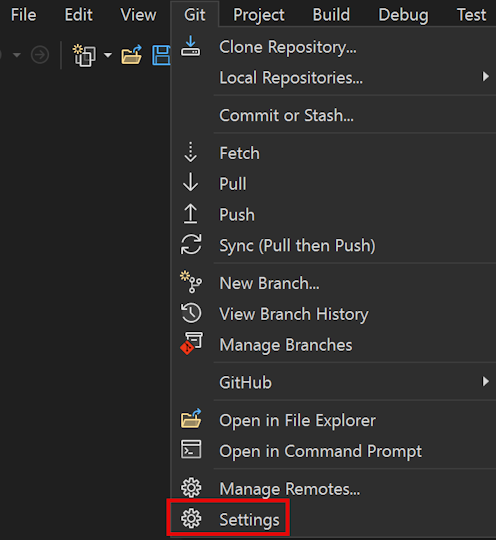
選項面板打開至所有設定中的來源控制的Git 設定區段,提供一般的 Git 選項。
- 若要查看及設定全域儲存庫設定,請展開 Git 全域設定 區塊。
- 關於儲存庫層級設定,請展開 Git 儲存庫設定 區塊。

選項 對話框 會打開到 「Source Control>Git 全域設定 」區塊,你可以在那裡設定選項套用到所有儲存庫。
若要僅設定目前儲存庫的選項,請展開 Git 儲存庫設定 區塊。
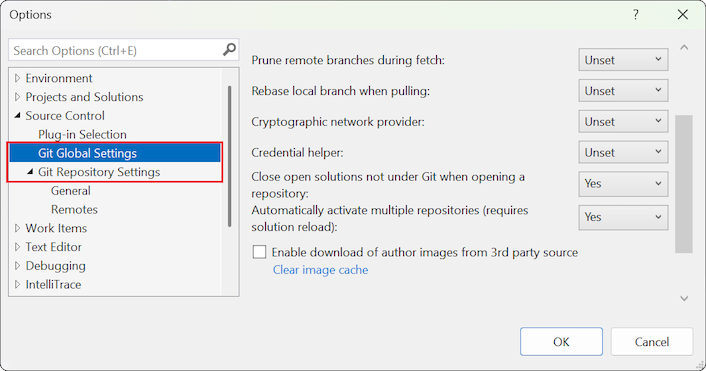
Git 設定
你可以設定並檢查一些最常見的 Git 設定。 你可以在 Visual Studio 查看並修改以下設定,儘管這些設定是由 Git 設定檔管理的。
備註
全球 Git 設定對應於 Git 使用者專屬設定檔中的偏好設定。
儲存庫 設定對應於儲存庫專屬設定檔中的偏好設定。 如需 Git 組態的詳細資訊,請參閱 自定義 Git 的 Pro Git 章節、 git-config 檔,以及 配置檔的 Pro Git 參考。 若要設定 Visual Studio 中未公開的 Git 設定,請使用 git config 命令將值寫入您的組態檔: git config [--local|--global|--system] section.key value。
使用者名稱與電子郵件
您提供的名稱和電子郵件會被用作您每次提交的提交者資訊。 此設定可在全域和存放庫範圍使用,並對應至 git configuser.name 和 user.email 設定。
以下是變更設定的方式:
選擇 Git>,打開選項選單。
要在全域設定使用者名稱和電子郵件,請展開 Git 全域設定 區塊。
若要在儲存庫層級設定使用者名稱和電子郵件,請展開Git 儲存庫設定 區塊。
將 使用者名稱 和 電子郵件 選項設為你的使用者名稱和電子郵件地址。

選擇 Git>開啟選項對話框。
若要在全域層級設定使用者名稱和電子郵件,請展開 Git 全域設定 區塊。
若要在儲存庫層級設定使用者名稱和電子郵件,請展開Git 儲存庫設定 區塊。
將 使用者名稱 和 電子郵件 選項設為你的使用者名稱和電子郵件地址,然後選擇 確定。

在擷取期間剪除遠端分支
修剪會移除那些已經不存在於遠端的遠端追蹤分支,並幫助您保持分支清單清晰且更新。 此設定可在全域和存放庫範圍使用,並對應至 git configfetch.prune 設定。
以下數值可用,建議全域層級 設定為 True :
- True (建議)
- 假
- 取消設定 (預設值)
以下是更改此設定的方法:
選擇 Git>,打開選項選單。
若要在全域層級調整剪枝,請展開 Git 全域設定 區塊。
若要調整儲存庫層級的修剪,請展開Git 儲存庫設定 區塊。
擷取時將 修剪遠端分支 設定為 True (建議)。

選擇 Git>開啟選項對話框。
若要在全域層級調整剪枝,請展開 Git 全域設定 區塊。
若要調整儲存庫層級的修剪,請展開Git 儲存庫設定 區塊。
將在擷取過程中將 Prune 遠端分支 選項設定為 True(建議),然後選擇 確定。

拉取時重新排列本機分支
重新基址會暫時排除目前分支中但不在上游分支中的提交變更。 它會將目前的分支重置為上游分支,然後套用先前暫存的變更。 此設定可在全域和存放庫範圍中使用,並對應至 git configpull.rebase 設定。
下列值可供使用:
- True:在擷取之後,將最新分支重新建置在上游分支之上。
- False: 將當前分支合併至上游分支。
- 合併 (或 保留):重新基底,但不將本地建立的合併提交攤平化。
- Unset (預設值):除非在其他組態檔中指定,否則請將最新分支合併至上游分支。
備註
您無法在 Visual Studio 中設定 pull.rebase 為 Interactive 。 Visual Studio 不支援互動式 rebase 功能。 若要設定 pull.rebase 為使用互動式模式,請使用命令行。
以下是更改此設定的方法:
選擇 Git>,打開選項選單。
若要在全域層級設定重基,請展開 Git 全域配置 區塊。
若要在倉庫層級設定重基,請展開Git 倉庫設定 區塊。
拉取選項時將 Rebase 本地分支 設為 True (建議)。

選擇 Git>開啟選項對話框。
若要在全域層級設定重基底,請展開 Git 全域設定 區塊。
若要在儲存庫層級設定重基,請展開Git 儲存庫設定 區塊。
將「拉取時的本地分支重整」選項設置為你想要的值,然後選擇「確定」。

密碼編譯網路提供者
加密網路提供者是一個全球範圍內的 Git 設定,負責在執行時設定使用哪種 TLS/SSL 後端。 這個選項對應於git confighttp.sslBackend設定。
以下數值可於全域範圍內取得:
- OpenSSL:針對 TLS 和 SSL 通訊協定使用 OpenSSL 。
- 安全通道:針對 TLS 和 SSL 協議使用安全通道 (schannel)。 Schannel 是原生的 Windows 解決方案,能存取 Windows 憑證商店,並實現企業層級的憑證管理。
- Unset (預設值):如果此設定未設定,則 OpenSSL 是預設值。
以下是更改此設定的方法:
選擇 Git>,打開選項選單。
在 選項 面板中,展開 Git 全域配置 區塊。
將 密碼網路供應商 選項設為你想要的數值,然後選擇 確定。

選擇 Git>開啟選項對話框。
在 選項 對話框中,展開 Git 全域設定 區塊。
將 密碼網路供應商 選項設為你想要的數值,然後選擇 確定。

認證協助程式
憑證助手(Credential Helper)是一個全域範圍的 Git 設定。 當 Visual Studio 執行遠端 Git 作業時,遠端端端點可能會拒絕要求,因為要求需要提供認證。 此時,Git 會呼叫憑證輔助器,回傳執行操作所需的憑證,然後重新嘗試請求。 所使用的認證協助程序會對應至 git configcredential.helper 設定。
以下數值可於全域範圍內取得:
- GCM:請使用 Git 憑證管理器 作為輔助工具。
- 未設定(預設 ):若選項為取消設定,則使用系統設定中指定的憑證輔助工具。
以下是更改此設定的方法:
選擇 Git>,打開選項選單。
在 選項 面板中,展開 Git 全域配置 區塊。
將 憑證輔助 選項設為你想要的數值,然後選擇 確定。

選擇 Git>開啟選項對話框。
在 選項 對話框中,展開 Git 全域設定 區塊。
將 憑證輔助 選項設為你想要的數值,然後選擇 確定。

啟用提交圖
啟用提交圖以提升 Git 效能選項指示 Visual Studio 在本地儲存庫產生提交圖檔,以便快速解析和排序提交。 提交圖可以減少 Git 操作的延遲,並提升 Visual Studio 中倉庫動作的效能。 欲了解更多資訊,請參閱「 在 Visual Studio 中以提交圖強化你的 Git 體驗」。
備註
根據你的儲存庫大小,產生提交圖可能需要幾分鐘。 在操作完成之前,你無法在 Visual Studio 執行其他 Git 操作,例如 Fetch 或 Pull。
以下數值可在本地範圍內取得:
- 真實
- 假
- 取消設定 (預設值)
以下是設定這個設定的方法:
選擇 Git>,打開選項選單。
在 選項 欄中,展開 Git Repository 設定 區塊。
將啟用提交圖以提升 Git 效能選項設置為你想要的值,然後選擇確定。

選擇 Git>開啟選項對話框。
在 選項 對話框中,展開 Git 倉庫設定>的一般 區塊。
將 啟用提交圖以提升 Git 效能 的選項設為你希望的值,然後選擇 確定。
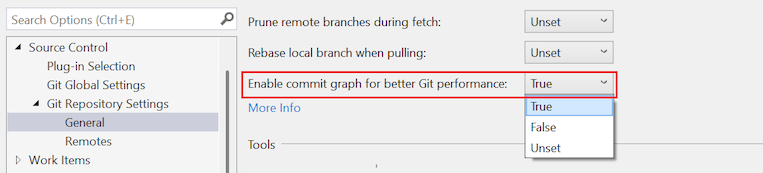
比較與合併工具
Git 會在您慣用的工具中顯示差異和合併衝突。 這個設定對應於diff.tool 和 merge.tool 的設定。 你可以在全域和本地範圍內指定 差分工具 和 合併工具 的偏好。
以下是設定這些設定的方法:
選擇 Git>,打開選項選單。
若要在全域層級設定工具,請展開 Git 全域配置 區塊,然後捲動至 工具 群組。
若要在倉庫層級設定工具,請展開Git 倉庫設定 區塊,然後捲動到 工具 群組。
在下拉選單中選擇 Visual Studio 的 差異工具 或 合併工具 選項。

在您將工具設置為全域層級後,數值會顯示為 Visual Studio | 全域,或者,若為當前的存儲庫,則為 Visual Studio | 本地。 否則,該值為 預設未設定 。
選擇 Git>開啟選項對話框。
若要在全域層級設定工具,請展開 Git 全域設定 區塊,並捲動至 工具 群組。
若要在儲存庫層級設定工具,請展開Git 儲存庫設定 區塊,並捲動至 工具 群組。
選擇 使用 Visual Studio 連結以取得 差異工具 或 合併工具 的選項。

在你將這個工具設定於全域層級後,設定值為 Visual Studio | 全域,若是在目前的儲存庫,則為 Visual Studio | 本地。 否則,值為 None (預設值)。
若要設定其他差異和合併工具,請使用 git configdiff.tool 或 merge.tool 開關。
Git 檔案
你可以使用 Git 檔案 選項來檢視並編輯本地倉庫的 gitignore 和 gitattributes 檔案。
以下是使用這些設定的方法:
選擇 Git>,打開選項選單。
在 選項 欄選區,展開 Git 倉庫設定 區塊,然後捲動到 Git 檔案 群組。
要新增 Ignore 檔案 (.gitignore)或 Attributes 檔案 (.gitattributes),請選擇 Add /.gitignore 或 Add /.gitattributes。
Visual Studio 會新增檔案並將按鈕標籤改為 編輯 <檔名>。
要查看或編輯檔案,請選擇 編輯 <檔名>。

選擇 Git>開啟選項對話框。
在 選項 對話框中,展開 Git 倉庫設定>的一般 區塊。
要新增 Ignore 檔案 (.gitignore)或 Attributes 檔案 (.gitattributes),請選擇 Add。
Visual Studio 會新增該檔案並將按鈕標籤改為 編輯。
要查看或編輯 .gitignore 或 .gitattributes 檔案,請選擇 編輯。
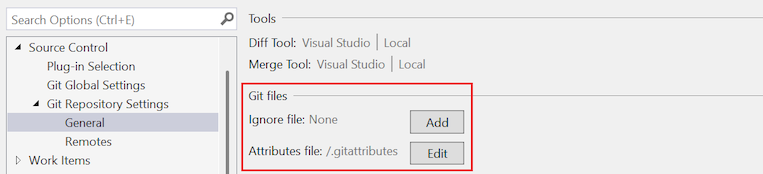
遙控器
你可以用 遠端 選項來設定本地儲存庫的遠端。 你可以新增和編輯遙控器,或刪除遙控器。 此設定會對應至 git remote 命令,並可讓您新增、編輯或移除遠端。
以下是使用這些設定的方法:
選擇 Git>,打開選項選單。
在 選項 選區,展開 Git 倉庫設定 區,然後捲動到 遠端群組 。

選擇 Git>開啟選項對話框。
在選項對話框中,展開 Git 倉庫設定>的遠端裝置區塊。
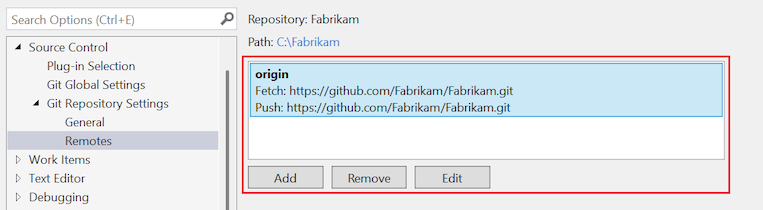
表格列出為儲存庫定義的遠端集合。
要新增更多遙控器,請選擇 新增。
要更新遙控器,請在列表中選擇該遙控器,然後選擇 編輯。
要刪除遙控器,請在列表中選擇該遙控器,然後選擇 移除。
其他設定
若要檢視所有其他 Git 組態設定,您可以開啟和檢視組態檔本身,也可以執行 git config --list 以顯示設定。
Visual Studio 設定
下列設定會管理 Visual Studio 中的 Git 相關喜好設定,並由 Visual Studio 管理,而不是 Git 組態檔。 大部分設定都在選項面板的>」中「所有設定>」來源控制 Git 設定區塊中設定。
以下設定用於在 Visual Studio 中設定與 Git 相關的偏好設定,並由 Visual Studio 管理,而非 Git 設定檔。 本區塊中的所有設定皆在選項對話框的 >Git 全域設定區段中設定。
預設位置
此設定設定了用於複製儲存庫的預設資料夾。


默認分支名稱
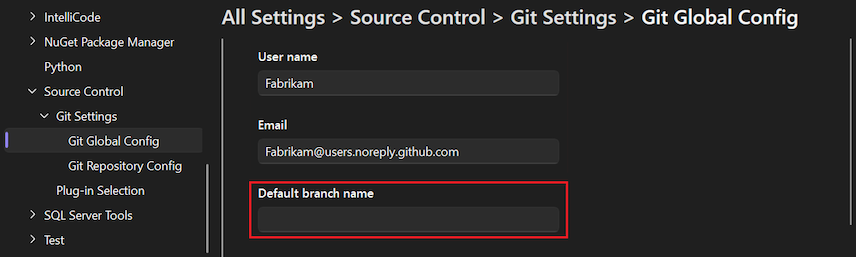
這個設定會設定你在本地建立新倉庫的預設分支。 如果你留空值,Visual Studio 預設會使用你本地安裝的 Git。
該設定位於「所有設定>」、來源控制>、Git 設定>、Git 全域配置區塊。

非 Git 解決方案關閉
在打開存放庫時,關閉那些不是在 Git 管理下的開啟方案。
根據預設,當您切換到另一個存放庫時,Visual Studio 會關閉任何開啟的解決方案或資料夾。 如果您選擇在開啟 Git 存放庫時 在方案總管中開啟資料夾 並且 自動載入方案,那麼在這樣做時,它也可能會根據這些設定載入新存放庫的方案或資料夾。
此設定會維護開啟程式代碼與開啟存放庫之間的一致性。 如果你的解決方案不在與儲存庫相同的根目錄,你可以選擇這個選項,切換到儲存庫時仍保持解決方案開啟。
下列值可供使用:
- 是的:當儲存庫開啟時,目前開啟的解決方案總是關閉的。
- 不:當儲存庫開啟時,Visual Studio 會檢查目前的解決方案是否在 Git 裡面。 如果不是,解決方案仍然懸而未決。
- 永遠詢問 (預設):當儲存庫開啟時,會有對話框提示你保持現有解決方案開啟或關閉。


自動啟用多個存放庫
此設定讓您能控制 Visual Studio 是否同時啟用多個儲存庫,或是一次啟用單一儲存庫來優化工作流程。 如果你主要使用單一儲存庫,可以取消選擇此設定以提升 Visual Studio 的效能。 如果你更改設定,變更要等到下一次解答載入時才會生效。
下列值可供使用:
- 是 (預設值):Visual Studio 會啟動多個存放庫。
- 否:Visual Studio 只會啟動一個存放庫。


欲了解更多資訊,請參閱 「多重儲存庫工作」。
啟用從第三方來源下載作者圖片
這個選項是 Visual Studio 專屬的全域範圍設定。 選擇此選項後,作者圖片會從 Gravatar 影像服務下載(若有的話),並顯示在提交與歷史檢視中。


這很重要
為了在提交與歷史檢視中提供作者影像,工具會為活躍儲存庫中作者的電子郵件地址建立 MD5 雜湊值。 雜湊值會送給 Gravatar,以尋找與服務註冊使用者相符的雜湊值。 如果找到相符項目,則會從服務取得使用者影像,並顯示在 Visual Studio 中。 如果使用者未註冊服務,則會回傳一張隨機生成的圖片。 Visual Studio 不會記錄電子郵件地址,也不會與 Gravatar 或其他第三方分享。
依預設提交合併後的變更
當你選擇這個選項時,當分支與目前分支合併時,Git 會自動建立新的提交。


- 當選擇該選項時,由 Visual Studio 發出的指令會
git merge使用--commit選項執行。 - 當未選擇該選項時,
git mergeVisual Studio 發出的指令會以選項--no-commit --no-ff執行。
如需這些選項的詳細資訊,請參閱 --commit 和 --no-commit 和 --no-ff。
啟用推送(push --force-with-lease)功能
當你選擇這個選項時,可以在 Visual Studio 中push --force-with-lease。 根據預設,不會選取此選項。


如需詳細資訊,請參閱 push --force-with-lease。
開啟 Git 存放庫時,在 [方案總管] 中開啟資料夾
當你使用 Visual Studio 開啟或切換到 Git 儲存庫時,Visual Studio 會載入 Git 內容,讓你能在 IDE 內查看變更、提交、分支並管理儲存庫。 Visual Studio 也會在解決方案總管中載入儲存庫的程式碼。 Visual Studio 會掃描儲存庫資料夾中的解決方案、 CMakeLists.txt或其他可識別的檢視檔案,並在解決方案總管中以清單形式顯示。 您可以從該處選取要載入的解決方案,或選取資料夾來檢視目錄內容。 當你取消選擇這個選項時,Visual Studio 不會在解決方案總管中開啟該儲存庫資料夾。 此選項基本上可讓您以 Git 存放庫管理員的身分開啟 Visual Studio。 預設是選擇這個設定。
這是在[選項]窗格中顯示的「開啟 Git 存放庫時在方案總管中開啟資料夾」選項的截圖。

開啟 Git 存放庫時自動載入解決方案
此設定僅適用於在 Solution Explorer 中開啟 Git 儲存庫選項時開啟資料夾 。 當你在 Visual Studio 開啟 Git 儲存庫,且後續的資料夾掃描只偵測到一個解決方案時,Visual Studio 會自動載入該解決方案。 如果你取消選擇這個設定,解決方案總管會在檢視清單中顯示儲存庫中的單一解決方案,但它不會載入該解決方案。 預設情況下,這個設定不會被選擇。


按兩下或按 Enter 鍵可自動切換至分支
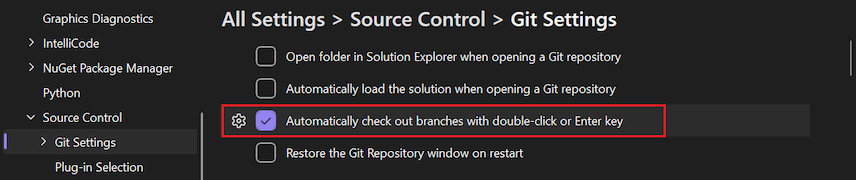
Git 存放庫視窗有樹狀結構中顯示的分支清單。 選擇單一分支會切換提交歷程記錄面板,以顯示所選分支的提交。 要檢出分支,請右鍵點擊並選擇 「檢出」。 如果你選擇這個設定,雙擊或按 Enter 就能檢查該分支並顯示其提交內容。

重新啟動時還原 Git 存放庫視窗
如果勾選,啟動 Visual Studio IDE 時, Git 倉庫 視窗會和其他永久視窗一起開啟,前提是該視窗在 Visual Studio 最後關閉時是開啟的。 視窗的位置會儲存在視窗配置中。 如果你移動或停靠了視窗,它會重新打開在你之前放置的位置。 清除複選框,以防止 Visual Studio 啟動時開啟視窗。 你仍然可以在主選單列命令中選擇「 檢視>Git 倉庫 」手動開啟視窗。 鍵盤快捷鍵是 Ctrl+0、 Ctrl+R 或 Ctrl+Q ,然後在 Git Repository 搜尋。
如果你經常使用這個視窗,啟動 IDE 時自動開啟會很方便。 然而,啟動時開啟並填入視窗會消耗大量運算資源。 如果你沒有積極使用視窗,關閉這個行為會更有效率。


如需詳細資訊,請參閱 流覽存放庫。
相關內容
這很重要
如果您有建議給我們,請告訴我們! 我們很感激有機會透過 開發人員社群 入口網站與您進行設計決策。
- 在 YouTube 上觀看「Visual Studio 中的 Git 入門」影片
- 在 Visual Studio 中使用 Git 增強生產力 部落格文章
- 選項對話框