這很重要
此功能目前處於預覽階段,並包含在 適用於 AI 服務的 Microsoft Defender 方案中。 預覽期間,AI 模型掃描不需額外收費。 然而,啟用 適用於 AI 服務的 Defender 方案可能會產生與威脅防護功能相關的費用。 AI 模型掃描功能在 適用於 AI 服務的 Defender 正式開放(GA)時是否能持續納入,並不保證,且授權要求可能會有所變動。 若發生此情況,功能關閉前會發送通知,並提供依適用授權重新啟用的選項。
隨著組織越來越多地利用人工智慧(AI)模型來推動自動化、洞察與智慧決策,資安團隊需要具備可視性與控制力,以評估 AI 模型進入其環境的安全性與合規性。 這些模型通常擁有廣泛的資料與基礎設施存取權。 缺乏這些能力,執行內部標準將變得越來越困難。
適用於雲端的 Microsoft Defender 的 Defender for AI Security 支援 AI 模型掃描。 AI 模型掃描能主動偵測不安全或惡意的產物,並在整個 AI 生命週期持續監控模型風險。
AI 模型安全會自動掃描 AI 模型,偵測內嵌惡意軟體、不安全的操作者及暴露的機密等安全風險,在模型進入生產前。 該服務直接整合 Azure Machine Learning 及 CI/CD 流程,提供即時發現與可行的修復指引,讓團隊能在開發過程中早期阻止風險模型。
透過 AI 模型安全,資安團隊能掃描上傳至 Azure Machine Learning 工作空間與登錄檔的自訂 AI 模型,以識別如嵌入式惡意軟體、不安全操作者及暴露機密等威脅。 適用於雲端的 Defender 呈現結果,讓團隊能看到安全發現、嚴重程度評分、修復指引及相關模型元資料,以支持有效的分流與優先排序。 開發者也能透過整合 Azure DevOps 或 GitHub 管線的 CLI 工具,在建置或發佈階段觸發模型掃描,實現靜態掃描及模型進入生產環境前的早期風險偵測。
先決條件
- 您必須擁有 Azure 訂用帳戶,其中包含已註冊於 Azure Machine Learning 登錄或工作區中的 AI 模型。
備註
使用私有連結的工作區和登錄檔不被支援。
您必須 啟用 AI 服務的威脅防護 功能,以及計畫中的 AI 模型安全 部分。
必要權限:啟用計畫時,您需要對Azure Machine Learning資源取得Owner或Contributor層級權限。
支援的模型檔案格式:
Pickle (.pkl)、、HDF5 (.h5)、TorchScript (.pt)ONNX (.onnx)SafeTensors (.safetensors)TensorFlow SavedModel / TFLite (FlatBuffers)NumPy (.npy)Arrow, MsgPack, dill, joblib。PMML, JSON, POJO, MOJO, GGUF檔案大小限制:10 GB。 超過 10 GB 的模型檔案無法被掃描。
掃描每週進行一次。
在你環境中找到所有 AI 模型
登入 Azure 入口網站。
搜尋並選擇適用於雲端的 Microsoft Defender。
選擇 雲端安全總管。
選擇 AI 與 MLS>AI 模型。
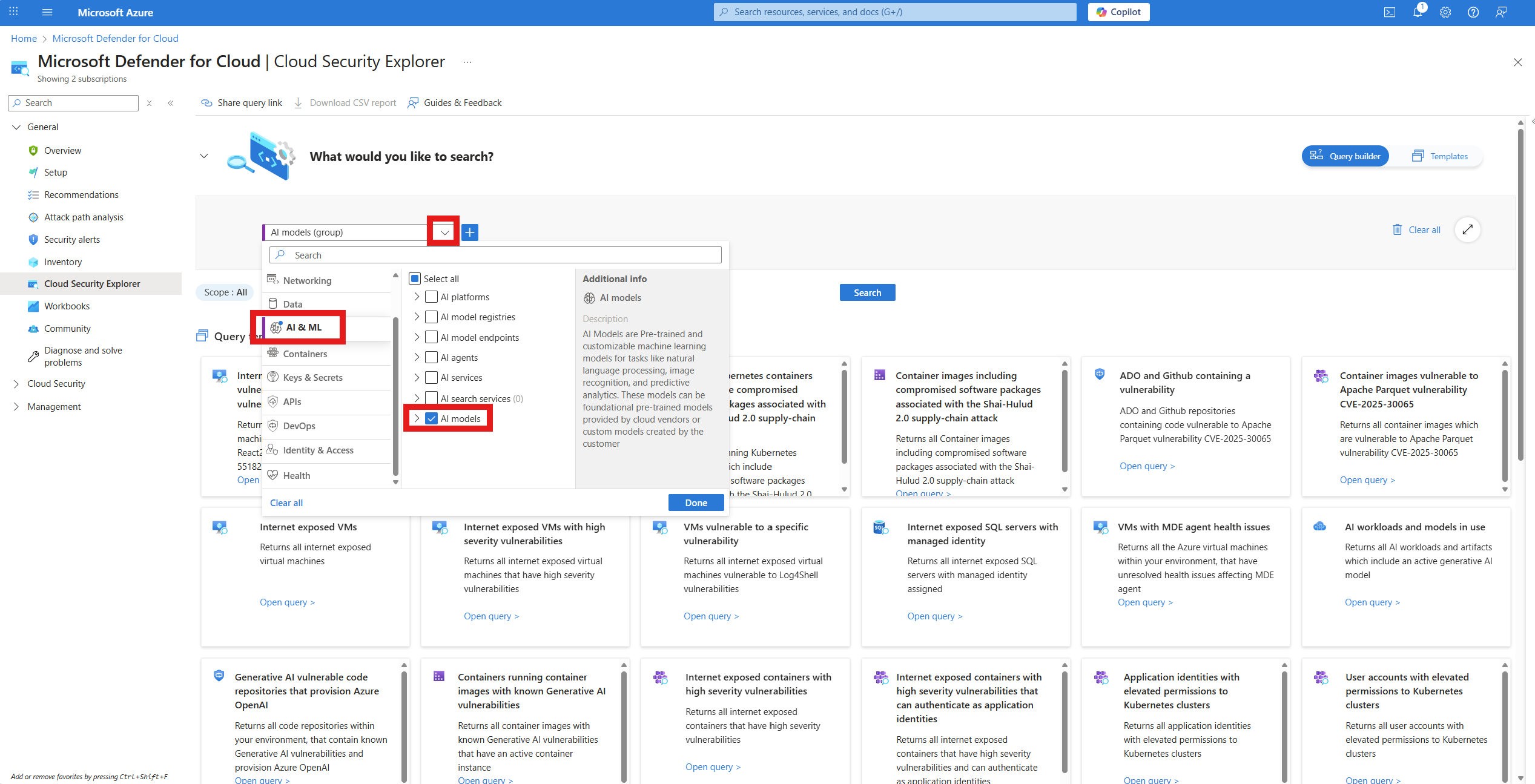
選擇 完成。
選擇 +。
選擇>AI 模型元資料。
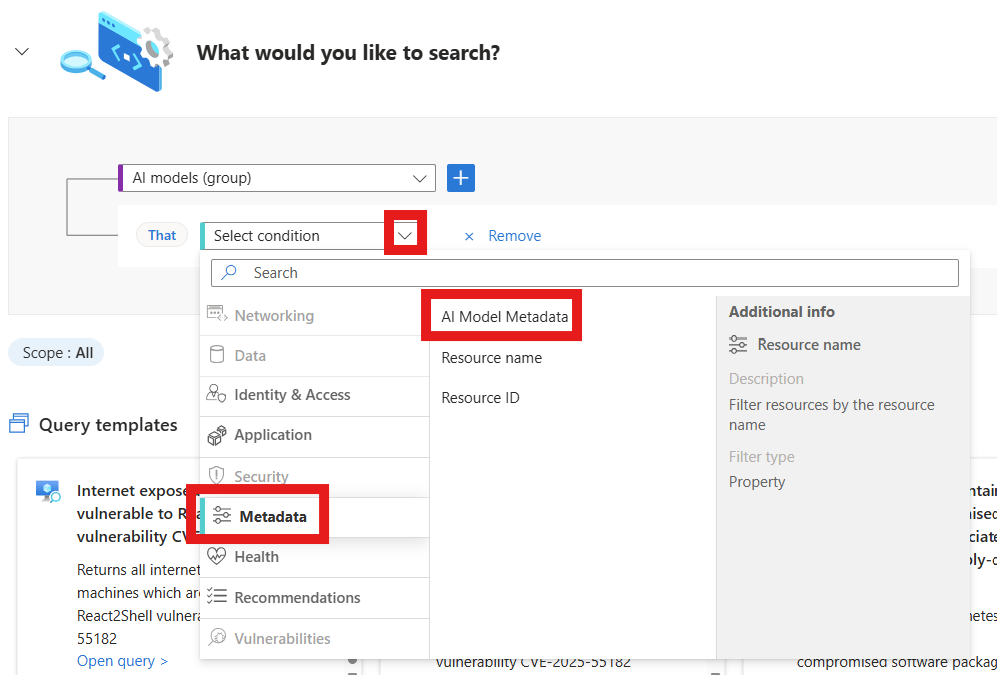
選取 [搜尋]。
雲端安全探索器會顯示你環境中所有的 AI 模型。 您可以選擇 查看 詳細資訊,查看每個選擇型號的更多資訊。
尋找具備安全發現的 AI 模型
使用雲端安全探索器(Cloud Security Explorer)尋找具有活躍安全發現的 AI 模型。
請依照「 尋找你環境中所有 AI 模型 」區塊的第 1 到 7 步。
選擇 +。
選擇 推薦>所有推薦。
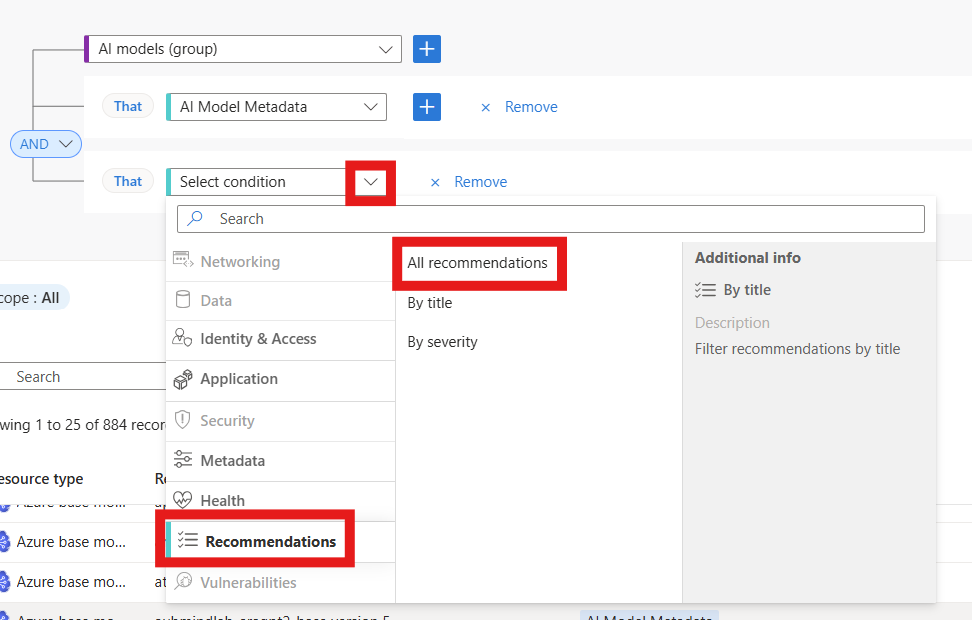
選取 [搜尋]。
雲端安全探索器會顯示環境中所有具有活躍安全發現的 AI 模型。 選擇 「查看詳情 」以查看每個模型及其相關發現的更多資訊。
在你環境中找到所有 AI 模型
Defender入口網站 Assets 頁面提供您環境中所有 AI 模型的完整視圖。
前往 資產>Cloud>AI>AI 模型。
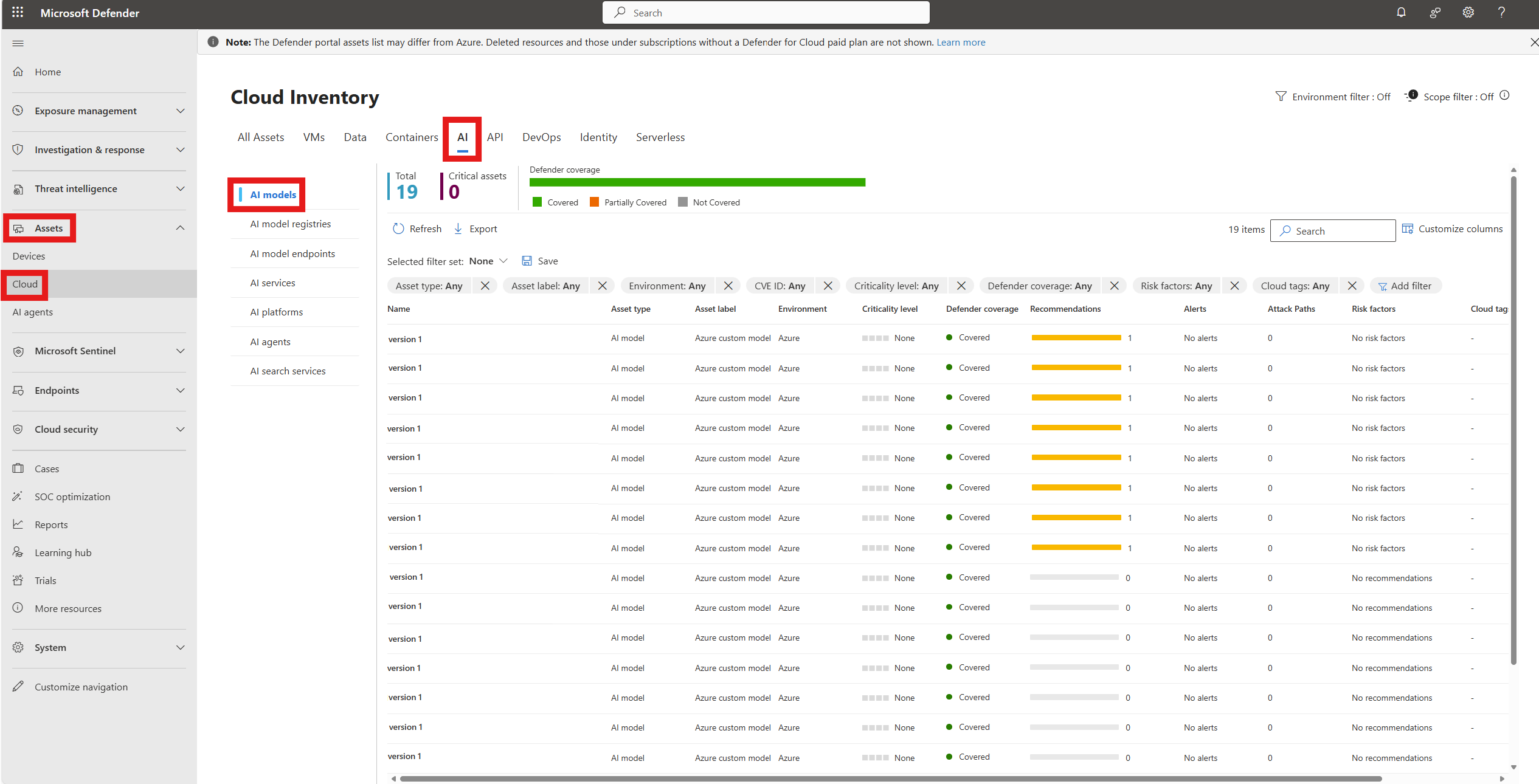
選擇一個 AI 模型並提供推薦。
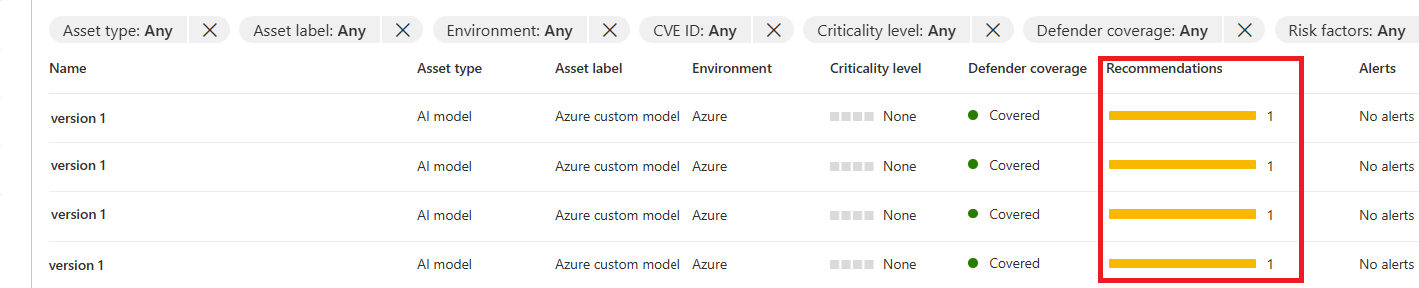
選擇 開啟資產頁面。
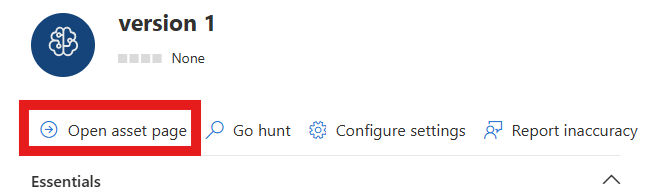
選擇 安全建議> 中的相關建議。
必要時檢視並補救安全發現。
你也可以在 Azure 入口網站管理推薦。