在本教學課程中,您會建立開始使用 Azure Machine Learning 所需的資源。 你會學到如何建立工作區、建立計算實例、探索工作室、尋找範例筆記本,完成後還要整理資源。
您建立下列資源:
- 工作區。 若要使用 Azure Machine Learning,您需要工作區。 工作區是檢視及管理您所建立之所有成品和資源的中心位置。
- 計算執行個體。 計算實例是預先配置的雲端運算資源,可用來訓練、自動化、管理及跟蹤機器學習模型。 計算執行個體是開始使用 Azure Machine Learning SDK 和 CLIS 的最快速方式。 您使用它來在其他教學課程中執行 Jupyter 筆記本和 Python 腳本。
在本教學課程中,您會在 Azure Machine Learning 工作室中建立資源。
您也可以使用 Azure 入口網站或 SDK、 CLI、 Azure PowerShell 或 Visual Studio Code 延伸模組來建立工作區。
如需建立計算執行個體的其他方式,請參閱 建立計算執行個體。
這段影片會示範如何在 Azure Machine Learning 工作室中建立工作區和計算執行個體。 下列各節也會說明這些步驟。
先決條件
- 具有有效訂用帳戶的 Azure 帳戶。 免費建立帳戶。
- 在你使用的訂閱或資源群組中建立資源的權限。 你需要在目標範圍中擔任 貢獻者 或 擁有者 的角色。 欲了解更多資訊,請參閱 管理Azure Machine Learning工作區存取權。
附註
你建立的工作空間和運算實例是可計費的 Azure 資源,可用的區域和虛擬機大小會依訂閱方式而異。 為了避免收費,當你不使用運算實例時停止它,完成教學時清理 資源 。
建立工作區
工作區是您機器學習活動的最上層資源,可讓您在集中的位置檢視及管理使用 Azure Machine Learning 時所建立的成品。
如果已有工作區,請略過本節,繼續建立計算執行個體。
如果還沒有工作區,請立即建立工作區:
選取 [建立工作區]。
提供下列資訊來設定新的工作區:
欄位 描述 工作區名稱 輸入可識別您工作區的唯一名稱。 名稱在資源群組內必須是唯一的。 請使用可輕鬆回想並且與其他人建立的工作區有所區別的名稱。 工作區名稱不區分大小寫。 易記名稱 此名稱不受 Azure 命名規則的限制。 您可以在此名稱中使用空白和特殊字元。 中樞 中樞可讓您將相關工作區分組並共用資源。 如果您有中樞的存取權,請在這裡加以選取。 如果您沒有中樞的存取權,請將此保留空白。 如果您未選取中樞,請提供進階設定。 如果您選取了中樞,則會從中樞取得這些值。
欄位 描述 訂用帳戶 選取您要使用的 Azure 訂用帳戶。 資源群組 使用訂用帳戶中的現有資源群組,或輸入名稱來建立新的資源群組。 資源群組會保留 Azure 方案的相關資源。 您需要參與者或擁有者角色,才能使用現有的資源群組。 如需關於存取權的詳細資訊,請參閱管理 Azure Machine Learning 工作區存取權。 區域 選取最接近使用者和資料的 Azure 區域,以建立工作區。 選取 [建立] 以建立工作區。
請等工作區完成配置並在 Azure Machine Learning 工作室 開啟後再繼續。
附註
這會建立工作區與所有必要的資源。 如果您想要更多自訂,請改用 Azure 入口網站 。 如需詳細資訊,請參閱 建立工作區。
建立計算執行個體
您可以使用 計算實例 ,在後續教學中執行 Jupyter 筆記本和 Python 指令碼。 如果您還沒有計算執行個體,請立即建立一個:
選取您的工作區。
在右上方,選取 [新]。
選取清單中的 [計算執行個體]。
![顯示 [新] 清單中建立計算的螢幕擷取畫面。](media/quickstart-create-resources/create-compute.png?view=azureml-api-2)
提供名稱。
保留頁面其餘部分的預設值,除非貴組織的原則需要不同的設定。
選取 [檢閱 + 建立]。
選取 [建立]。
等到運算實例狀態變成 執行中 再繼續。 佈建作業可能需要幾分鐘。
工作室快速導覽
當你的工作區和運算實例準備好後,先花點時間熟悉工作室環境,再繼續後續教學。
這個工作室是您的 Azure Machine Learning 入口網站。 它結合了無程式碼和程式碼優先的體驗,打造了一個包容性的資料科學平台。
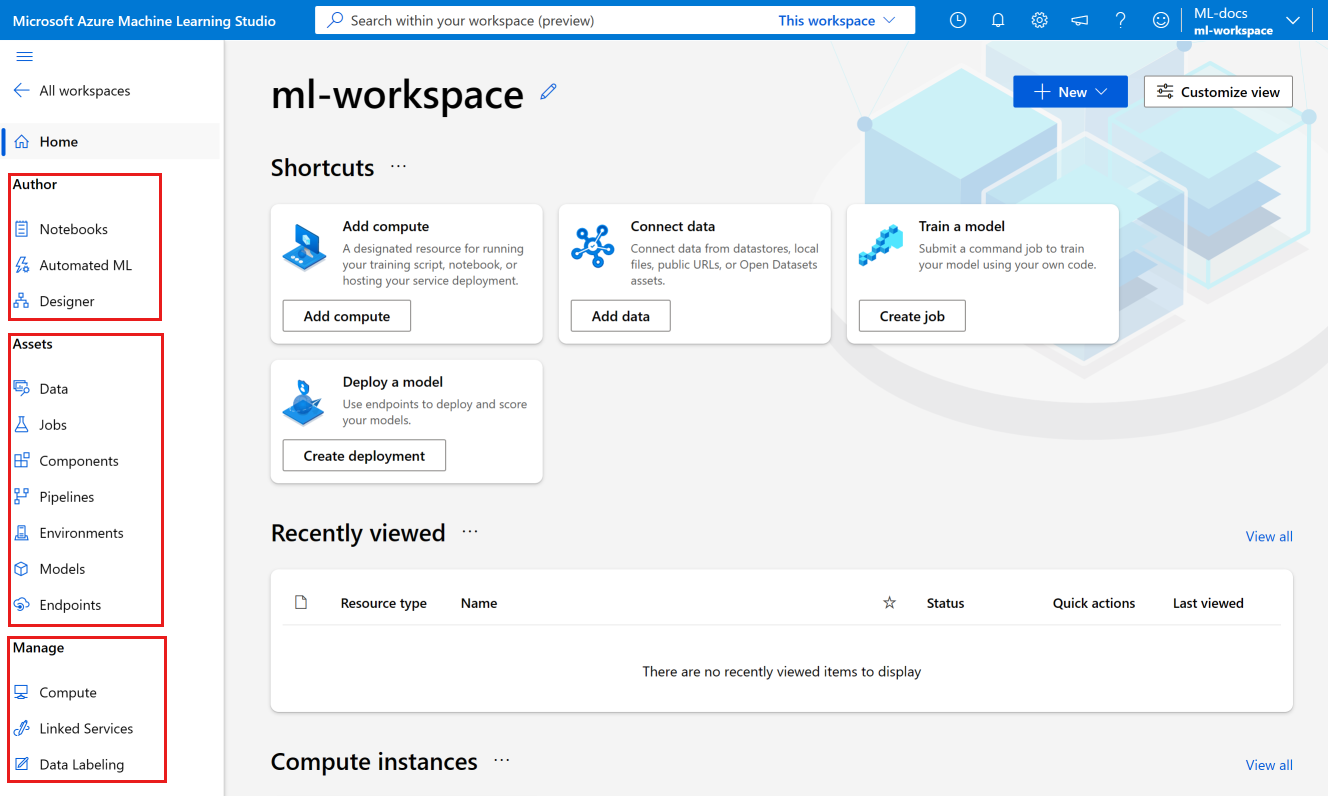
在左側導覽列上檢查工作室各組件:
工作室的 [撰寫] 區段包含多種開始建立機器學習模型的方法。 您可以:
- 筆記本頁面讓你可以建立 Jupyter 筆記本、複製範例筆記本,並執行筆記本和 Python 腳本。
- 自動化 ML 可引導您建立機器學習模型,而無需編寫程式碼。
- Designer 提供拖放方式,使用預先建置的元件來建置模型。
資產 區 段可協助您在執行工作時追蹤所建立的資產。 在新的工作區中,這些區段是空的。
[ 管理] 區段可讓您建立和管理連結至工作區的計算和外部服務。 您也可以在這裡建立和管理 資料標籤 專案。
透過範例筆記本學習
使用工作室中提供的範例筆記本來瞭解如何定型和部署模型。 其他許多文章和教學課程都會參考範例筆記本。
- 在左側導覽列中,選取 [筆記本]。
- 選取頂端的 [範例]。
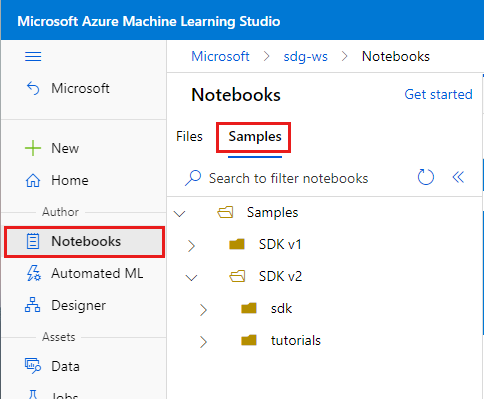
- 使用 SDK v2 資料夾中的筆記本來取得使用目前 SDK (v2) 的範例。
- 這些筆記本是唯讀的,並會定期更新。
- 當您開啟筆記本時,選取頂端的 [ 複製此筆記本 ],將複本和任何相關聯的檔案新增至 您的檔案。 系統會在「 檔案」 區段中為您建立新資料夾。
建立新的 Notebook
從 [範例] 複製筆記本時,會將複本新增至檔案,您可以開始執行或修改它。 許多教學課程都會鏡像這些範例筆記本。
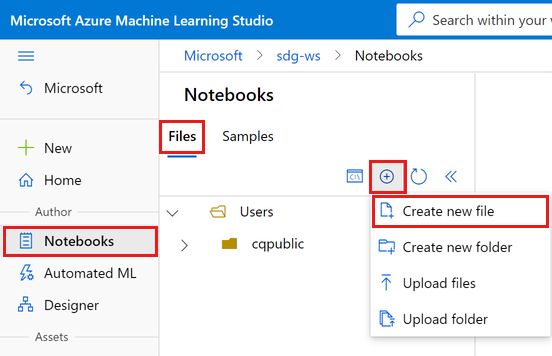
您也可以建立新的空白筆記本,然後將教學課程中的程式碼複製並貼到其中。 若要這樣做:
仍在 [ 筆記本 ] 區段中,選取 [檔案] 以返回您的檔案。
選取 + 以新增檔案。
選取 [建立新的檔案]。
清除資源
如果您現在打算繼續學習其他教學課程,請跳至 下一步。
停止計算執行個體
如果現在不打算使用,請停止計算執行個體:
- 在工作室的左側功能表上,選取 [計算]。
- 在頂部的標籤中,選取 計算實例。
- 選取清單中的計算執行個體。
- 在頂端工具列中,選取 [停止]。
刪除所有資源
Warning
只有在你為這個教學創建了新的資源群組時,才刪除該資源群組。 如果你選擇了現有的資源群組,刪除它也會移除裡面包含的其他資源。 要保留這些資源,只刪除你為這個教學建立的工作區和運算實例。
重要事項
您所建立的資源可用來作為其他 Azure Machine Learning 教學課程和操作說明文章的先決條件。
如果不打算使用您建立的任何資源,請刪除以免產生任何費用:
在 Azure 入口網站的搜尋方塊中,輸入 [資源群組],然後從結果中選取它。
從清單中,選取您所建立的資源群組。
在 [概觀] 頁面上,選取 [刪除資源群組]。
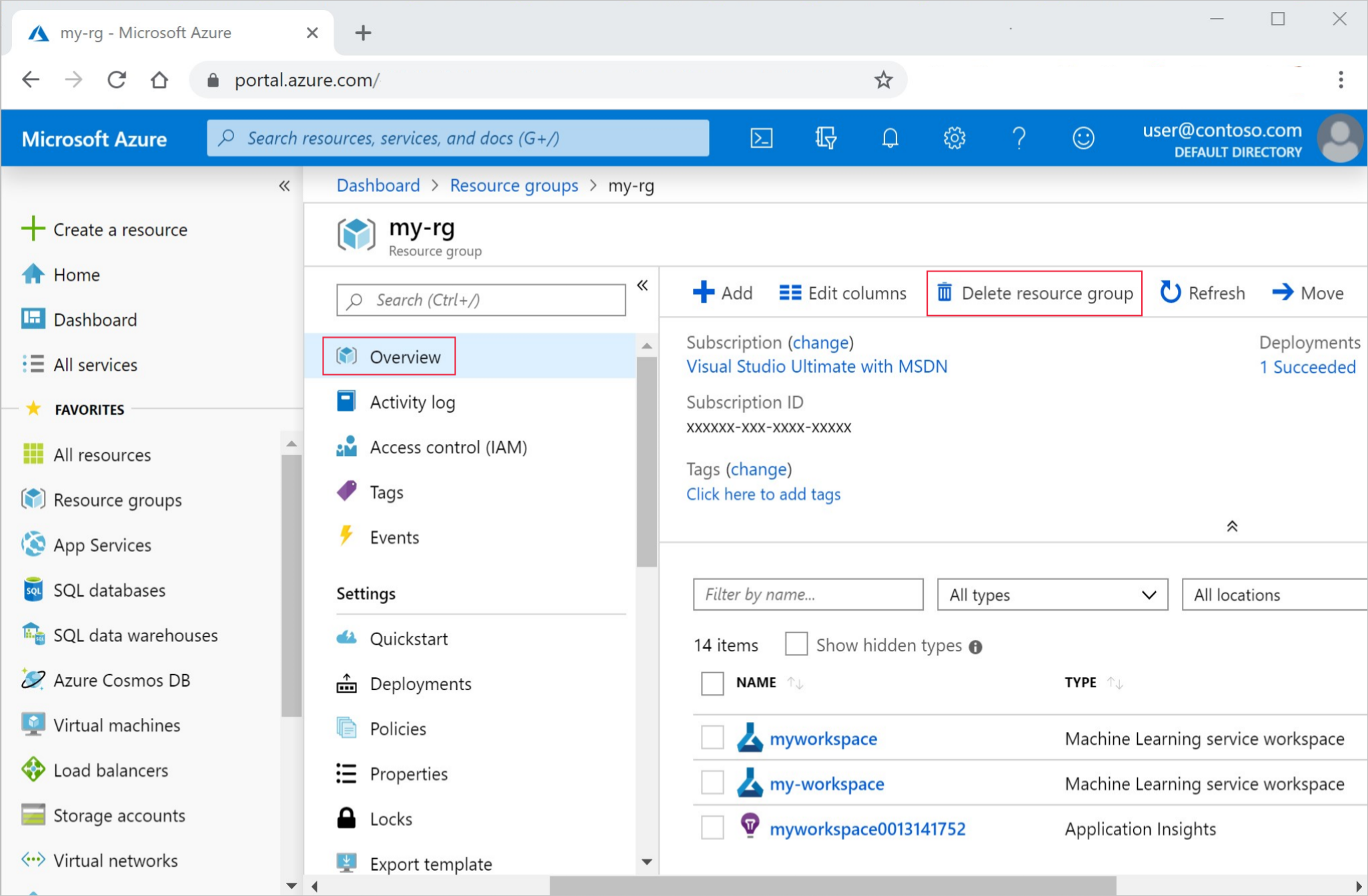
輸入資源群組名稱。 然後選取 [刪除]。
後續步驟
您現在有一個 Azure Machine Learning 工作區,其中包含開發環境的計算執行個體。
繼續瞭解如何使用計算執行個體在 Azure Machine Learning 中執行筆記本和腳本。
使用計算執行個體搭配下列教學課程來定型和部署模型。
| 教學課程 | 描述 |
|---|---|
| 在 Azure Machine Learning 中上傳、存取及探索資料 | 將大型資料儲存在雲端,並從筆記本和腳本中擷取。 |
| 雲端工作站上的模型開發 | 開始原型設計和開發機器學習模型。 |
| 在 Azure Machine Learning 中為模型定型 | 深入了解訓練模型的細節。 |
| 將模型部署為線上端點 | 深入了解部署模型的細節。 |
| 建立生產機器學習管線 | 將完整的機器學習工作分割成多步驟工作流程。 |
想直接開始嗎? 瀏覽程式碼範例。