伺服器端點代表已註冊伺服器上的特定位置,例如伺服器磁碟區上的資料夾。 伺服器端點必須符合下列條件:
- 伺服器端點必須是已註冊伺服器上的路徑 (而不是裝載共用)。 不支援網路連結儲存體 (NAS)。
- 雖然伺服器端點可以位於系統磁碟區上,但是系統磁碟區上的伺服器端點無法使用雲端階層處理。
- 已註冊伺服器可以支援多個伺服器端點,不過,不論何時,同步群組在每個已註冊伺服器上只能有一個伺服器端點。 同步群組中的其他伺服器端點必須位於不同的已註冊伺服器上。
- 相同磁碟區中可以有多個伺服器端點,但前提是其命名空間未重疊 (例如 F:\sync1 和 F:\sync2),且每個端點都同步到唯一的同步群組。
本文將協助你了解建立新伺服器端點並開始同步所需的選項與決策。要做到這點,你需要完成規劃Azure 檔案同步,並且部署了前幾個步驟所需的資源來建立伺服器端點。
先決條件
要建立伺服器端點,請確保符合以下條件:
- 在伺服器上安裝 Azure 檔案同步 代理程式並註冊。 詳情請參閱「用 Azure 檔案同步 註冊/取消註冊伺服器」。
- 部署儲存同步服務。 詳情請參閱如何部署 Azure 檔案同步。
- 建立同步群組。 詳情請參見 建立同步群組 。
- 將伺服器連接到網際網路,讓 Azure 能夠存取。 Azure 檔案同步 使用 443 埠來處理伺服器與雲端服務之間的所有通訊。
- 確認你是否在建立端點的允許範圍內。 詳情請參閱 Azure 檔案同步 的縮放目標。
- 為伺服器端點選擇一條永久路徑。 建立路徑或磁碟代號後不支援更改。
建立伺服器端點
移至新建立的同步群組。
在 [伺服器端點]下,選取 [+新增伺服器端點]。
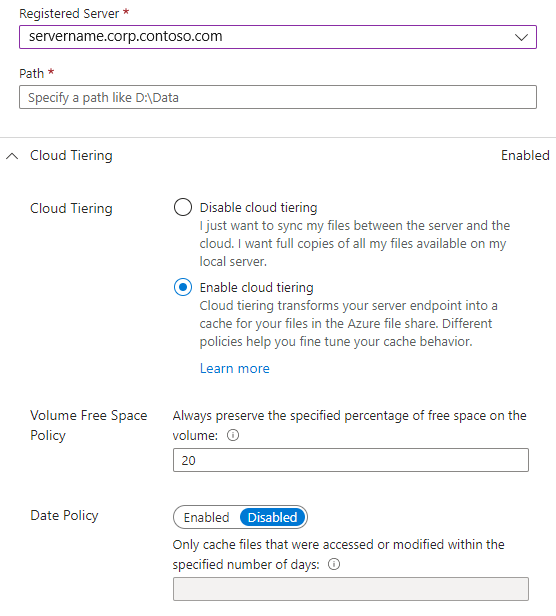
在 [新增伺服器端點] 窗格上,輸入下列資訊:
已註冊的伺服器:選取您要在其中建立伺服器端點的伺服器或叢集名稱。
Path:在要同步到Azure檔案分享的Windows Server實例輸入路徑。 路徑可以是資料夾 (例如 D:\Data)、磁碟區根目錄 (例如 D:\) 或磁碟區掛接點 (例如 D:\Mount)。
雲端階層處理:此區段包含一個用於啟用或停用雲端階層處理的開關。 透過雲端分層制,不常用或存取的檔案可以分層到 Azure 檔案儲存體。 啟用雲端分層時,有兩個政策可以設定,告訴 Azure 檔案同步 何時要分層酷炫檔案:
磁碟區可用空間原則:要在伺服器端點所在磁碟區上保留的可用空間量。 例如,如果在只有一個伺服器端點的磁碟區,將磁碟區可用空間設為 50%,那麼大約一半的資料會分層到 Azure 檔案儲存體。 不論是否有啟用雲端分層,你的 Azure 檔案分享在同步群組中都會有完整的資料副本。
日期原則:如果檔案在指定的天數內未被存取 (即未被讀取或寫入),則會將其分層上傳到雲端。 例如,如果您發現超過 15 天未存取的檔案通常是封存的檔案,則您應將日期原則設定為 15 天。
初始同步:此區段僅適用於同步群組中的第一個伺服器端點。 (當您在同步群組中建立多個伺服器端點時,此區段會變更為 [初始下載]。) 您可以選取下列行為:
初始上傳:伺服器最初如何將資料上傳到Azure檔案分享。 有兩個 選項可以使用:
- 將這條伺服器路徑的內容與 Azure 檔案分享中的內容合併。 如果檔案的內容不同,則具有相同名稱和路徑的檔案將會導致衝突。 那兩個版本的檔案會並排儲存。 如果你的伺服器路徑或 Azure 檔案分享是空的,務必選擇這個選項。
- 使用此伺服器路徑中的內容,以權威方式覆寫 Azure 檔案共用中的檔案和資料夾。 此選項可避免檔案衝突。
欲了解更多,請參閱 初始同步。
初始下載:伺服器最初如何下載Azure檔案分享資料。 當伺服器連接到包含檔案的 Azure 檔案分享時,這個設定非常重要。 有三個選項可用:
- 先下載命名空間,然後把檔案內容抓回到本機磁碟,盡量放到能放的容量。 命名空間代表不包含檔案內容的檔案和資料夾結構。
- 只下載命名空間。 檔案內容會在被存取時才抓回來。
- 避免分層檔案。 檔案只有在完全下載後才會出現在伺服器上。 透過本機存取或原則,分層檔案的檔案內容會從雲端抓回到伺服器。
欲了解更多,請參閱 初始下載。
若要完成新增伺服器端點,請選取 [建立]。 你的檔案現在會在 Azure 檔案分享和 Windows Server 實例中保持同步。
附註
Azure 檔案同步 會在建立伺服器端點前,先對 Azure 檔案分享做快照作為備份。 您可以使用此快照,將共用還原到建立伺服器端點之前的狀態。
建立伺服器端點後,該快照不會自動被移除。 如果您不需要它,您可以手動刪除它。
你可以透過檢視 Azure 檔案共用的快照,並在 Initiator 欄位中檢查 AzureFileSync,來找到由 Azure 檔案同步 所建立的快照。
雲端階層處理
當你建立新的伺服器端點時,可以選擇加入 Azure 檔案同步 的雲端分層功能。你可以稍後在雲端分級區塊更改選項。 不過,根據你是否啟用新伺服器端點的雲端分層,以下章節有不同的選項可供選擇。
初始同步
[初始同步] 區段只適用於同步群組中的第一個伺服器端點。 如需任何額外的伺服器端點,請參見 初始下載。
有兩種初始同步行為可供選擇:
Merge
合併是標準選項,預設會選擇。 除非你有特定的移轉情境,否則請保持選取 合併。
- 當你加入伺服器位置時,大多數情況下伺服器位置或 Azure 檔案分享都是空的。 在這些情況下, 合併 是正確的行為,並帶來預期的結果。
- 當兩個位置都包含檔案和資料夾時,命名空間會合併。 如果伺服器上有檔案或資料夾名稱同時存在於 Azure 檔案分享中,就會發生同步衝突。 系統會自動解決衝突。
在合併選項中,你可以選擇 Azure 檔案分享內容最初如何抵達伺服器。 如果 Azure 檔案分享是空的,這個選擇不會有影響。 你可以在 初始下載中找到更多細節。
正式上傳
授權上傳是為了特定移轉情況而保留的初始同步選項。 它會同步您先前也用來為 Azure 檔案共用植入初始資料的相同伺服器路徑,例如透過使用 Azure 資料箱。 在此情況下,雲端和伺服器位置大多具有相同的數據,但伺服器稍新一點。 使用者在資料盒運送期間不斷進行變更。 然後,這個移轉情況會呼叫此選項,利用伺服器所發生的變更 (較新) 順暢無礙地在雲端進行更新,而不會產生任何衝突。 因此,伺服器是授權打造命名空間的來源,而資料箱則是用來防止來自伺服器的大規模初始上傳。 伺服器授權上傳可讓雲端不需要停機,即使使用離線資料傳送機制來植入雲端儲存體也一樣。
只有在伺服器位置中有資料時,伺服器端點才能使用權威上傳選項成功完成佈建。 此區塊防止意外設定錯誤。 權威上傳的運作方式就像 Robocopy /MIR。 此模式會將來源鏡像至目標。 來源是 Azure 檔案同步 伺服器,目標是 Azure 檔案分享。 權威上傳會把目標塑造成跟來源一樣的模樣。
- 新增或更新的檔案與資料夾會從伺服器上傳。
- 伺服器上已不存在的檔案和資料夾會從 Azure 檔案分享中刪除。
- 伺服器上僅包含元資料的檔案與資料夾變更,會以純元資料更新的方式有效地移至 Azure 檔案分享。
- 檔案和資料夾可能存在於伺服器和 Azure 檔案分享中。 自從 Azure 檔案分享完成初始化以來,有些檔案或資料夾可能在伺服器上的上層目錄已經改變了。 這些檔案和資料夾會從 Azure 檔案分享中清除並重新上傳。 因此,最好避免在移轉期間以較大的規模來重建您的命名空間。
初始下載
初始下載區段則適用於同步群組中的第二個及其他伺服器端點。 同步群組中的 first 伺服器端點有額外的選項,這些選項與 Azure 資料箱 的遷移有關。 如果此伺服器端點不是同步群組中的第一個端點,則不適用這些選項。
附註
如果 Azure 檔案分享是空的,選擇初始下載選項不會有影響。
在這個部分,你可以選擇 Azure 檔案分享內容最初如何抵達伺服器。
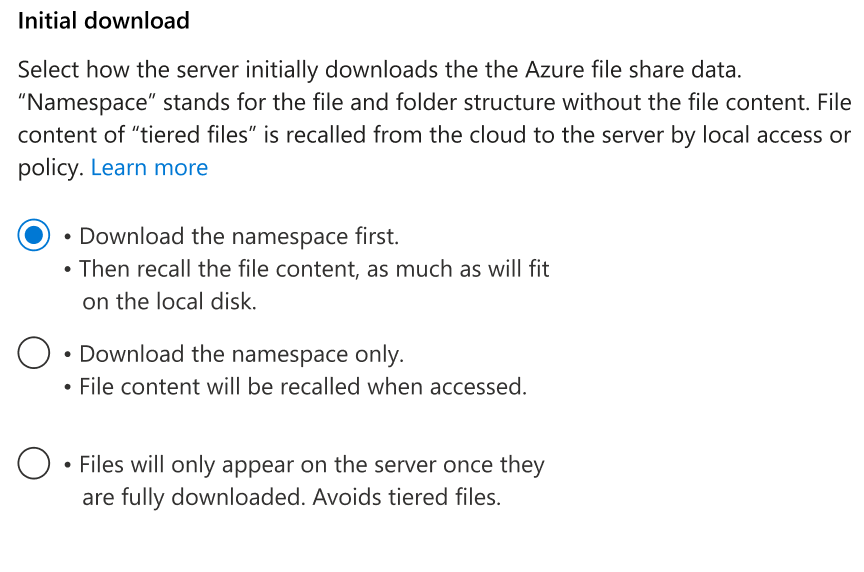
| 先下載命名空間 | 僅下載命名空間 | 避免階層式檔案 | |
|---|---|---|---|
| 說明 | 先下載整個命名空間。 系統會根據熱力圖(近期檔案存取頻率的記錄),在背景中將檔案內容從雲端取回到伺服器,因此最近存取的資料會更快被取回。 如果伺服器磁碟區的空閒空間少於 10%,剩餘的檔案則維持為分層檔案。 | 只會下載命名空間(檔案和資料夾結構)。 不會將檔案內容帶到伺服器。 | 每個檔案會先被完整下載,然後才會顯示在伺服器上的資料夾中。 此選項可避免伺服器上有階層式檔案存在。 命名空間項目和檔案內容一律會同時存在。 |
| 默認設定 | 如果未為此伺服器端點啟用雲端階層處理,則為預設值。 | 如果此伺服器端點已啟用雲端階層處理,則預設為 。 | 未選取為預設選項。 只有在未啟用雲端階層處理時,才能使用此選項。 |
| 啟用分層時的行為 | 啟用雲端階層處理時,階層式檔案的背景回收將會在符合指定雲端階層處理原則的準則時立即停止(如果有的話,也遵守磁碟區免費原則和日期原則)。 | 只會下載命名空間(檔案和資料夾結構)。 不會將檔案內容帶到伺服器。 | 選項無法使用。 |
| 未啟用階層處理時的行為 | 未啟用雲端階層處理時,意圖是透過背景重新叫用將所有資料重新叫用至伺服器端點。 您必須布建足以容納所有數據的磁碟區。 如果磁碟區沒有足夠的可用空間,即使停用雲端階層處理,某些檔案仍會保留為分層。 | 只會下載命名空間(檔案和資料夾結構)。 不會將檔案內容帶到伺服器。 | 每個檔案會先被完整下載,然後才會顯示在伺服器上的資料夾中。 |
| 使用時機 |
|
適用於需要較少回收數據或僅隨選少量數據的應用程式。 |
|
| 影響 | CPU/記憶體應根據命名空間規模和資源需求進行配置,以避免 I/O 效能問題。 詳情請參閱 推薦系統資源Azure 檔案同步 | - |
|
選取初始下載選項之後,您就無法在確認建立伺服器端點之後加以變更。
附註
當你新增伺服器端點且檔案存在於 Azure 檔案共享中時,如果你選擇先下載命名空間,檔案會顯示為分層,直到它們在本地下載。 根據預設,檔案會使用單一執行緒下載,以限制網路頻寬使用方式。 若要改善檔案下載效能,請使用執行緒計數大於 1 的 Invoke-StorageSyncFileRecall Cmdlet。
初始下載結束後的檔案下載行為
初始下載完成後,檔案如何顯示在伺服器上,取決於你如何使用雲端分層功能,以及是否主動 召回雲端變更 (自動從其他伺服器端點下載新檔案和變更檔案,讓使用者先存取)。 此功能對於位於不同地理位置的多個伺服器端點的同步群組非常有用。
雲端分層已啟用
來自其他伺服器端點的新檔案與變更檔案會以分層檔案的形式出現在該伺服器端點上。 這些變更只有在你選擇主動召回其他伺服器端點在 Azure 檔案分享中變更時,才會以完整檔案的形式下落。
雲端分級已被停用
來自其他伺服器端點的新檔案和已變更的檔案,在此伺服器端點上會以完整檔案的形式顯示。 它們不會先以分層式檔案的形式出現,然後再被召回。 已關閉雲端階層處理功能的階層式檔案是一種快速的災害復原功能,只會在初始佈建期間出現。
佈建步驟
當你用入口網站或 PowerShell 建立新的伺服器端點時,該端點還沒準備好立即使用。 根據雲端對應檔案分享中的資料量,伺服器端點可能需要幾分鐘到幾小時才能恢復運作並準備使用。
過去,如果你想檢查伺服器端點的配置狀態,以及伺服器是否準備好讓使用者存取資料,你必須登入伺服器端點,看看所有資料是否都已下載完畢。 透過配置步驟,你可以直接從 Azure 入口網站的伺服器端點概覽中,直接了解伺服器端點是否準備好使用,以及同步是否完全正常。
針對支援的案例,[佈建步驟] 索引標籤提供伺服器端點上發生情況的相關信息,包括伺服器端點何時準備好可供使用者存取。
支援的案例
目前,只有在新增的新伺服器端點在為伺服器端點選取的伺服器路徑上沒有資料時,才會顯示佈建步驟。 在其他案例中,無法使用 [佈建步驟] 索引標籤。
佈建狀態
以下是伺服器端點佈建正在進行時顯示的不同狀態及其意義:
- 進行中:伺服器端點尚未準備好供使用者存取。
- 已準備好(同步未啟用):使用者可以存取資料,但變更不會同步到雲端檔案分享。
- 準備(同步功能):使用者可存取資料,變更同步至雲端共享,使終端完全正常運作。
- 失敗:由於發生錯誤,所以佈建失敗。
Azure 入口網站只會顯示支援情境的配置步驟標籤。 如果您沒有看到索引標籤,表示您的情境目前尚未受到支援。
另請參閱
以下文章將幫助你了解 Azure 檔案儲存體 和 Azure 檔案同步 的進階選項、最佳實務與故障排除。