雲端視訊互通性 (CVI) 是符合Microsoft資格的協力廠商解決方案,可讓協力廠商 SIP 和 H.323 視訊會議室裝置 (VTC) 加入Microsoft Teams 會議。 身為系統管理員,您可以為組織管理 CVI。
使用 Microsoft Teams,您可以在會議中取得豐富的線上內容共同作業,包括音訊、視訊和內容共用。 可以透過桌面和 Web 用戶端,以及透過許多與 Microsoft Teams 原生整合的合作夥伴裝置,來享受這項共同作業。 然而,許多客戶已經投資於視訊通訊設備,這些設備的升級成本可能很高。 CVI 提供簡單的解決方案,可讓您在準備好升級之前繼續使用現有解決方案。
有了 CVI,Microsoft Teams 就能為會議室或 Teams 用戶端中的所有參與者提供原生會議體驗。
CVI 適合我嗎?
CVI 會在您轉換至完整的原生 Microsoft Teams 解決方案時,使用 Teams 端點提供中繼服務。 所提供的服務應該是移轉路徑的一部分。
CVI 適用於符合下列條件的客戶:
- 將會議室裝置和個人視訊裝置部署 (50+ 個不符合與 Microsoft Teams 直接整合資格的裝置) 部署。
- 由我們的其中一個 CVI 合作夥伴提供支援。
- 想要在轉換至 Microsoft Teams 解決方案的同時,保留其對目前會議室裝置和個人視訊裝置的投資價值。
雖然 CVI 提供絕佳的中繼解決方案,但我們鼓勵客戶長期考慮原生 Teams 會議解決方案,例如 Teams 會議室系統。
Office 365 美國政府和第三方服務
Office 365可讓您將協力廠商應用程式整合到 SharePoint 網站、商務用 Skype、Teams、Microsoft 365 Apps 企業版 (中包含的 Office 應用程式,例如 Word、Excel、PowerPoint 和 Outlook) 和 Outlook Web App。 此外,Office 365 也支援與協力廠商服務提供者的整合。 這些第三方應用程式和服務可能涉及在第三方系統上儲存、傳輸及處理貴組織的客戶資料。 Office 365 合規性和資料保護承諾不涵蓋 Office 365 基礎結構以外的協力廠商系統。 在評估組織是否適當使用這些服務時,您應檢閱第三方的隱私權和合規性聲明。
備註
Pexip Teams 連接器必須裝載在亞利桑那州或德州 Azure 區域,才能使用 GCC High。 維吉尼亞 Azure 區域不支援裝載適用於 GCC High 的 Pexip Teams 連接器。
CVI 概觀
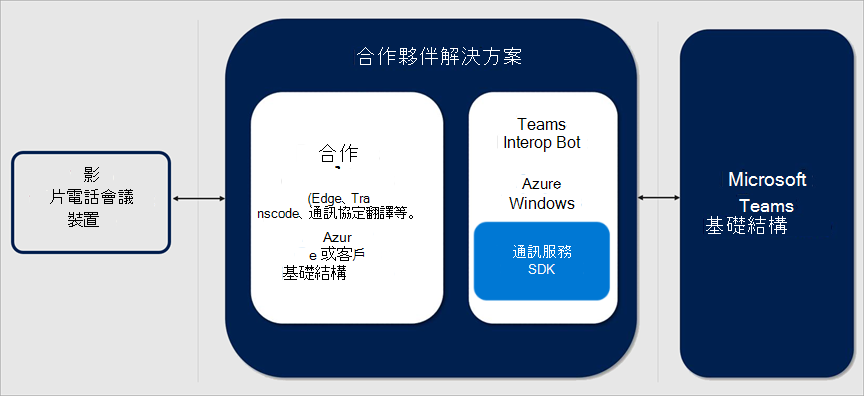
我們的合作夥伴提供 CVI,這是第三方服務,可提供內部部署的個人視訊會議和個人視訊裝置解決方案與 Microsoft Teams 之間的互通性。
我們的合作夥伴提供的解決方案包含可完全基於雲端或部分/完全在內部部署部署的元件。
下圖顯示我們合作夥伴解決方案的高階架構。
通過 Microsoft Teams 認證的合作夥伴
下列合作夥伴提供適用於 Microsoft Teams 的視訊 Interop 解決方案。 您的公司可能會選擇在企業內與這些合作夥伴的任何組合合作,並選擇這些合作夥伴為其 CVI 解決方案提供的最佳支援方案。
警告
只有下表所列的 CVI 合作夥伴經過 Microsoft 認證,可在 Teams 會議中使用視訊互通性。 Microsoft 不支援授予其他協力廠商具有提供類似功能的圖形 API 權限。
| Partner | 合作夥伴解決方案 |
|---|---|

|
適用於 Microsoft Teams 的 Pexip Infinity |

|
適用於 Microsoft Teams 的 Cisco Webex 視訊整合 |

|
由 Pexip 提供的 Poly CloudConnect |
部署 CVI
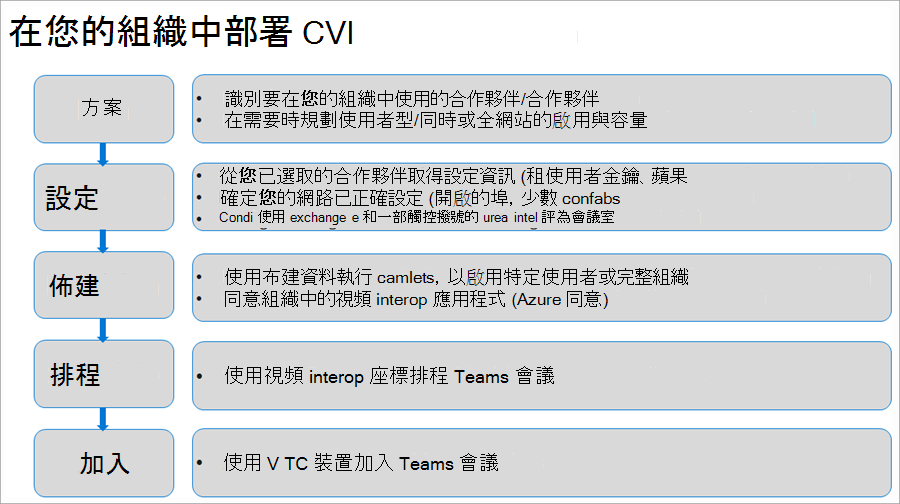
部署 CVI 解決方案時,請務必瞭解您正在部署合作夥伴解決方案。 您必須規劃部署、使用佈建詳細資料和合作夥伴租用戶金鑰進行設定,並同意在貴組織中使用視訊 Interop 應用程式。 部署 CVI 時應採取的一般步驟如下圖所示。
1. 規劃
請遵循下列步驟來規劃部署:
- 挑選部署模型/裝載模型供您使用 - 在規劃階段,您應該識別不使用原生 Teams 裝置取代的裝置,並尋找可支援這些裝置的 CVI 合作夥伴。
- 選取最適合貴組織的授權方案 - 您需要為排程要啟用 CVI 的裝置加入之會議的每位使用者提供授權。 您可以從 CVI 合作夥伴取得確切的授權需求。 開始部署之前,必須先清楚授權。
- 如果您是自行裝載視訊 Interop 基礎結構,請規劃 VM 的容量。
2. 設定
若要設定 CVI,請遵循下列步驟。
從您選擇的合作夥伴取得組態資訊 (租用戶金鑰、appIds...) - 您可以在組織中使用一或多個視訊 Interop 合作夥伴。 您為 CVI 部署選擇的合作夥伴會提供完整的部署文件,其中包含在組織內成功部署所需的所有步驟。 本文件包含防火牆埠和 IP 範圍、裝置的設定變更以及需要變更的其他設定。
確定網路已正確設定 - 設定周邊網路周遊支援的標準視訊防火牆。 例如:
- Cisco VCS-e
- Polycom RPAD
使用 Exchange 和 OTD 配置集成會議室 - 在大多數情況下,需要在您的環境中設置和配置額外的中繼。
3. 佈建
在佈建階段,您可以根據合作夥伴組態指南,將授權指派給適當的使用者。 您必須通過 Azure 同意程序,才能讓合作夥伴存取您的 Teams 環境。 如需 Azure 同意程序的詳細資訊,請參閱 Microsoft 身分識別平台端點中的權限與同意。
租用戶金鑰是撥出到合作夥伴服務。 在下列範例中,'teams@rtcdevices.com' 是租用戶金鑰。
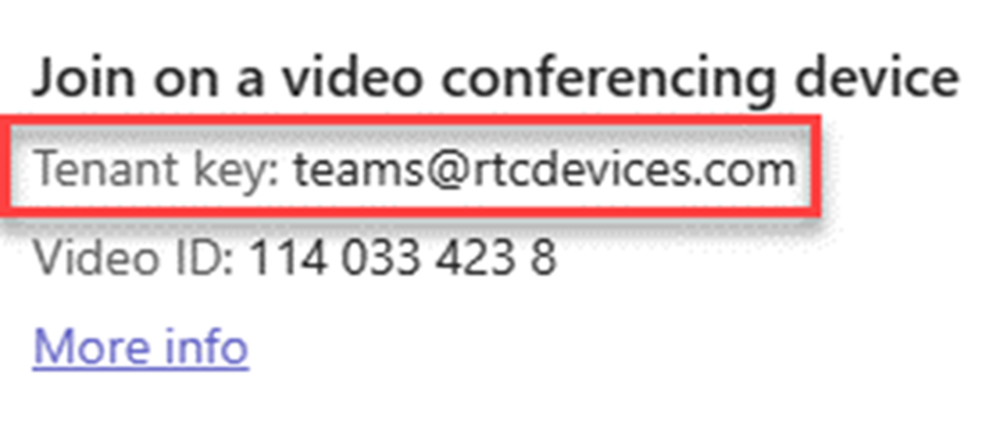
若要瞭解您可以使用的 PowerShell Cmdlet,請參閱本文中的適用於 CVI 的 PowerShell 一節。
3.1. 同意
您必須提供許可權,才能讓視訊電話會議裝置 (VTC) 透過合作夥伴服務加入貴組織的會議。 您的合作夥伴提供同意連結。
| 名稱 | 應用程式權限簡短描述 | 描述 |
|---|---|---|
| Calls.JoinGroupCall.All | 將群組通話和會議當做應用程式加入 | 允許應用程式加入組織中的群組通話和排程的會議,而不需要登入的使用者。 應用程式會以目錄使用者的權限加入租用戶中的會議。 |
| Calls.JoinGroupCallasGuest.All | 以來賓身分加入群組通話和會議 | 允許應用程式匿名加入組織中的群組通話和排程的會議,而不需要登入的使用者。 應用程式已以來賓身分加入租用戶中的會議。 |
| Calls.AccessMedia.All | 以應用程式的形式存取通話中的媒體串流 | 允許應用程式在通話中直接存取媒體串流,而不需要登入的使用者。 |
| OnlineMeetings.Read.All | 朗讀線上會議詳細資料 | 允許應用程式讀取組織中的線上會議詳細資料,而不需要登入的使用者。 |
4. 排程
在您為使用者啟用 CVI 之後,他們透過 Outlook、Teams 用戶端或 OWA 的 Teams 會議增益集排程的任何 Teams 會議,都會包含相容裝置加入所需的詳細資料。
接下來,使用視訊互通座標排程 Teams 會議。 啟用的使用者可以透過下列方式排程 Teams 會議:
5. 加入
視合作夥伴解決方案而定,有數種方式可以加入啟用 CVI 的會議。 您的 CVI 合作夥伴提供確切的會議加入案例。 以下是一些範例案例:
IVR (互動式語音應答)
- 您可以使用tenantkey@domain撥入合作夥伴的 IVR。
- 當您處於合作夥伴 IVR 中時,系統會提示您輸入 VTC conferenceId,以將您連線至 Teams 會議。
直接撥號
- 您可以直接撥入 Teams 會議,而不需與合作夥伴的 IVR 互動,方法是使用直接撥入功能,使用完整的 tenantkey 字串。VTC ConferenceId@domain。
一鍵式轉盤
- 如果您整合了 VTC 會議室行事曆,您可以使用合作夥伴 (提供的一鍵式撥號功能,而不需要輸入任何撥號字串) 。
SIP 來賓加入
SGJ) (SIP 來賓加入是一項新的 CVI 功能,由精選的認證 CVI 合作夥伴提供。 它允許組織使用其現有的 CVI 訂閱加入由外部組織主持的會議,這在以前由於以下限制而無法做到:
外部組織內未找到或同意 CVI 合作夥伴應用程式
Teams 會議初始化不會包含 CVI 加入座標
由於外部組織的 Teams 會議邀請中沒有 CVI 加入座標,您必須為已啟用 SGJ 的 VTC 設定一鍵加入行事曆。 CVI 合作夥伴行事曆解決方案剖析 Teams 會議邀請之後,其個別服務就會以來賓身分加入外部會議。 啟用 SGJ 的會議沒有大廳旁路功能。
*請參閱提供 SGJ 的合作夥伴的 CVI 版本資訊。
管理 CVI
部署 CVI 之後,您可以使用合作夥伴的解決方案來管理裝置。 每個合作夥伴都為您提供一個管理介面,其中包括許可證和設備管理。
也可以直接從合作夥伴管理介面取得報告。 如需報告功能的詳細資訊,請連絡您選擇的合作夥伴。
疑難排解 CVI
CVI 是合作夥伴提供的服務。 如果您遇到問題,第一個步驟是連線已安裝 Teams 用戶端的裝置。 接著,將它連接到與造成問題的 CVI 裝置相同的區段。
如果 Teams 在此區段上正常運作,並且您遵循合作夥伴提供的所有網路和設定指導方針,則應聯絡合作夥伴以進行進一步的疑難排解。
Teams 活動中的 CVI
備註
在 Teams 活動中,此功能僅適用於 針對大型觀眾最佳化的活動。
簡報者可以使用自己的視訊電話會議 (VTC) 裝置,加入並在針對大量觀眾最佳化的 Teams 活動中進行簡報,即使他們不是Teams 會議室裝置也一樣。 召集人可以直接從 [共用活動] 對話方塊與簡報者共用 CVI 加入代碼。 當信任的 CVI 裝置使用加入代碼時,它會以出席者身分進入活動、升級為簡報者,然後移至休息室或即時工作階段。 這些簡報者也可以在活動開始前在休息室中共同作業,並使用所有支援的功能,例如私人活動聊天。
召集人可以依照下列步驟來存取和共用活動 CVI 座標:
新增行事曆
- 選取 Teams 中的 [Calendar]。
- 選取即將舉行的活動。
- 選取 [編輯]。
- 選取 [共用活動]。
- 在 召集人、共同召集人和簡報者的加入詳細資料底下,選取 [複製]。
- 透過聊天或電子郵件,分別與共同召集人和簡報者共用複製的詳細資料。
傳統行事曆
- 選取 Teams 中的 [Calendar]。
- 在即將到來的事件上以滑鼠右鍵按一下或開啟操作功能表。
- 選取 管理活動。
- 選取 [共用活動]。
- 在 召集人、共同召集人和簡報者的加入詳細資料底下,選取 [複製]。
- 透過聊天或電子郵件,分別與必要的召集人、共同召集人和簡報者共用複製的詳細資料。
適用於 CVI 的 PowerShell
下列 PowerShell Cmdlet 可讓您部分 () 自動化 CVI 部署。
Get-CsTeamsVideoInteropServicePolicy:Microsoft 會為每個支援的合作夥伴提供預先建構的原則,讓您指定要用於 CVI 的合作夥伴。
此 Cmdlet 可讓您識別可在組織中使用的預先建構原則。 您可以使用 Grant-CsTeamsVideoInteropServicePolicy Cmdlet,將此原則指派給一或多個使用者。Grant-CsTeamsVideoInteropServicePolicy:此 Cmdlet 可讓您指派預先建構的原則以供組織使用,或將原則指派給特定使用者。
New-CsVideoInteropServiceProvider:使用此 Cmdlet 來指定您的組織想要使用之受支援 CVI 合作夥伴的相關資訊。
Set-CsVideoInteropServiceProvider:使用此 Cmdlet 來更新有關貴組織使用之受支援 CVI 合作夥伴的資訊。
Get-CsVideoInteropServiceProvider:使用此 Cmdlet 可取得您設定為在組織內使用的所有提供者。
Remove-CsVideoInteropServiceProvider:使用此 Cmdlet 可移除有關貴組織不再使用之提供者的所有提供者資訊。
CVI 版本資訊
Microsoft 持續與 CVI 合作夥伴合作,讓 Microsoft Teams 與其他服務之間的會議對使用者來說更加順暢。 下表詳細說明已提供或計畫中的功能。
| 發行日期 | 功能名稱 | 功能描述 | Microsoft 狀態 | Cisco | Pexip |
|---|---|---|---|---|---|
| CY22Q3 | PowerPoint 通知 | 透過 Teams 參與者共用 PowerPoint 時,會收到 CVI 參與者通知 | 交付給 CVI 合作夥伴 | 有空 | 有空 |
| CY22Q4 | CVI 遙測 | 在通話品質儀表板內啟用 CVI 通話識別 (CQD) 計量 | 交付給 CVI 合作夥伴 | 有空 | 待決定 |
| CY22Q4 | CVI 和 Teams 會議之間大廳的對齊方式 | CVI 大廳與 Teams 會議排程的一致性,特別是:「受邀的People」和「只有我和共同召集人」現在確保即使設定了 VTC 大廳旁路,VTC 仍保留在大廳中。 注意:由於這項變更,在 Teams 即時活動中 (VTC 作為簡報者使用,) 必須透過大廳獲准 | 交付給 CVI 合作夥伴 | 有空 | 有空 |
| CY22Q4 | 支援長期參考框架 (LTRF) | 改良 CVI 中對視訊封包遺失復原的支援 | 交付給 CVI 合作夥伴 | 待決定 | 待決定 |
| CY23Q1 | 支援 Microsoft Teams 進階版的「浮水印功能」 | 水印支持,CVI 合作夥伴將創建帶有視頻和內容的水印疊加層。 注意:目前 Teams 會議僅支援受信任 VTC 的浮水印,即必須啟用大廳旁路 | 交付給 CVI 合作夥伴 | 有空 | 有空 |
| CY23Q2 | SIP 來賓加入 | 當邀請中沒有 CVI 座標時,能夠使用 VTC 加入 Teams 會議 | 交付給 CVI 合作夥伴 | 有空 | 有空 |
| CY23Q3 | 使用 Teams 會議室進行 SIP 和 H.323 通話 | Teams 會議室專業版通話功能,可建立在 Windows 和 VTC 裝置上的 Teams 會議室之間執行雙向通話的能力 | 交付給 CVI 合作夥伴 | 待決定 | 有空 |
| CY24Q2 | 支援 Microsoft Teams 視訊重新傳輸 (RTX) | Microsoft Teams 現在支援視訊重新傳輸或 RTX。 此視訊封包遺失機制為 Teams 通話段提供更多的媒體復原能力 | 交付給 CVI 合作夥伴 | 有空 | 有空 |
| CY25Q2 | Teams 全體大會的 CVI 支援 | 簡報者可以使用自己的視訊電話會議 (VTC) 裝置加入 Teams 全體大會並進行簡報 | 交付給 CVI 合作夥伴 | 有空 | 有空 |
| CY25Q3 | CVI PowerPoint Live 支援 | 當 Teams 參與者在 Teams 會議中即時展示 PowerPoint 時,VTC 現在可以看到靜止內容快照 | 交付給 CVI 合作夥伴 | 有空 | 有空 |
| CY26Q3 | Google Calendar 的 Teams 會議增益集 | 適用於 Google Calendar 的官方 Microsoft Teams 增益集現在支援 CVI,並提供額外的會議座標以方便 VTC 加入 | 交付給 CVI 合作夥伴 | 有空 | 有空 |
| CY26Q3 | 舉手 | VTC 現在能夠舉起和放下他們的「手」,以前他們只能從 Teams 用戶端使用這種待遇 | 交付給 CVI 合作夥伴 | 待決定 | 待決定 |
| CY26Q3 | 大廳控制項 | 信任的 VTC 現在能夠檢視及准許/拒絕對已設定大廳的 Teams 會議的存取 | 交付給 CVI 合作夥伴 | 待決定 | 待決定 |