IR) (整合執行階段是 Microsoft Purview 用來跨不同網路環境進行資料掃描的計算基礎結構。
SHIR) (自我裝載整合執行階段可用來掃描內部部署網路或虛擬網路中的資料來源。 安裝自我裝載整合執行階段需要內部部署電腦或私人網路內的虛擬機器。
本文涵蓋自託管整合執行階段的設定,以及疑難排解和管理。
重要事項
從以下網站下載自我裝載整合執行階段:Microsoft Integration Runtime。
| 若要了解 | 請參閱 |
|---|---|
| 設定新的自我裝載整合執行階段 | 機器需求 |
| 來源特定的電腦需求列在每個來源文章的先決條件下 | |
| 設定指南 | |
| 網路功能 | 網路需求 |
| Proxy 伺服器 | |
| 私人端點 | |
| 疑難排解 Proxy 與防火牆 | |
| 疑難排解連線能力 | |
| 管理 | 一般 |
注意事項
無法與同一部電腦上的 Azure Synapse Analytics 或 Azure Data Factory Integration Runtime 共用 Microsoft Purview Integration Runtime。 它必須安裝在單獨的電腦上。
必要條件
支援的 Windows 版本為:
- Windows 8.1
- Windows 10
- Windows 11
- Windows Server 2012
- Windows Server 2012 R2
- Windows Server 2016
- Windows Server 2019
- Windows Server 2022
- Windows Server 2025
不支援在網域控制站上安裝自我裝載整合執行階段。
SHIR 機器目前不支援 FIPS 模式。
重要事項
掃描某些資料來源需要在自我裝載整合執行階段電腦上進行額外設定。 例如,JDK、C++ 可轉散發套件或特定驅動程式。 針對您的來源, 請參閱每個來源文章以取得先決條件詳細資料。 任何需求都會列在 [先決條件 ] 章節中。
若要在 Microsoft Purview 中新增和管理 SHIR,您必須具備 Microsoft Purview 中的 資料來源系統管理員權限 。
自託管整合執行階段需要具有 .NET Framework 4.7.2 或更新版本的 64 位元作業系統。 如需詳細資訊,請參閱 .NET Framework 系統需求。
自託管整合執行階段電腦的建議最低設定是 2 GHz 處理器,具備 8 個核心、28 GB RAM 和 80 GB 的可用硬碟空間。 根據您的案例,掃描某些資料來源可能需要更高的電腦規格。 另請檢查對應 連接器文章中的必要條件。
如果主機電腦休眠,自託管整合執行階段不會回應資料要求。 安裝自託管整合執行階段之前,請先在電腦上設定適當的電源計劃。 如果電腦設定為休眠,自託管整合執行階段安裝程式會提示並顯示訊息。
您必須是電腦上的系統管理員,才能成功安裝和設定自我裝載整合執行階段。
掃描執行會按照您設定的排程以特定頻率執行。 電腦上的處理器和 RAM 使用率遵循相同的模式,有尖峰和閒置時間。 資源使用量也嚴重取決於掃描的資料量。 當多個掃描工作正在進行時,您會看到資源使用量在尖峰時間上升。
依照 下列步驟,預設啟用 Windows 長路徑。
重要事項
如果您使用 Self-Hosted 整合執行階段掃描 Parquet 檔案,則需要在 IR 機器上安裝 64 位元 JRE 8 (Java 執行階段環境) 或 OpenJDK 。 請查看 頁面底部的 Java 執行階段環境章節 ,以取得安裝指南。
使用自我裝載 IR 的考量
- 您可以使用單一自我裝載整合執行階段來掃描多個資料來源。
- 您只能在任何單一電腦上安裝一個自我裝載整合執行階段執行個體。 如果您有兩個需要掃描內部部署資料來源的 Microsoft Purview 帳戶,請在兩部電腦上安裝自我裝載 IR,每個 Microsoft Purview 帳戶一個。
- 自託管整合執行階段不需要與資料來源位於同一部電腦上,除非在個別來源文章中特別呼叫為先決條件。 讓自我裝載整合執行階段靠近資料來源,可減少自我裝載整合執行階段連線至資料來源的時間。
- 若要最佳化磁碟空間,建議您定期清除電腦上產生的 [Temp] 資料夾中的數字資料夾,以及 [資料掃描 ] 和 [MITIlib ] 資料夾下超過 7 天的數字資料夾。
設定自我裝載整合執行階段
若要建立及設定自我裝載整合執行階段,請使用下列程序。
建立自我裝載整合執行階段
注意事項
若要在 Microsoft Purview 中新增或管理 SHIR,您需要 Microsoft Purview 中的 資料來源系統管理員權限 。
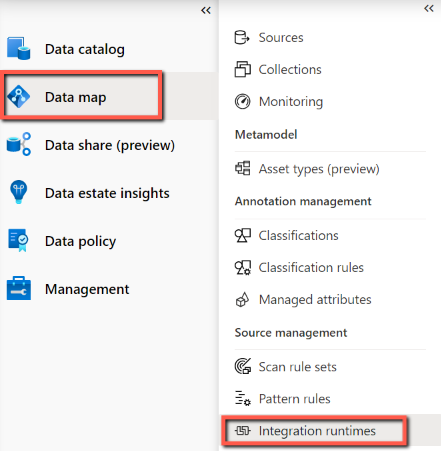
在傳統 Microsoft Purview 管理入口網站的首頁上,從左側瀏覽窗格中選取 [資料對應 ]。
在左側窗格的 來源和掃描 下,選取 整合執行階段,然後選取 + 新增。
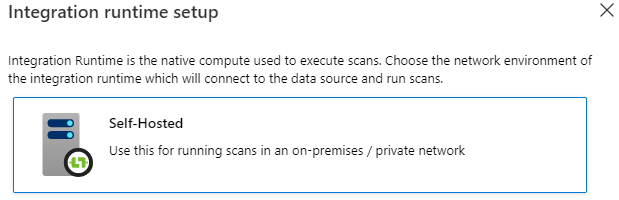
在 [整合執行階段] 設定 頁面上,選取 [自我裝載 ] 以建立自我裝載 IR,然後選取 [繼續]。
輸入 IR 的名稱,然後選取 [建立]。
在 Integration Runtime 設定頁面上,遵循手動設定區段下的步驟。 您必須從下載網站將整合執行階段下載到您要執行的 VM 或電腦上。
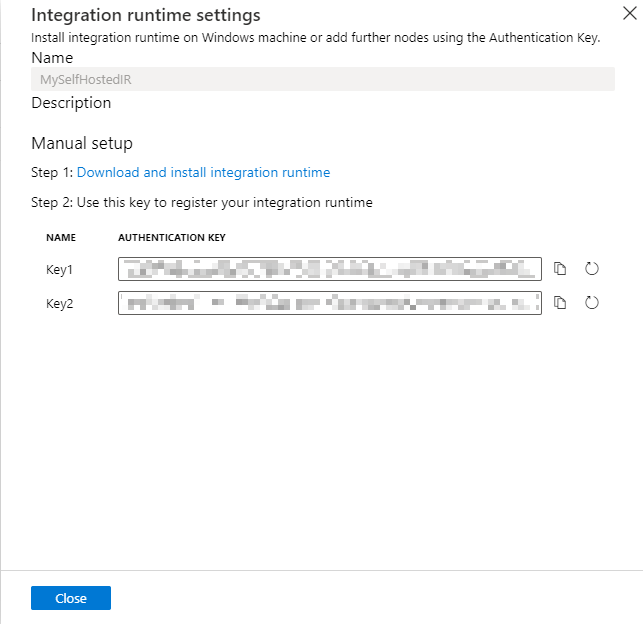
複製並貼上驗證金鑰。
從本機 Windows 電腦上的 Microsoft Integration Runtime 下載自我裝載整合執行階段。 執行安裝程式。 支援 5.4.7803.1 和 5.6.7795.1 等自我裝載整合執行階段版本。
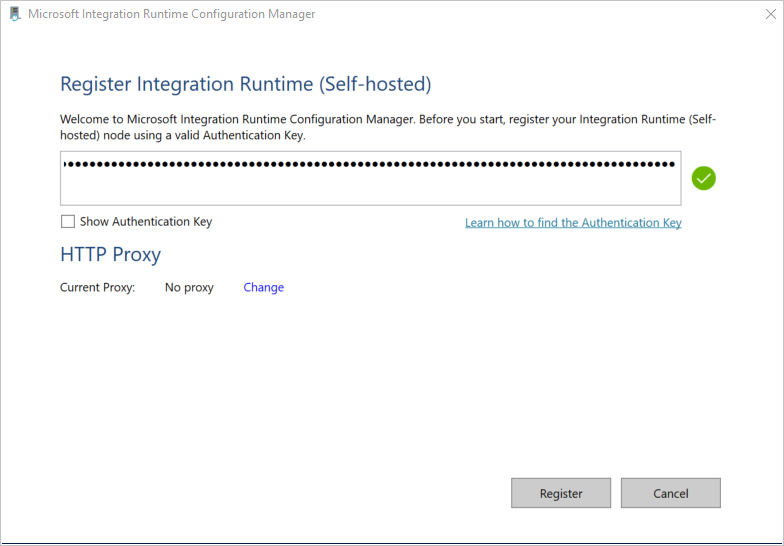
在 [註冊Integration Runtime (自我裝載) ] 頁面上,貼上您先前儲存的兩個金鑰之一,然後選取 [註冊]。
在 [新增Integration Runtime (自我裝載) 節點] 頁面上,選取 [完成]。
成功註冊自我裝載整合執行階段後,您會看到下列視窗:
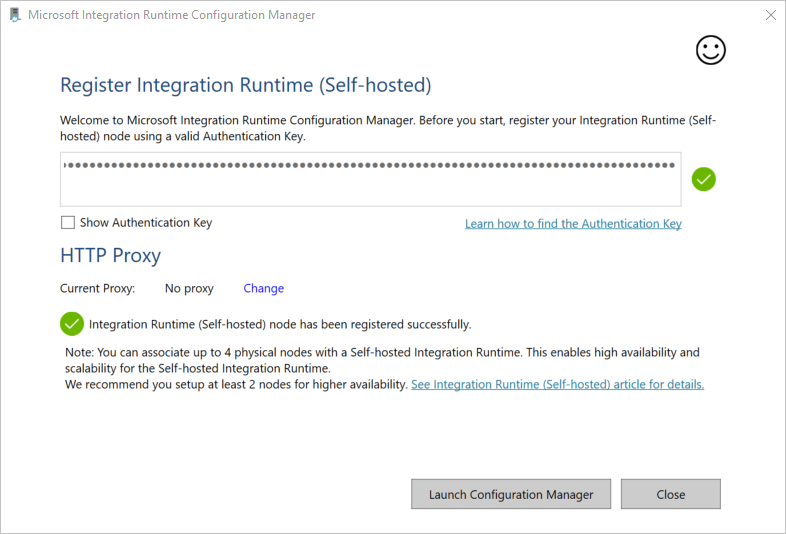
您可以使用相同的金鑰為自我裝載整合執行階段註冊多個節點。 深入了解高 可用性和延展性。
管理自我裝載整合執行階段
您可以將游標暫留在 IR 上,瀏覽至傳統 Microsoft Purview 治理入口網站中的 整合執行階段 ,以編輯自我裝載的整合執行階段,然後選取 [編輯]。
- 在 [設定 ] 索引標籤中,您可以更新描述、複製金鑰或重新產生新金鑰。
- 在 「節點 」標籤中,您可以看到已註冊節點的清單,以及狀態、IP 位址和節點刪除選項。 深入了解高 可用性和延展性。
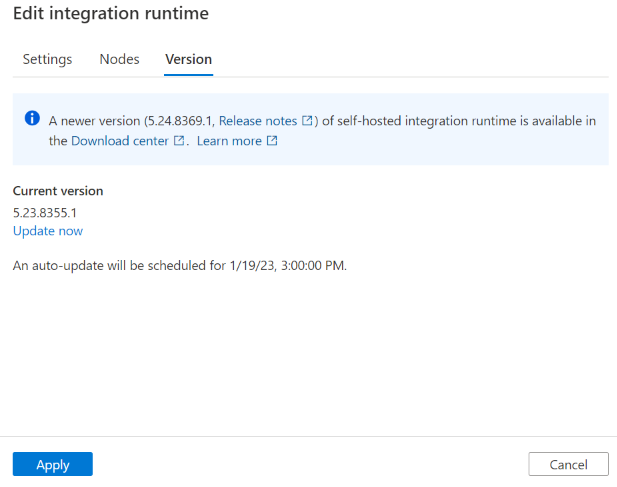
- 在 [版本] 索引標籤中,您可以看到 IR 版本狀態。 深入了解自我 裝載整合執行階段的自動更新和到期通知。
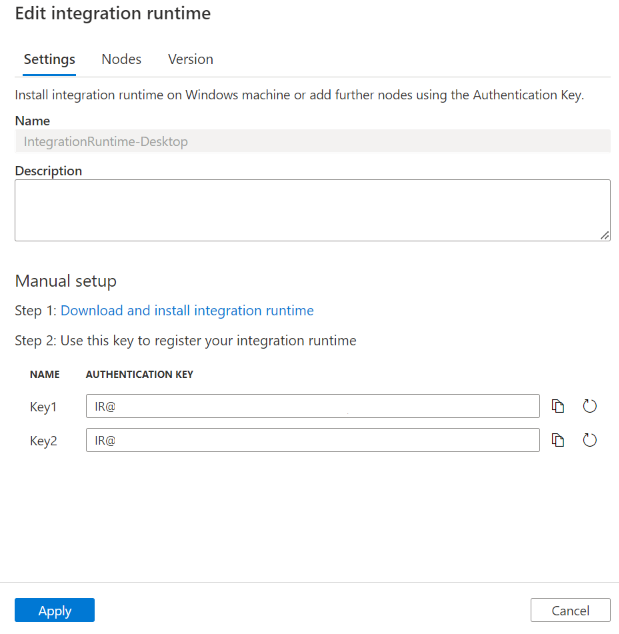
您可以瀏覽至 [ 整合執行階段],將滑鼠游標停留在 IR 上,然後選取 [刪除] 按鈕,以刪除自我裝載整合執行階段。
通知區域圖示和通知
如果您將游標移到通知區域中的圖示或訊息上,您可以看到自我裝載整合執行階段狀態的詳細資料。

自我裝載整合執行階段的服務帳戶
自我裝載整合執行階段的預設登入服務帳戶為 NT SERVICE\DIAHostService。 您可以在 [服務] -> [Integration Runtime 服務] -> [屬性] -> [登入] 中看到它。
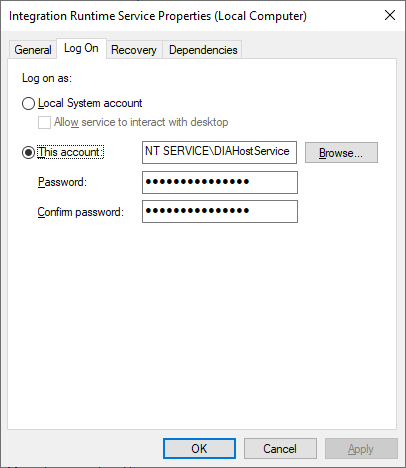
確定該帳戶具有以服務方式登入的權限。 否則,自我裝載整合執行階段將無法順利啟動。 您可以在 [本機安全性原則] -> [安全性設定] - [本機原則] ->> [使用者權限指派 -> 以服務方式登入] 中檢查權限
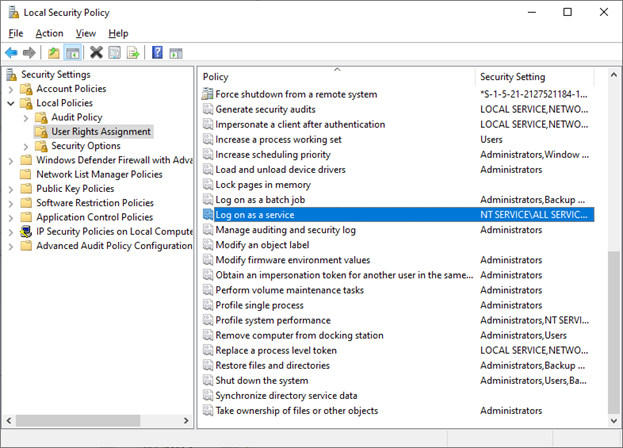
![[以服務身分登入] 使用者權限指派的螢幕擷取畫面](media/data-factory-create-self-hosted-integration-runtime/shir-service-account-permission-2.png)
高可用性與擴充性
您可以將自我裝載整合執行階段與 Azure 中的多個內部部署機器或虛擬機器建立關聯。 這些機器稱為節點。 您最多可以有四個節點與自我裝載整合執行階段相關聯。 擁有多個節點的好處如下:
- 自我裝載整合執行階段的可用性更高,使其不再是掃描的單一失敗點。 當您使用最多四個節點時,此可用性有助於確保連續性。
- 執行更多同時掃描。 每個自我裝載整合執行階段都可以同時啟用許多掃描執行,並根據電腦的 CPU/記憶體自動決定。 如果您有更多的並行需求,可以安裝更多節點。
- 掃描 Azure Blob、Azure Data Lake Storage Gen1、Azure Data Lake Storage Gen2 和 Azure 檔案儲存體等來源時,每個掃描執行都可以使用所有這些節點來提升掃描效能。 針對其他來源,掃描將在其中一個節點上執行。
您可以從 下載中心安裝自我裝載整合執行階段軟體,以關聯多個節點。 然後,使用相同的驗證金鑰來註冊它。
注意事項
在新增另一個節點以獲得高可用性和延展性之前,請確定已在第一個節點上啟用 [ 遠端存取內部網路 ] 選項。 若要執行此操作,請選取 Microsoft Integration Runtime 設定管理員>設定>遠端存取內部網路。
網路需求
您的自託管整合執行階段電腦必須連線到數個資源才能正常運作:
- 用來管理自我裝載整合執行階段的 Microsoft Purview 服務。
- 您想要使用自我裝載整合執行階段掃描的資料來源。
- 如果您的帳戶是在 2023 年 12 月 15 日之前建立,您的整合執行階段必須能夠連線到 Microsoft Purview 所建立的受管理儲存體帳戶。 如果您的帳戶在此日期之後建立, (或是使用 API 版本 2023-05-01-preview) 開始部署,則會使用擷取儲存帳戶。 Microsoft Purview 會使用此資源來擷取掃描結果等等。
有兩個防火牆需要考慮:
- 在組織中央路由器上執行的公司防火牆
- 在安裝自我裝載整合執行階段的本機電腦上設定為精靈的 Windows 防火牆
以下是 您需要在公司防火牆和 Windows/電腦防火牆上允許的網域和出站連接埠。
提示
- 針對以 '<managed_storage_account>' 列出的網域,請新增與您的 Microsoft Purview 帳戶相關聯之受管理資源的名稱。 您可以從 Azure 入口網站 -> 您的 Microsoft Purview 帳戶 ->設定 ->受控資源索引標籤找到它們。
- 如果您的帳戶沒有受管理的儲存體帳戶,則表示您使用的是擷取儲存體。 請參閱下表中含有 '<ingestion_storage_account>' 的網域。 您可以從 Azure 入口網站 ->屬性 ->擷取儲存體識別碼尋找儲存體資訊。 若要檢查端點詳細資料,請移至 [概觀] ->[JSON 檢視] -> [primaryEndpoint] 屬性。
| 網域名稱 | 輸出連接埠 | 描述 |
|---|---|---|
公有雲: *.frontend.clouddatahub.netAzure Government: *.frontend.datamovement.azure.us中國: *.frontend.datamovement.azure.cn |
443 | 連線至 Microsoft Purview 服務的必要項目。 目前需要萬用字元,因為沒有專用資源。 |
公有雲: *.servicebus.windows.netAzure Government: *.servicebus.usgovcloudapi.net中國: *.servicebus.chinacloudapi.cn |
443 | 在傳統 Microsoft Purview 管理入口網站中設定掃描的必要項目。 此端點用於從 UI 進行互動式製作,例如測試連線、瀏覽資料夾清單和表格清單以進行範圍掃描。 若要避免使用萬用字元,請參閱取得 Azure 轉送的 URL。 |
公有雲: <tenantId>-api.purview-service.microsoft.comAzure Government: <tenantId>-api.purview-service.microsoft.us中國: <tenantId>-api.purview-service.microsoft.cn |
443 | 連線至 Microsoft Purview 服務的必要項目。 如果您使用 Purview 私人端點,則 平台私人端點會涵蓋此端點。 |
公有雲: <purview_account>.purview.azure.comAzure Government: <purview-account>.purview.azure.us中國: <purview_account>.purview.azure.cn |
443 | 連線至 Microsoft Purview 服務的必要項目。 如果您使用 Purview 私人端點,則帳戶 私人端點會涵蓋此端點。 |
公有雲: <managed_storage_account>.blob.core.windows.net 或 <ingestion_storage_account>.*.blob.storage.azure.netAzure Government: <managed_storage_account>. blob.core.usgovcloudapi.net或<ingestion_storage_account>. blob.core.usgovcloudapi.net中國: <managed_storage_account>.blob.core.chinacloudapi.cn或 <ingestion_storage_account>.blob.core.chinacloudapi.cn |
443 | 需要連線至 Microsoft Purview 受管理的 Azure Blob 儲存體帳戶。 如果您使用 Purview 私人端點,擷取 私人端點會涵蓋此端點。 |
公有雲: <managed_storage_account>.queue.core.windows.net 或 <ingestion_storage_account>.*.queue.storage.azure.netAzure Government: <managed_storage_account>. queue.core.usgovcloudapi.net或<ingestion_storage_account>. queue.core.usgovcloudapi.net中國: <managed_storage_account>.queue.core.chinacloudapi.cn或 <ingestion_storage_account>.queue.core.chinacloudapi.cn |
443 | 需要連線至 Microsoft Purview 受管理的 Azure 佇列儲存體帳戶。 如果您使用 Purview 私人端點,擷取 私人端點會涵蓋此端點。 |
download.microsoft.com |
443 | 需要下載自我裝載整合執行階段更新。 如果您已停用自動更新,則可以略過設定此網域。 |
公有雲: login.windows.net 和 login.microsoftonline.comAzure Government: login.microsoftonline.us中國: login.partner.microsoftonline.cn |
443 | 需要登入 Microsoft Entra ID。 |
注意事項
由於目前 Azure 轉送不支援服務標記,您必須在 NSG 規則中使用服務標記 AzureCloud 或網際網路,以便與 Azure 轉送進行通訊。
依據您要掃描的來源而定,您也需要允許其他網域和其他 Azure 或外部來源的輸出連接埠。 這裡提供一些範例:
| 網域名稱 | 輸出連接埠 | 描述 |
|---|---|---|
<your_storage_account>.dfs.core.windows.net |
443 | 掃描 Azure Data Lake Store Gen 2 時。 |
<your_storage_account>.blob.core.windows.net |
443 | 掃描 Azure Blob 儲存體時。 |
<your_sql_server>.database.windows.net |
1433 | 掃描 Azure SQL 資料庫時。 |
*.powerbi.com 和 *.analysis.windows.net |
443 | 掃描 Power BI 租用戶時。 |
<your_ADLS_account>.azuredatalakestore.net |
443 | 掃描 Azure Data Lake Store Gen 1 時。 |
| 各種網域 | 相依 | SHIR 將掃描的任何其他來源的網域和連接埠。 |
針對某些雲端資料存放區,例如 Azure SQL 資料庫和 Azure 儲存體,您可能需要在其防火牆設定上允許自我裝載整合執行階段電腦的 IP 位址,或者您可以在自我裝載整合執行階段的網路中建立服務的私人端點。
重要事項
在大部分環境中,您也需要確定 DNS 已正確設定。 若要確認,您可以從 SHIR 電腦使用 nslookup 來檢查每個網域的連線能力。 每個 nslookup 都應該傳回資源的 IP。 如果您使用 私人端點,則應傳回私人 IP,而不是公用 IP。 如果未傳回任何 IP,或使用私人端點時傳回公用 IP,您必須解決 DNS/VNet 關聯或私人端點/VNet 對等互連的問題。
取得 Azure 轉送的 URL
需要放在防火牆允許清單中的一個必要網域和連接埠是用於與 Azure 轉送的通訊。 自託管整合執行階段會將其用於互動式製作,例如測試連線和瀏覽資料夾/表格清單。 如果您不想允許 .servicebus.windows.net ,而想要有更具體的 URL,則可以看到自我裝載整合執行階段所需的所有 FQDN。 依照下列步驟執行:
移至傳統 Microsoft Purview 管理入口網站 -> 資料對應 -> 整合執行階段,然後編輯您的自我裝載整合執行階段。
在 [編輯] 頁面中,選取 [節點 ] 索引標籤。
選取 檢視服務 URL 以取得所有 FQDN。
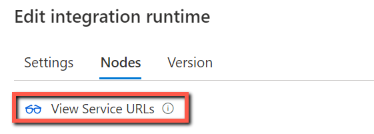
您可以在防火牆規則的允許清單中新增這些 FQDN。
注意事項
如需 Azure 轉送連線通訊協定的相關詳細資訊,請參閱 Azure 轉送混合連線通訊協定。
Proxy 伺服器考量
如果您的公司網路環境使用 Proxy 伺服器存取網際網路,請設定自我裝載整合執行階段以使用適當的 Proxy 設定。 您可以在初始註冊階段期間或註冊之後設定 Proxy。
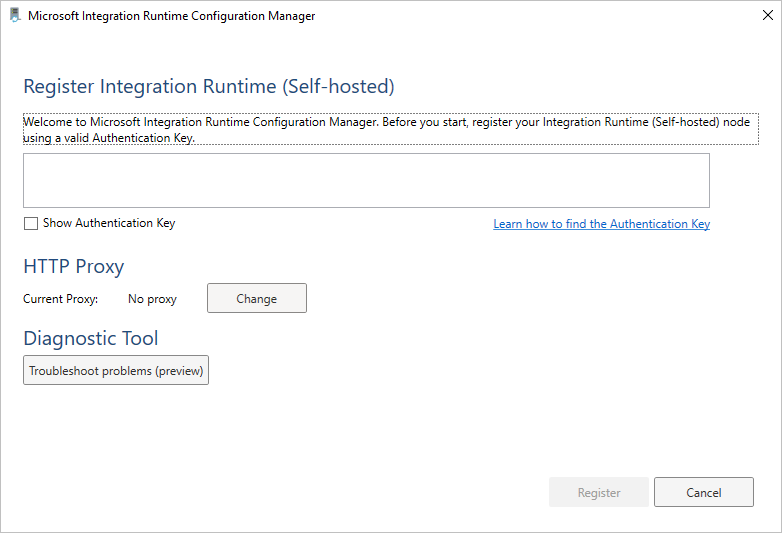
設定時,自我裝載整合執行階段會使用 Proxy 伺服器連線到使用 HTTP 或 HTTPS 通訊協定的服務。 這就是您在初始設定期間選取 [變更連結 ] 的原因。
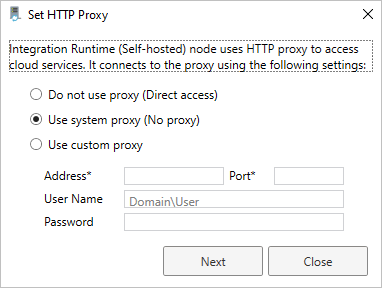
Microsoft Purview 支援兩個設定選項:
- 不要使用 Proxy:自託管整合執行階段不會明確使用任何 Proxy 來連線到雲端服務。
- 使用系統 Proxy:自我裝載整合執行階段會使用在可執行檔的組態檔中設定的 Proxy 設定。 如果這些檔案中未指定任何 Proxy,自託管整合執行階段會直接連線到服務,而不經過 Proxy。
- 使用自訂 Proxy:設定要用於自我裝載整合執行階段的 HTTP Proxy 設定,而不是使用 diahost.exe.config 和 diawp.exe.config 中的設定。 位址 和 連接埠 值為必要項目。 根據 Proxy 的身份驗證設定,使用者名稱和密碼值是選擇性的。 所有設定都會在自我裝載整合執行階段上以 Windows DPAPI 加密,並儲存在本機電腦上。
注意事項
除了 Azure 資料來源和 Power BI 以外的連接器,不支援透過 Proxy 連線到資料來源。
在您儲存更新的 Proxy 設定之後,整合執行階段主機服務會自動重新啟動。
註冊自我裝載整合執行階段之後,如果您想要檢視或更新 Proxy 設定,請使用Microsoft Integration Runtime 設定管理員。
- 開啟 Microsoft Integration Runtime 設定管理員。
- 選取 設定 索引標籤。
- 在 HTTP Proxy 下,選取 變更 連結以開啟設定 HTTP Proxy 對話方塊。
- 選取 [下一步]。 您會看到一則警告,要求您儲存 Proxy 設定並重新啟動整合執行階段主機服務的權限。
注意事項
如果您使用 NTLM 驗證設定 Proxy 伺服器,整合執行階段主機服務會在網域帳戶下執行。 如果您稍後變更網域帳戶的密碼,請記得更新服務的組態設定,然後重新啟動服務。 由於此需求,我們建議您使用不需要經常更新密碼的專用網域帳戶存取 Proxy 伺服器。
如果使用系統 Proxy,請確定您的 Proxy 伺服器允許出站流量到 網路規則。
設定搜尋的 Proxy 伺服器設定
如果您針對 HTTP Proxy 選取 [使用系統 Proxy] 選項,自託管整合執行階段會使用路徑 C:\Program Files\Microsoft Integration Runtime\5.0\ 底下下列四個檔案中的 Proxy 設定來執行不同的作業:
- .\Shared\diahost.exe.config
- .\Shared\diawp.exe.config
- .\Gateway\DataScan\Microsoft.DataMap.Agent.exe.config
- .\Gateway\DataScan\DataTransfer\Microsoft.DataMap.Agent.Connectors.Azure.DataFactory.ServiceHost.exe.config
當這些檔案中未指定任何 Proxy 時,自託管整合執行階段會直接連線到服務,而不經過 Proxy。
下列程序提供更新 diahost.exe.config 檔案的指示。
在 檔案總管 中,製作 C:\Program Files\Microsoft Integration Runtime\5.0\Shared\diahost.exe.config 的安全副本作為原始檔案的備份。
開啟以系統管理員身分執行的記事本。
在記事本中,開啟文字檔 C:\Program Files\Microsoft Integration Runtime\5.0\Shared\diahost.exe.config。
尋找預設的 system.net 標籤,如下列程式碼所示:
<system.net>
    <defaultProxy useDefaultCredentials="true" />
</system.net>
然後,您可以新增 Proxy 伺服器詳細資料,如下列範例所示:
<system.net>
  <defaultProxy>
    <proxy bypassonlocal="true" proxyaddress="<your proxy server e.g. http://proxy.domain.org:8888/>" />
  </defaultProxy>
</system.net>
proxy 標記允許其他屬性指定必要的設定,例如
scriptLocation。 如需語法,請參閱 <Proxy> 元素 (網路設定) 。<proxy autoDetect="true|false|unspecified" bypassonlocal="true|false|unspecified" proxyaddress="uriString" scriptLocation="uriString" usesystemdefault="true|false|unspecified "/>將組態檔儲存在其原始位置。
重複相同的程序以更新 diawp.exe.config 和 Microsoft.DataMap.Agent.exe.config 檔案。
然後轉到路徑C:\Program Files\Microsoft Integration Runtime\5.0\Gateway\DataScan\DataTransfer,建立一個名為「Microsoft.DataMap.Agent.Connectors.Azure.DataFactory.ServiceHost.exe.config」的文件,並設定代理設定如下。 您也可以如上述所示擴充設定。
<?xml version="1.0" encoding="utf-8"?>
<configuration>
  <system.net>
    <defaultProxy>
      <proxy bypassonlocal="true" proxyaddress="<your proxy server e.g. http://proxy.domain.org:8888/>" />
    </defaultProxy>
  </system.net>
</configuration>
例如,如果您的 Microsoft Purview 帳戶位於私人端點後,則必須將本機流量排除在 Proxy 之外。 在這種情況下,請使用必要的略過清單,更新路徑下的下列四個檔案:\Program Files\Microsoft Integration Runtime\5.0\:
- .\Shared\diahost.exe.config
- .\Shared\diawp.exe.config
- .\Gateway\DataScan\Microsoft.DataMap.Agent.exe.config
- .\Gateway\DataScan\DataTransfer\Microsoft.DataMap.Agent.Connectors.Azure.DataFactory.ServiceHost.exe.config
掃描 Azure SQL 資料庫和 ADLS Gen 2 儲存體的旁路清單範例:
 <system.net>
   <defaultProxy>
     <bypasslist>
       <add address="scaneastus4123.blob.core.windows.net" />
       <add address="scaneastus4123.queue.core.windows.net" />
       <add address="Atlas-abc12345-1234-abcd-a73c-394243a566fa.servicebus.windows.net" />
       <add address="contosopurview123.purview.azure.com" />
       <add address="contososqlsrv123.database.windows.net" />
       <add address="contosoadls123.dfs.core.windows.net" />
       <add address="contosoakv123.vault.azure.net" />
     </bypasslist>
     <proxy proxyaddress=http://proxy.domain.org:8888 bypassonlocal="True" />
   </defaultProxy>
 </system.net>
重新啟動自我裝載整合執行階段主機服務,以擷取變更。 若要重新啟動服務,請使用控制台中的服務小程式。 或者,從 Integration Runtime 設定管理員 選取 [停止服務] 按鈕,然後選取 [開始服務]。 如果服務無法啟動,您可能在編輯的應用程式組態檔案中新增了不正確的 XML 標籤語法。
重要事項
請不要忘記更新上述所有四個檔案。
您也需要確定 Microsoft Azure 位於公司的允許清單中。 您可以下載有效的 Azure IP 位址清單。 每個雲端的 IP 範圍,依地區和雲端中標記的服務細分,現在可在 MS 下載中取得:
與防火牆和 Proxy 伺服器相關的問題可能徵狀
如果您看到類似下列的錯誤訊息,可能的原因與防火牆或 Proxy 伺服器設定不當有關。 這類設定會防止自我裝載整合執行階段連線到 Microsoft Purview 服務。 若要確保您的防火牆和 Proxy 伺服器已正確設定,請參閱上一節。
當您嘗試註冊自我裝載整合執行階段時,收到下列錯誤訊息:「無法註冊此 Integration Runtime 節點! 確認驗證金鑰有效,且整合服務主機服務在此電腦上執行。」
當您開啟 Integration Runtime 設定管理員 時,您會看到 [已中斷連線] 或 [正在連線] 的狀態。 檢視 Windows 事件記錄檔時,在 [事件檢視器>應用程式與服務記錄>]Microsoft Integration Runtime 下,您會看到如下所示的錯誤訊息:
Unable to connect to the remote server
A component of Integration Runtime has become unresponsive and restarts automatically. Component name: Integration Runtime (Self-hosted)
Java 執行階段環境安裝
如果您使用具有 Microsoft Purview 的自我裝載整合執行階段掃描 Parquet 檔案,則必須在自我裝載 IR 電腦上安裝 Java 執行階段環境或 OpenJDK。
使用自我裝載 IR 掃描 Parquet 檔案時,服務會先檢查登錄 (HKEY_LOCAL_MACHINE\SOFTWARE\JavaSoft\Java Runtime Environment\{Current Version}\JavaHome) 中的 JRE,如果找不到,然後檢查 OpenJDK 的系統變數 JAVA_HOME ,以找出 Java 執行階段。 您可以在電腦上的 [系統設定]、[環境變數] 下設定JAVA_HOME。 建立或編輯 JAVA_HOME 變數以指向您電腦上的 Java jre。 例如:C:\Program Files\Java\jdk1.8\jre
- 若要使用 JRE: 64 位元 IR 需要 64 位元 JRE。 你可以從 這裡找到它。
- 若要使用 OpenJDK: 自 IR 版本 3.13 起受支援。 將 jvm.dll 與所有其他必要的 OpenJDK 組件一起封裝到自託管 IR 機器中,並相應地設定系統環境變數JAVA_HOME。
如何檢查自我裝載整合執行階段版本
您可以在傳統 Microsoft Purview 管理入口網站 -> 資料對應 -> 整合執行階段中查看自我裝載整合執行階段的版本:
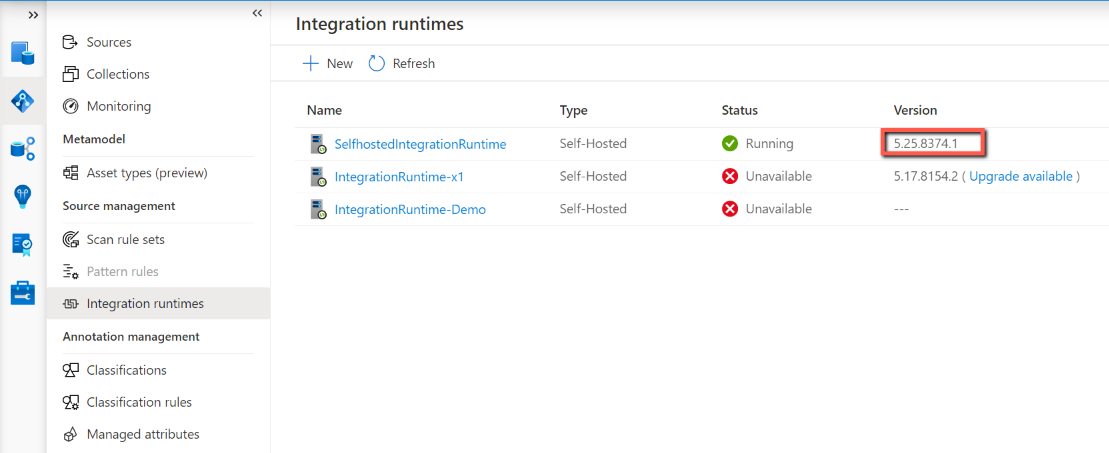
您也可以在自我裝載整合執行階段用戶端 -> [說明] 索引標籤中檢查版本。
自託管 Integration Runtime autoupdate
安裝自我裝載整合執行階段時,預設會啟用自動更新。 您有兩個選項可以管理自我裝載整合執行階段的版本: 自動更新或手動維護。 通常,Microsoft Purview 每個月會發行兩個新版本的自我裝載整合執行階段,其中包含新功能發行、錯誤修正或增強功能。 因此,我們建議用戶更新到較新的版本以獲得最新的功能和增強功能。
自託管整合執行階段會自動更新為較新的版本。 當有新版本可用但尚未排程您的執行個體時,您也可以從入口網站觸發更新。
注意事項
如果您有多個自我裝載整合執行階段節點,則自動更新期間不會停機。 自動更新會先在一個節點中進行,而其他節點則在處理工作。 當第一個節點完成更新時,它會在其他節點更新時接管剩餘的工作。 如果您只有一個自我裝載整合執行階段節點,則在自動更新期間會有一些停機時間。
自動更新版本與最新版本
為了確保自託管整合執行階段的穩定性,雖然我們發行了兩個版本,但我們每個月只推送一個版本。 所以有時候你會發現自動更新版本是實際最新版本的先前版本。 如果要獲取最新版本,可以轉到 下載中心 手動執行此操作。 此外, 自動更新 到新版本是由服務管理,您無法進行變更。
如果目前版本為舊版本,傳統 Microsoft Purview 管理入口網站中的 [ 版本 ] 索引標籤會顯示較新的版本。 當您的自我裝載整合執行階段上線時,此版本是自動更新版本,並且會在排程的時間內自動更新您的自我裝載整合執行階段。 但如果您的自我裝載整合執行階段為離線,則頁面只會顯示較新的版本。
如果您有多個節點,且由於某些原因導致其中一些節點無法成功自動更新。 然後,這些節點會復原至自動更新前所有節點的相同版本。
自託管 Integration Runtime 到期日
自託管整合執行階段的每個版本都會在一年內到期。 即將到期的訊息會在到期日前 90 天 顯示在傳統 Microsoft Purview 管理入口網站和自我裝載整合執行階段用戶端中。