適用於: SQL Server
本文旨在協助你在Azure入口網站中,為由Azure Arc啟用的SQL Server實例執行受控執行個體 連結遷移至Azure SQL 受控執行個體做好準備。
透過鏈接,您可以將 SQL Server 資料庫遷移到 Azure SQL 托管實例,方法是使用即時複寫和分散式可用性群組(即線上遷移):

備註
- 你可以 直接向產品團隊提供遷移經驗的回饋。
- 一次最多可遷移 10 個資料庫,從 SQL Server 版本的 Azure 擴充功能開始
1.1.3348.364。
先決條件
要透過 Azure 入口網站將您的 SQL Server 資料庫遷移到 Azure SQL 受控執行個體,您需要以下先決條件:
- 一個有效的 Azure 訂閱。 如果您沒有訂用帳戶,請建立免費帳戶。
支援的 SQL Server 實例,由 Azure Arc啟用並使用最新版本的 SQL Server Azure 擴充套件 。 要升級你的擴展,請參見「升級擴展」。
支援的 SQL Server 版本
Azure SQL 受控執行個體 的通用服務與商業關鍵服務層級皆支援 受控執行個體 連結。 連結功能遷移可在 Windows Server 上的企業版、開發者版及標準版 SQL Server 上運作。
下表列出連結所支援的最小 SQL Server 版本:
| SQL Server 版本 | 最低限度維修需求更新 |
|---|---|
| SQL Server 2025 (17.x) | SQL Server 2025 RTM (17.0.1000.7) |
| SQL Server 2022 (16.x) | SQL Server 2022 RTM (16.0.1000.6) |
| SQL Server 2019 (15.x) | SQL Server 2019 CU20 (15.0.4312.2) |
| SQL Server 2017 (14.x) | SQL Server 2017 CU31 (14.0.3456.2) 或更新版本,以及對應的 SQL Server 2017 Azure Connect 套件(14.0.3490.10) 組建 |
| SQL Server 2016 (13.x) | SQL Server 2016 SP3 (13.0.6300.2) 及對應的 SQL Server 2016 Azure Connect 套件 (13.0.7000.253) 編譯版 |
| SQL Server 2014 (12.x) 及更早版本 | 不支援 SQL Server 2016 之前的版本。 |
反向遷移僅支援從符合相應更新政策的 SQL 管理實例到 SQL Server 2025 和 SQL Server 2022。 你也可以透過其他工具手動逆轉遷移,例如 原生備份與還原,或 在 SSMS 中手動設定連結。
權限
本節說明您將透過 Azure 入口網站將 SQL Server 實例遷移至 SQL 受管理執行個體 所需的權限。
在原始 SQL Server 實例中,你需要以下權限:
- 如果你啟用最小權限,資料庫遷移過程中會依需要授予必要的權限,例如系統管理員。
- 如果你無法使用最小權限,請手動將 系統管理員 權限分配給
NT AUTHORITY\SYSTEM帳號,以便遷移切換或取消操作以恢復運作。
要透過 受控執行個體 連結遷移,你需要在 SQL 受管理執行個體 目標上取得以下其中一項權限:
- SQL 管理執行個體貢獻者 角色
- 訂閱層級貢獻者或擁有者角色
如需最低許可權,請參閱 自定義許可權。
備註
擁有 SqlServerAvailabilityGroups_CreateManagedInstanceLink、SqlServerAvailabilityGroups_failoverMiLink 和 SqlServerAvailabilityGroups_deleteMiLink Azure權限的使用者,可以在遷移過程中對 Database migration 面板執行動作,提升該擴充所用帳號的SQL Server權限,包括 sysadmin 角色。
比對複本之間的效能容量
使用連結功能時,重要的是要讓 SQL Server 與 SQL 受管理執行個體 的效能容量相匹配。 這種匹配能幫助你避免當次要副本無法跟上主副本的複製,或在故障轉移後產生的效能問題。 效能容量包括 CPU 核心(在 Azure 中稱為 vCore)、記憶體及 I/O 吞吐量。
準備你的 SQL Server 實例
要準備你的 SQL Server 實例,請完成以下步驟:
- 確認你使用的是支援版本。
- 在資料庫中建立一個主
master。 - 啟用可用群組功能。
- 啟動時要加裝正確的追蹤標記。
- Restart SQL Server並驗證設定。
- 將資料庫設為完整復原模式。
- 將Azure受信任的根憑證授權金鑰匯入 SQL Server。
- 啟用加速資料庫復原,如果你使用的是 2019 SQL Server 或以後版本,且計劃在目標 SQL 管理實例上使用。
- 如果你打算在目標 SQL 管理實例上使用 Service Broker,請啟用它。
你需要重啟 SQL Server,這些變更才會生效。
安裝服務更新
請確保您的SQL Server版本安裝了相應的維修更新,如 version 支援性表所示。 如果你需要安裝任何更新,必須在更新期間重新啟動 SQL Server 實例。
要檢查你的 SQL Server 版本,請在 SQL Server 上執行以下 Transact-SQL(T-SQL)腳本:
-- Run on SQL Server
-- Shows the version and CU of the SQL Server
USE master;
GO
SELECT @@VERSION as 'SQL Server version';
在 master 資料庫中建立資料庫主要金鑰
該連結利用憑證加密 SQL Server 與 SQL 受管理執行個體 之間的認證與通訊。 資料庫主金鑰保護連結所使用的憑證。 如果你已經有資料庫主金鑰,可以跳過這個步驟。
在資料庫中 master 建立一個主金鑰。 用強密碼取代 <password> ,並放在保密且安全的地方。 在 SQL Server 上執行這個 T-SQL 腳本:
-- Run on SQL Server
-- Create a master key
USE master;
GO
CREATE MASTER KEY ENCRYPTION BY PASSWORD = '<password>';
為了確保你擁有資料庫主金鑰,請在 SQL Server 上使用以下 T-SQL 腳本:
-- Run on SQL Server
USE master;
GO
SELECT * FROM sys.symmetric_keys WHERE name LIKE '%DatabaseMasterKey%';
準備 SQL Server 2016 實例
SQL Server 2016(13.x)必須完成文件中準備 SQL Server 2016 必備條件所列的額外步驟。 這些額外步驟對於連結支援的 SQL Server 2017(14.x)及後續版本則不需要。
啟用可用性群組
連結功能依賴 Always On 可用性群組功能,其預設為停用。 如需詳細資訊,請參閱啟用 Always On 可用性群組功能。
要確認可用性群組功能是否啟用,請在 SQL Server 上執行以下 T-SQL 腳本:
-- Run on SQL Server
-- Is the availability groups feature enabled on this SQL Server
DECLARE @IsHadrEnabled sql_variant = (select SERVERPROPERTY('IsHadrEnabled'))
SELECT
    @IsHadrEnabled as 'Is HADR enabled',
    CASE @IsHadrEnabled
        WHEN 0 THEN 'Availability groups DISABLED.'
        WHEN 1 THEN 'Availability groups ENABLED.'
        ELSE 'Unknown status.'
    END
    as 'HADR status'
如果未啟用可用性群組功能,請遵循下列步驟進行啟用:
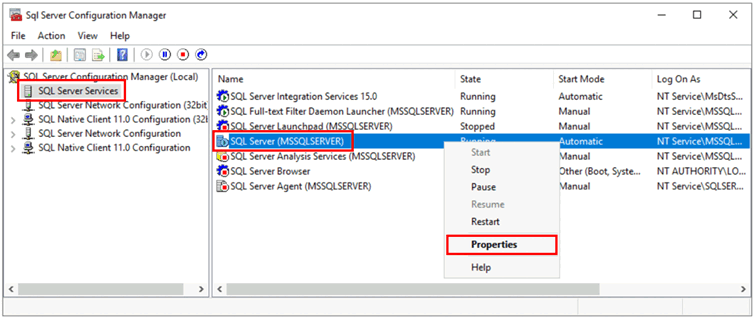
從左側窗格選擇 SQL Server 服務。
右鍵點擊SQL Server服務,然後選擇 Properties:
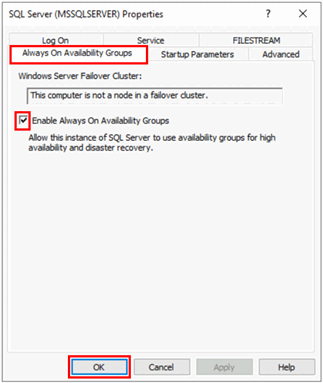
前往 Always On Availability Groups 索引標籤。
選擇 啟用「Always On Availability Groups 」勾選框,然後選擇 確定。
- 如果你使用的是 SQL Server 2016(13.x),且 啟用 Always On Availability Groups 選項被停用,並顯示訊息
This computer is not a node in a failover cluster,請依照 準備 SQL Server 2016 先決條件的說明步驟 操作。 完成這些步驟後,回到這個步驟再試一次。
- 如果你使用的是 SQL Server 2016(13.x),且 啟用 Always On Availability Groups 選項被停用,並顯示訊息
在對話方塊中選取 [OK]。
重新啟動 SQL Server 服務。
啟用啟動追蹤標誌
為了優化連結效能,啟動時啟用以下追蹤旗標:
-
-T1800:此追蹤旗標優化了當可用性群組中主副本與次要副本的日誌檔案位於不同扇區大小的磁碟上,例如 512 位元組與 4 KB 時的效能。 如果主副本和次備份都使用磁碟扇區大小為 4 KB,則不需要這個追蹤旗標。 如需詳細資訊,請參閱 KB3009974。 -
-T9567:在自動植入期間,此追蹤旗標會針對可用性群組啟用對資料流的壓縮。 壓縮會增加處理器的負載,但可大幅減少植入期間的傳輸時間。
若要在啟動時啟用這些追蹤旗標,請使用下列步驟:
開啟 SQL Server 組態管理員。
從左側窗格選擇 SQL Server 服務。
右鍵點擊SQL Server服務,然後選擇Properties。
前往 [啟動參數] 索引標籤。在 [指定啟動參數] 中,輸入 並選取 [新增] 以新增啟動參數。 然後輸入
-T9567並選取 [新增] 以新增其他追蹤旗標。 選取 [套用] 以儲存變更。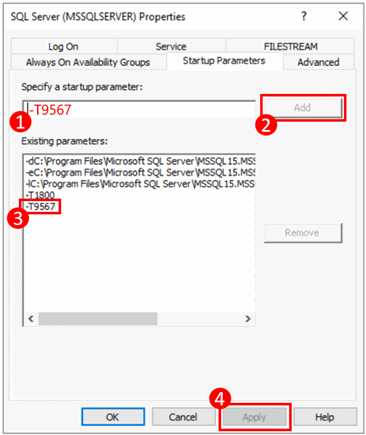
選取 [確定] 以關閉 [屬性] 視窗。
如需詳細資訊,請參閱啟用追蹤旗標的語法。
重新啟動 SQL Server 並驗證設定
如果你不需要升級 SQL Server 版本、啟用可用性群組功能或新增啟動追蹤標誌,可以跳過這部分。
在確認你使用的是支援的 SQL Server 版本後,啟用 Always On 可用性群組功能,並新增啟動追蹤標誌,重新啟動 SQL Server 實例以套用以下所有變更:
打開SQL Server 組態管理員。
從左側窗格選擇 SQL Server 服務。
右鍵點擊SQL Server服務,然後選擇Restart。
顯示 SQL Server 重新啟動指令呼叫的截圖。
重新啟動後,請在 SQL Server 上執行以下 T-SQL 腳本,以驗證你的 SQL Server 實例設定:
-- Run on SQL Server
-- Shows the version and CU of SQL Server
USE master;
GO
SELECT @@VERSION as 'SQL Server version';
GO
-- Shows if the Always On availability groups feature is enabled
SELECT SERVERPROPERTY ('IsHadrEnabled') as 'Is Always On enabled? (1 true, 0 false)';
GO
-- Lists all trace flags enabled on SQL Server
DBCC TRACESTATUS;
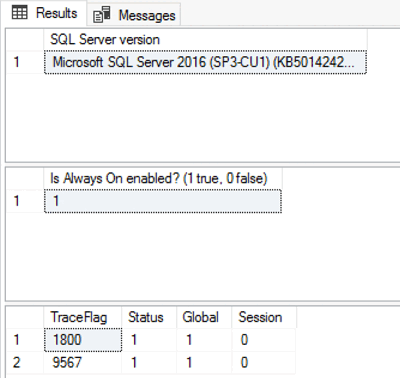
你的 SQL Server 版本應該是支援的版本,並且已套用相應的服務更新。 Always On 可用性群組功能應該已啟用,並且你也應該啟用 -T1800 和 -T9567 追蹤旗標。 以下截圖是正確配置 SQL Server 實例的預期結果範例:
將資料庫設定為完整復原模型
透過連結遷移的資料庫必須完整恢復模式,且至少有一個備份。
請在 SQL Server 上執行以下程式碼,針對你想遷移的所有資料庫。 將 <DatabaseName> 取代為實際的資料庫名稱。
-- Run on SQL Server
-- Set full recovery model for all databases you want to migrate.
ALTER DATABASE [<DatabaseName>] SET RECOVERY FULL
GO

-- Execute backup for all databases you want to migrate.
BACKUP DATABASE [<DatabaseName>] TO DISK = N'<DiskPath>'
GO
將 Azure 信任的根憑證機構密鑰匯入 SQL Server
要信任 Azure 發行的 SQL 受管理執行個體 公鑰憑證,你需要將 Azure 受信任的根憑證授權機構(CA)金鑰匯入 SQL Server。
你可以從 Azure憑證授權中心詳情下載 root CA 金鑰。 至少,下載DigiCert Global Root G2 以及 Microsoft RSA 根憑證授權機構 2017 憑證,並匯入到你的 SQL Server 實例。
備註
SQL 受管理執行個體 公鑰憑證路徑中的根憑證是由 Azure 受信任的根憑證授權機構(CA)發出的。 隨著 Azure 更新其受信任的 CA 清單,特定的根 CA 可能會隨時間改變。
為了簡化設定,安裝在
將憑證儲存在SQL Server實例本地,例如範例C:\certs\<name of certificate>.crt路徑,然後使用以下Transact-SQL腳本從該路徑匯入憑證。 將 <name of certificate> 替換為實際的憑證名稱:DigiCert Global Root G2 和 Microsoft RSA Root Certificate Authority 2017,這兩張證書的必備名稱。
-- Run on SQL Server-- Import <name of certificate> root-authority certificate (trusted by Azure), if not already present
CREATE CERTIFICATE [DigiCertPKI] FROM FILE = 'C:\certs\DigiCertGlobalRootG2.crt'
DECLARE @CERTID int
SELECT @CERTID = CERT_ID('DigiCertPKI')
EXEC sp_certificate_add_issuer @CERTID, N'*.database.windows.net';
GO
CREATE CERTIFICATE [MicrosoftPKI] FROM FILE = 'C:\certs\Microsoft RSA Root Certificate Authority 2017.crt'
DECLARE @CERTID int
SELECT @CERTID = CERT_ID('MicrosoftPKI')
EXEC sp_certificate_add_issuer @CERTID, N'*.database.windows.net';
GO
小提示
如果你的 SQL Server 環境中缺少 sp_certificate_add_issuer 儲存程序,表示你的 SQL Server 實例很可能沒有安裝 適當的服務更新。
最後,使用下列動態管理檢視 (DMV) 來驗證所有建立的憑證:
-- Run on SQL Server
USE master
SELECT * FROM sys.certificates
啟用加速資料庫復原
對於 SQL Server 2019 及以後版本,請啟用 加速資料庫復原,並確保持久版本儲存(PVS)設定為 PRIMARY。 如果來源 SQL Server 資料庫沒有啟用加速資料庫復原,那麼在資料庫遷移後,你也無法在目標 SQL 管理實例上啟用加速復原。 如果持久版本儲存(PVS)沒有設定為 PRIMARY,你可能會在目標 SQL 管理實例的還原操作中遇到問題。
對於 SQL Server 2017 及更早版本,不支援加速資料庫復原,因此此步驟並非必要。
要在來源 SQL Server 資料庫上正確配置加速資料庫復原,請遵循以下步驟:
透過在 SQL Server 上執行以下 Transact-SQL 腳本,啟用加速資料庫復原:
ALTER DATABASE [<database name>] SET ACCELERATED_DATABASE_RECOVERY = ON;持久版本儲存(PVS)必須設定為來源
PRIMARY資料庫中的預設配置。 如果之前有改過,你必須先 改回 PRIMARY ,才能開始遷移。
啟用 Service Broker
Service Broker 預設為所有版本的 SQL Server 啟用。 如果 Service Broker 被停用,且你打算在 SQL 受管理執行個體 使用,請先在來源 SQL Server 資料庫啟用 Service Broker,再遷移到 SQL 受管理執行個體。 如果 Service Broker 沒有在來源 SQL Server 資料庫啟用,你就無法在目標 SQL 管理的實例上使用它。
要檢查 Service Broker 是否啟用,請在 SQL Server 實例上執行以下 Transact-SQL 腳本:
SELECT name AS [Database Name], is_broker_enabled AS [Service Broker Enabled]
FROM sys.databases
WHERE name = '<database name>';
若 Service Broker 被停用,請透過在原始 SQL Server 資料庫上執行以下 Transact-SQL 腳本來啟用:
USE master;
GO

ALTER DATABASE [<database name>]
    SET ENABLE_BROKER;
GO
設定網路連線能力
要讓連結正常運作,你必須在 SQL Server 和 SQL 受管理執行個體 之間有網路連線。 你選擇的網路選項取決於你的 SQL Server 實例是否在 Azure 網路上。
在 Azure 外部的 SQL Server
如果你在 Azure 外架設 SQL Server 實例,可以透過以下任一選項建立 SQL Server 與 SQL 受管理執行個體 之間的 VPN 連線:
小提示
為了在複製資料時獲得最佳網路效能,請使用 ExpressRoute。 請為您的使用案例佈建具有足夠頻寬的閘道。
在 Azure 虛擬機器上的 SQL Server
在同一個承載 SQL 受管理執行個體 的 Azure 虛擬網路中部署 Azure 虛擬機器上的 SQL Server 是最簡單的方法,因為兩個實例之間會自動建立網路連線。 欲了解更多資訊,請參閱 快速入門:設定Azure虛擬機連接至 Azure SQL 受控執行個體。
如果你的 Azure 虛擬機器上的 SQL Server 實例與 SQL 管理實例位於不同的虛擬網路中,你需要將兩個虛擬網路連接起來。 虛擬網路不必在同一訂閱系統,這種情況下也能運作。
你有兩種方式可以連接虛擬網路:
- Azure 虛擬網路對等
- VNet-to-VNet VPN gateway (Azure portal, PowerShell, Azure CLI)
對等連接較佳,因為它使用 Microsoft 骨幹網路。 所以,從連接性的角度來看,對等虛擬網路中的虛擬機器與同一虛擬網路中的虛擬機延遲沒有明顯差異。 同一區域內的網路間支援虛擬網路互連。 在 2020 年 9 月 22 日之後所建立的子網路中裝載的執行個體,都支援全域虛擬網路對等互連。 如需詳細資訊,請參閱常見問題集 (FAQ)。
環境之間的網路連接埠
無論連接機制為何,您必須符合以下條件,才能讓網路流量在環境間流通:
託管 SQL 受管理執行個體 的子網路安全群組(NSG)規則必須允許:
- 入站埠 5022 及埠範圍 11000-11999,用於接收來自來源 SQL Server IP 位址的流量
- 出站埠 5022 用於將流量傳送至目的地 SQL Server IP 位址
5022 埠在 SQL 受管理執行個體 上無法更改。
所有主機 SQL Server 網路上的防火牆,以及主機作業系統必須允許:
- 已開啟輸入連接埠 5022 以接收 MI 子網路 /24 來源 IP 範圍的流量(例如 10.0.0.0/24)
- 輸出連線埠 5022,且埠範圍 11000-11999 已開啟,以將流量傳送至 MI 子網的目的地 IP 範圍(例如 10.0.0.0/24)
5022 埠可在 SQL Server 端自訂,但埠範圍 11000-11999 必須直接開啟。
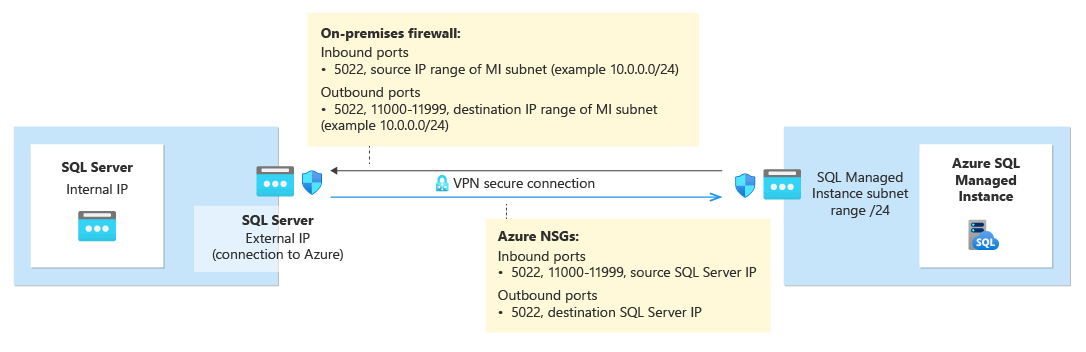
下表說明每個環境的連接埠動作:
| 環境 | 解決方式 |
|---|---|
| SQL Server (outside Azure) | 在網路防火牆的 5022 埠口開啟進出流量,連接整個 SQL 受管理執行個體 的子網 IP 範圍。 如有需要,也可以在 SQL Server 主機作業系統 Windows 防火牆上執行同樣的操作。 |
| SQL Server (in Azure) | 在網路防火牆的 5022 埠口開啟進出流量,連接整個 SQL 受管理執行個體 的子網 IP 範圍。 如有需要,也可以在 SQL Server 主機作業系統 Windows 防火牆上執行同樣的操作。 若要允許在連接埠 5022 上通訊,請在裝載虛擬機器 (VM) 的虛擬網路中建立網路安全性群組 (NSG) 規則。 |
| SQL 受控執行個體 | 在Azure入口網站建立NSG規則,允許來自IP位址及位於埠5022、埠範圍11000-11999的SQL Server網路的進出流量。 |
要在 Windows 防火牆中開啟埠口,請在 SQL Server 實例的 Windows 主機作業系統上使用以下 PowerShell 腳本:
New-NetFirewallRule -DisplayName "Allow TCP port 5022 inbound" -Direction inbound -Profile Any -Action Allow -LocalPort 5022 -Protocol TCP
New-NetFirewallRule -DisplayName "Allow TCP port 5022 outbound" -Direction outbound -Profile Any -Action Allow -LocalPort 5022 -Protocol TCP
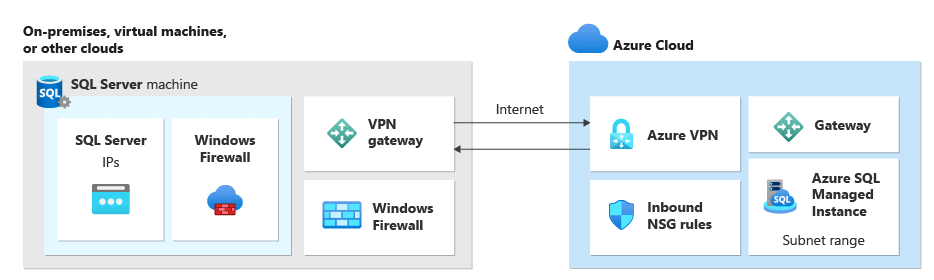
下圖展示了一個本地網路環境的範例,表示環境中所有防火牆必須有開放埠口,包括承載SQL Server該實例的作業系統防火牆,以及任何企業防火牆和閘道器:
這很重要
- 你需要在網路環境中的每個防火牆(包括主機伺服器)以及網路上的任何企業防火牆或閘道器中開啟埠口。 在公司環境中,您可能需要向網路系統管理員顯示本節中的資訊,以協助在公司網路層中開啟其他連接埠。
- 雖然你可以選擇在 SQL Server 端自訂端點,但無法更改或自訂 SQL 受管理執行個體 的埠號。
- 託管管理實例的子網的 IP 位址範圍,以及 SQL Server 不得重疊。
新增網址至允許清單
根據你的網路安全設定,你可能需要將 SQL 受管理執行個體 FQDN 以及 Azure 使用的部分資源管理端點的 URL 加入允許清單。
請將以下資源加入您的允許清單:
- 您的 SQL 受管理執行個體 的完整限定網域名稱(FQDN)。 例如:
managedinstance.a1b2c3d4e5f6.database.windows.net。 - Microsoft Entra Authority
- Microsoft Entra 端點資源識別碼
- 資源管理器端點
- 服務端點
請依照
移轉受 TDE 保護資料庫的憑證 (選用)
如果你要將一個受 透明資料加密(TDE) 保護的 SQL Server 資料庫連結到 SQL 管理的實例,必須先將對應的加密憑證從本地或 Azure VM 的 SQL Server 實例遷移到 SQL 管理實例,才能使用連結。 詳細步驟請參見 將 TDE 保護資料庫的憑證遷移至 Azure SQL 受控執行個體。
以服務管理的 TDE 金鑰加密的 SQL 受管理執行個體 資料庫無法連結到 SQL Server。 只有當你用客戶管理的金鑰加密,且目標伺服器能存取用於加密資料庫的同一金鑰時,才能將加密資料庫連結到 SQL Server。 更多資訊請參見 使用 Azure Key Vault 設定 SQL Server TDE。
備註
Azure Key Vault 受到 Linux 上的 SQL Server 支援,自 Cumulative Update 14 for SQL Server 2022 起。
測試網路連線能力
在開始遷移前,先測試你的 SQL Server 實例與 SQL 受管理執行個體 之間的網路連線。 你可以直接從 Azure 入口網站測試連線,作為遷移過程的一部分。 不過,你也可以手動測試連線,使用 Transact-SQL 和 SQL Server Agent。 欲了解更多資訊,請參閱 測試網路連線。
要測試透過 Azure 入口網站的連線,請遵循以下步驟:
在 Database migration 窗格中選擇 Migrate data,選擇您的 SQL Server 實例資源。
選擇 MI 連結 選項。
選擇你想遷移的目標資料庫,然後使用 「Next: Settings 」進入下一個分頁。
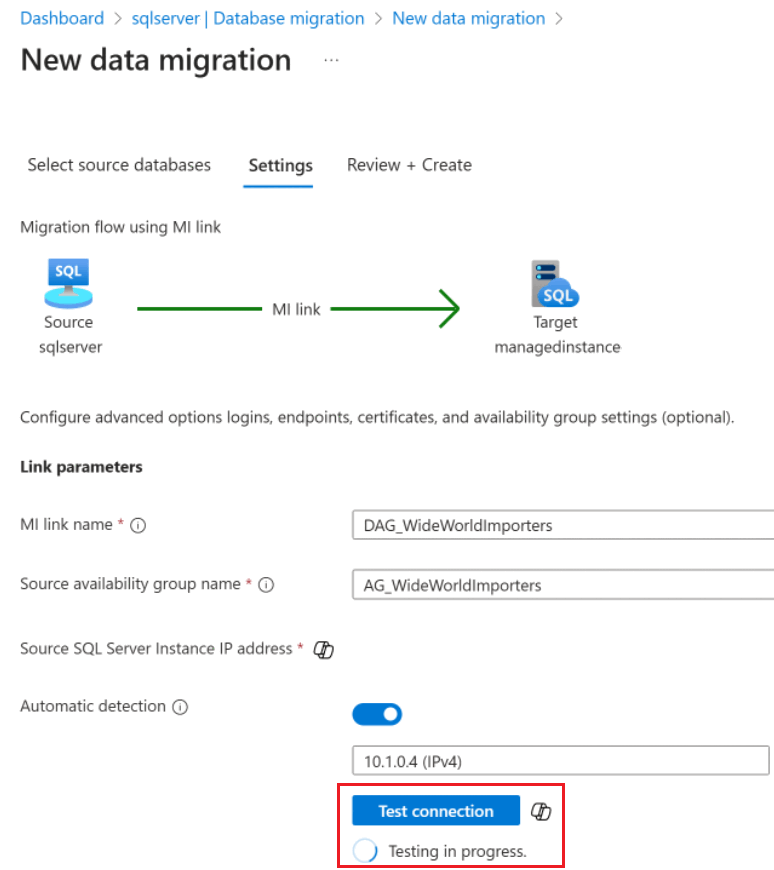
在 設定 標籤中,提供連結名稱和來源可用性群組。 接著使用 Test connection 來驗證 SQL Server 與 SQL 受管理執行個體 之間的網路連線:
請考慮下列幾點:
- 為避免誤報,網路路徑上的所有防火牆必須允許網際網路控制訊息協定(ICMP)流量。
- 為避免誤報,網路路徑上的所有防火牆必須允許專有的 SQL Server UCS 協定流量。 阻擋協定可能導致連線測試成功,但連結無法建立。
- 具備封包層級防護柵欄的進階防火牆設置需要妥善配置,以允許 SQL Server 與 SQL 受管理執行個體 之間的流量。
局限性
請考慮下列限制:
- 受控執行個體 link 的限制適用於透過 Azure 入口網站進行的遷移。
- Azure 擴充功能針對SQL Server版本
1.1.3238.349及更早版本,僅支援一次透過連結遷移一個資料庫。 若要同時遷移多個資料庫,請升級至 Azure 擴充功能,SQL Server 版本為1.1.3348.364或更新版本。 - 取消遷移需要在來源SQL Server實例上取得系統管理員權限。 如果你的SQL Server實例沒有使用最小權限,請手動將sysadmin權限分配給
NT AUTHORITY\SYSTEM帳號。 - 透過 Azure 入口網站設定連結以進行遷移,與手動建立連結不相容,無論是透過 SQL Server Management Studio(SSMS)或 Transact-SQL(T-SQL)。 請參考 已知問題 以了解更多。
- 透過 Azure 入口網站監控遷移僅對符合授權要求的 SQL Server 實例開放。
- 目前不支援從 SQL Server 故障轉移叢集實例(FCI)遷移。
常見問題疑難排解
要排解遷移到Azure SQL 受控執行個體時常見的問題,請參見 Troubleshoot migration issues。