登入 Power Automate。
在左側窗格中選取我的流程,然後選取新流程>自動雲端流程。
為您的雲端流程命名,在選擇流程的觸發程序下選擇當有新電子郵件到達時 V3 (Office 365 Outlook),然後選擇建立。
選取 + 新步驟。
在搜尋連接器和動作輸入中,輸入 html 至文字進行搜尋,然後在動作清單中選取 Html 至文字 (預覽版)。
選擇功能區下方的文字,然後從動態內容清單中選取本文。 這會將您的文件本文轉換為純文字。
在動作清單中選取 + 新步驟>AI Builder>使用標準模型從文字中擷取實體。 (如果您想使用自己的模型,請選取使用您的自訂模型之一從文字中擷取實體。)
在模型輸入中,選取或輸入您的語言。
在文字輸入中,從動態內容清單中選取純文字內容。
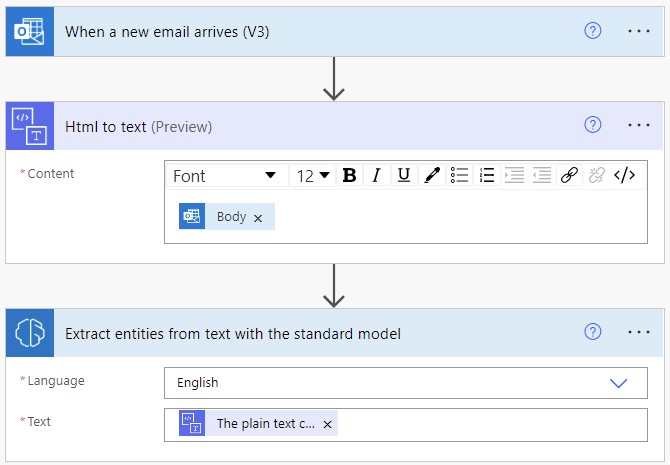
在連續動作中,您可以使用 AI Builder 模型所擷取的任何資料行。 例如,您可以使用實體類型和實體值資料行傳送電子郵件。

恭喜! 您建立了一個使用實體擷取模型的雲端流程。 選取右上方的儲存,然後選取測試以試用您的雲端流程。
參數
輸入
| 姓名 | 必要 | 類型 | Description | 數值 |
|---|---|---|---|---|
| 文字 | 是 | string | 要分析的文字 | 文字句子 |
| 語言 | 是 | string | 要分析的文字語言 | 預先定義語言或語言代碼 (例如:"en"、"fr"、"zh_chs"、"ru") 的清單 |
輸出
| 姓名 | 類型 | 描述 | 值 |
|---|---|---|---|
| 實體類型 | string | 實體的類型 | 範例:日期時間或組織 |
| 實體值 | string | 實體的內容 | 範例:6 月 1 日或 Contoso |
| 信賴分數 | 浮點數 | 模型對其預測的信賴度為何 | 介於 0 到 1 範圍的值。 接近 1 的值表示對所擷取值的正確度具有較高的信賴度 |
| 開始位置 | integer | 實體第一個字元出現在文字行中的位置 | |
| 字元計數 | integer | 實體的長度 |