適用於:所有 API 管理層
本文將說明如何將符合 OData 規範的服務以 API 形式匯入 APIM。
在本文中,您將學會如何:
- 在 Azure 入口網站上匯入 OData 的中繼資料描述
- 在入口網站內管理 OData 結構描述
- 保護 OData API
必要條件
API 管理執行個體。 如果您還沒有執行個體,請完成下列快速入門:建立 Azure API 管理執行個體。
以 OData v2 或 v4 公開的服務。
移至您的 APIM 執行個體
在 Azure 入口 網站中,搜尋並選取 [API 管理服務]:
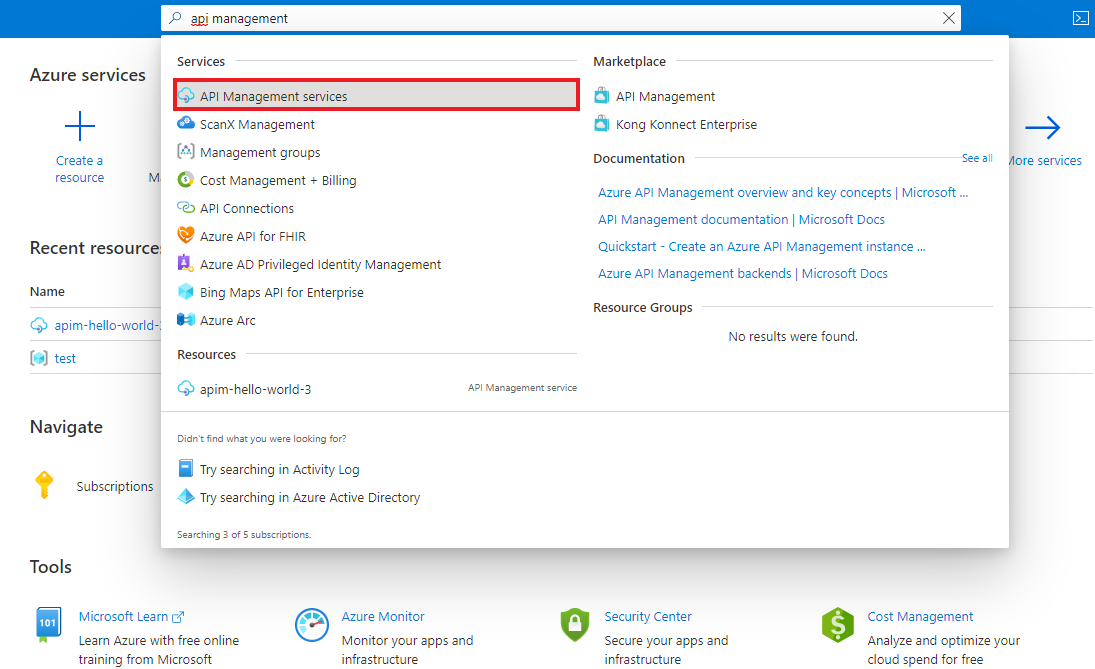
在 [ API 管理服務 ] 頁面上,選取您的 API 管理實例:
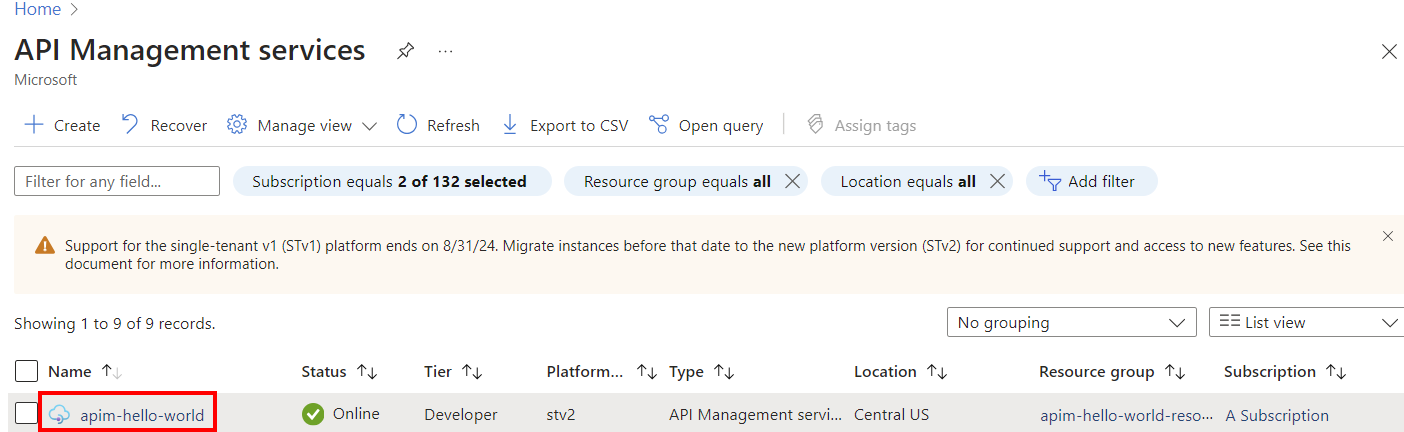
匯入 OData 中繼資料
在左側功能表中選取 [API]>[API],然後選取 [+ 新增 API]。
在 [從定義建立] 下,選取 [OData]:

輸入 API 設定。 您稍後可以移至 API 的 [設定] 索引標籤來更新設定。
在 OData 規格中,輸入 OData 元數據端點的 URL。 此值通常是服務根目錄的網址,附加於
/$metadata。 或者,選取要匯入的本機 OData XML 檔案。輸入其他設定來設定 API。 這些設定會在匯入和發佈您的第一個 API 教學課程中說明。
選取 [建立]。
API 會新增至 API 清單。 OData 中繼資料描述中公開的實體集和函式,會顯示在 API 的 [實體集和函式] 索引標籤上。


更新 OData 結構描述
您可以在入口網站中存取編輯器,以檢視 API 的 OData 結構描述。 如果 API 變更,您也可以從檔案或 OData 服務端點更新 APIM 中的結構描述。
在入口網站中,瀏覽至您的 API 管理執行個體。
在左側功能表中,選取 [API],然後選取您的 OData API。
在 [ 實體集和函 式] 索引標籤上,選取實體集或函式旁邊的省略號 (...),然後選取 [ 編輯]。
![顯示 [編輯] 命令位置的螢幕快照。](../includes/media/api-management-import-odata-from-metadata/edit-schema.png)
檢閱結構描述。 若要更新,請選取 [從檔案更新] 或 [從端點更新結構描述]。

![顯示 [編輯] 命令位置的螢幕快照。](../includes/media/api-management-import-odata-from-metadata/edit-schema.png#lightbox)

測試您的 OData API
在左側功能表中,選取 [API],然後選取您的 OData API。
在 [ 實體集和函 式] 索引標籤上,選取實體集或函式旁的省略號 (...),然後選取 [ 測試]。
![顯示 [測試] 命令的螢幕快照。](../includes/media/api-management-import-odata-from-metadata/test-entity.png)
在測試控制台中,輸入測試的範本參數、查詢參數和標頭,然後選取 [ 測試]。 如需在入口網站中測試 API 的詳細資訊,請參閱在入口網站 中測試新的 API。
![顯示 [測試] 命令的螢幕快照。](../includes/media/api-management-import-odata-from-metadata/test-entity.png#lightbox)
保護 OData API
套用現有的 驗證和授權原則和OData 驗證原則來保護 OData API,以防止透過 OData API 要求的攻擊。
提示
在入口網站中,於 [API 原則] 索引標籤上設定 OData API 的原則。
附加其他 API
您可以組合出由不同服務公開的 API,包括:
- OpenAPI 規格
- SOAP API
- GraphQL 應用程式介面
- 裝載在 Azure App Service 中的 Web 應用程式
- Azure Functions
- Azure Logic Apps
- Azure Service Fabric
附註
當您匯入 API 時,作業會附加至您目前的 API。
若要將 API 附加至現有的 API:
在 Azure 入口網站中移至您的 Azure API 管理實例:
![顯示 [API 管理服務] 頁面的螢幕快照。](../includes/media/api-management-append-apis/service-page-1.png)
在 [概觀] 頁面上選取 [API],或選取左側功能表中的 [API]>[API]。
![顯示 [概觀] 頁面上 [API] 選取項目的螢幕快照。](../includes/media/api-management-append-apis/api-select-1.png)
在要附加至另一個 API 的 API 旁選取省略符號 (...)。
從下拉選單中選擇匯入:
![顯示 [匯入] 命令的螢幕快照。](../includes/media/api-management-append-apis/append-02.png)
選取要從中匯入 API 的服務。
![顯示 [API 管理服務] 頁面的螢幕快照。](../includes/media/api-management-append-apis/service-page-1.png#lightbox)
![顯示 [概觀] 頁面上 [API] 選取項目的螢幕快照。](../includes/media/api-management-append-apis/api-select-1.png#lightbox)
![顯示 [匯入] 命令的螢幕快照。](../includes/media/api-management-append-apis/append-02.png#lightbox)
相關內容
- API 匯入限制
- 匯入 OpenAPI 規格
- 匯入 SOAP API
- 匯入 SOAP API 並將它轉換成 REST
- 匯入 App Service API
- 匯入容器應用程式 API
- 匯入 WebSocket API
- 匯入 GraphQL API
- 匯入 GraphQL 結構描述並設定欄位解析器
- 匯入函式應用程式 API
- 匯入邏輯應用程式 API
- 匯入 Service Fabric 服務
- 匯入 Azure AI Foundry API
- 匯入 Azure OpenAI API
- 匯入 LLM API
- 匯入 OData API
- 將 REST API 匯出為 MCP 伺服器
- 公開現有的 MCP 伺服器
- Import an A2A agent API
- 匯入 SAP OData 中繼資料
- 匯入 gRPC API
- 編輯 API