在這份快速入門中,您將學習如何建立並部署第一個 Node.js(Express)網頁應用程式到 Azure App 服務。 App Service 支援 Linux 和 Windows 上的各種 Node.js 版本。
這個快速入門中的 Azure CLI 步驟使用付費的 Premium v3 層級。 Visual Studio Code 和 Azure 入口網站的步驟展示了如何使用免費方案。
這段影片示範如何在 Azure 中部署 Node.js Web 應用程式。
下列章節也會說明影片中的步驟。
設定初始環境
- 具有有效訂用帳戶的 Azure 帳戶。 如果您沒有帳戶,可以免費建立帳戶。
- 安裝 Node.js LTS。 執行命令
node --version,確認已安裝 Node.js。 - 安裝 Visual Studio Code。
- 安裝適用於 Visual Studio Code 的 Azure App 服務 延伸模組。
- 具有有效訂用帳戶的 Azure 帳戶。 如果您沒有帳戶,可以免費建立帳戶。
- 安裝 Node.js LTS。 執行命令
node --version,確認已安裝 Node.js。 - 安裝 Azure CLI,你可以用它在 shell 裡執行指令,建立和設定 Azure 資源。
- 具有有效訂用帳戶的 Azure 帳戶。 如果您沒有帳戶,可以免費建立帳戶。
- 安裝 Node.js LTS。 執行命令
node --version,確認已安裝 Node.js。 - 有 FTP 用戶端,例如 FileZilla,可以把檔案傳到 App Service。
建立您的 Node.js 應用程式
在此步驟中,您會建立基礎 Node.js 應用程式,並確保其在您的電腦上執行。
秘訣
如果你已經完成 Node.js 教學,可以直接跳到 「部署到 Azure」。
使用預設安裝的 Node.js 和 NPM 的 Express 應用程式產生器來建立 Node.js 應用程式。
npx express-generator myExpressApp --view ejs如果這是你第一次安裝發電機,NPX 會要求你同意安裝。
切換至應用程式的目錄,並安裝 npm 套件。
cd myExpressApp && npm install將相依性更新為最安全的版本。
npm audit fix --force使用偵錯資訊啟動開發伺服器。
DEBUG=myexpressapp:* npm start在瀏覽器中,瀏覽至
http://localhost:3000。 您應該會看到如下的結果: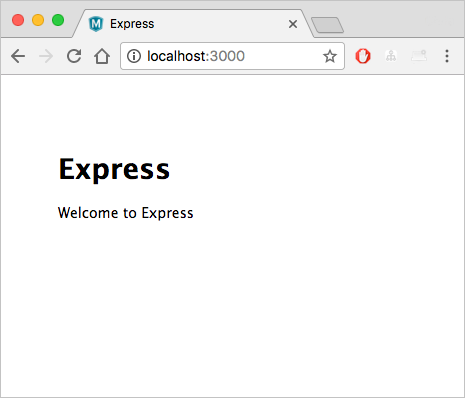
部署至 Azure
在繼續之前,請確定您已安裝並設定所有必要條件。
附註
若要讓 Node.js 應用程式在 Azure 中執行,應用程式必須接聽 PORT 環境變數所提供的連接埠。 在您產生的 Express 應用程式中,此環境變數已用於啟動指令碼 bin/www。 (搜尋 process.env.PORT。)
登入 Azure
在終端機中,確保您位於 myExpressApp 目錄,然後使用下列命令啟動 Visual Studio Code:
code .在 Visual Studio Code 的活動列上,選取 Azure 標誌。
請確定您已使用 Azure 帳戶登入。
設定 App Service 應用程式和部署程式碼
以滑鼠右鍵按一下 App Service,並選取 [建立新的 Web 應用程式]。 預設會使用 Linux 容器。
輸入 Web 應用程式的全域唯一名稱,然後選取 Enter。 名稱必須在整個 Azure 中唯一,且僅使用字母數字(
A-Z、a-z和0-9)及連字號(-)。在 [選取執行階段堆疊] 中,選取您想要的 Node.js 版本。 推薦使用 Node 24 LTS。
在 [選取定價層] 中,選取 [免費 (F1)],並等候資源在 Azure 中建立。
在快顯 [一律將工作區 "myExpressApp" 部署至 <app-name>]中,選取 [是]。 這麼做可確保只要您位於相同的工作區,Visual Studio Code 就能每次都部署至相同的 App Service 應用程式。
Visual Studio Code 建立 Azure 資源並部署程式碼時,會顯示進度通知。
部署完成後,請在通知彈窗中選擇瀏覽 網站 。 瀏覽器應該會顯示 Express 預設頁面。
在終端機裡,確保你在 myExpressApp 目錄裡。 將 <app-name> 替換為全域唯一名稱,然後建立資源群組、App Service 計畫和應用程式。 請設定SCM_DO_BUILD_DURING_DEPLOYMENT,讓 App Service 在您部署來源封存檔時,能安裝相依性並建置應用程式。
az group create --name myResourceGroup --location eastus
az appservice plan create --name myAppServicePlan --resource-group myResourceGroup --sku P0v3 --is-linux
az webapp create --name <app-name> --resource-group myResourceGroup --plan myAppServicePlan --runtime "NODE:24-lts"
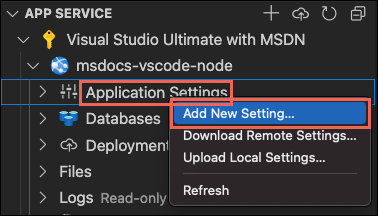
az webapp config appsettings set --name <app-name> --resource-group myResourceGroup --settings SCM_DO_BUILD_DURING_DEPLOYMENT=true
- 如果無法辨識
az命令,請確定您已安裝 Azure CLI,如設定初始環境所說明。 - 請將
<app-name>替換成一個在整個 Azure 中唯一的名稱(有效字元為a-z、0-9和-)。 - 這個
--sku P0v3引數選擇了付費的 Premium v3 價格層級。 請將eastus替換為偏好的區域;並以az account list-locations列出可用區域。 -
--is-linux選取 Linux 方案。 如果是 Windows 方案,請省略,如 Windows 標籤頁所示。
請將 myExpressApp 中的檔案建立成 ZIP 壓縮檔,而不是外層目錄。 在 Linux 或 macOS 上,從 zip -r ../app.zip . -x '*/node_modules/*' '*/.git/*' '*/.env*' 執行 。 在 Windows 上,請從 myExpressApp,在 PowerShell 中執行 Compress-Archive -Path (Get-ChildItem -Force -Name | Where-Object { $_ -notin @('node_modules', '.git') -and $_ -notlike '.env*' }) -DestinationPath ..\app.zip 。 接著部署壓縮檔:
az webapp deploy --resource-group myResourceGroup --name <app-name> --src-path ../app.zip --type zip
前往 https://<app-name>.azurewebsites.net 查看應用程式。
建立 Azure 資源
登入 Azure 入口網站。
若要開始建立 Node.js 應用程式,請瀏覽至 https://portal.azure.com/#create/Microsoft.WebSite。
在 [基本] 索引標籤的 [專案詳細資料] 下,確保已選取正確的訂用帳戶,然後選取 [新建] 以建立資源群組。 輸入 myResourceGroup 作為名稱。
![[專案詳細資料] 區段的螢幕擷取畫面,顯示您可以為 Web 應用程式選取 Azure 訂用帳戶和資源群組的位置。](media/quickstart-nodejs/project-details.png)
在 [執行個體詳細資料] 下,輸入 Web 應用程式的全域唯一名稱,然後選取 [程式碼]。 在執行時堆疊中選擇 Node 24 LTS、作業系統,以及你想從哪個區域提供你的應用程式。
![[執行個體詳細資料] 區段的螢幕擷取畫面。](media/quickstart-nodejs/instance-details.png)
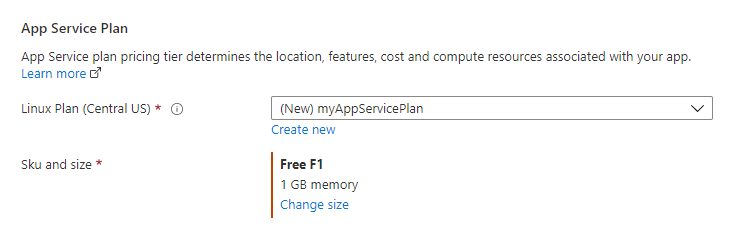
在 [定價方案] 底下,選取 [ 新建] 以建立 App Service 方案。 輸入 myAppServicePlan 作為名稱。 若要變更為免費方案,請在 [定價方案] 清單中選取 [免費 F1]。
選取頁面底部的 [檢閱 + 建立] 按鈕。
![顯示頁面底部的 [檢閱] 和 [建立] 按鈕的螢幕擷取畫面](media/quickstart-nodejs/review-create.png)
驗證執行之後,請選取頁面底部的 [建立] 按鈕。
部署完成後,選取 [前往資源]。
![顯示 [移至資源] 按鈕的螢幕擷取畫面。](media/quickstart-nodejs/next-steps.png)
取得 FTPS 認證
Azure App 服務 針對 FTP/S 部署支援兩種認證類型。 這些認證與您的 Azure 訂用帳戶認證不同。 在這個區段,你會取得可用於 FTP 用戶端的應用程式範圍憑證。
從 App Service 應用程式頁面,在側邊欄選單的部署選單中選擇部署中心,然後選擇 FTPS 憑證標籤。
![顯示 [FTPS 部署認證] 索引標籤的螢幕擷取畫面。](media/quickstart-nodejs/ftps-deployment-credentials.png)
打開你的 FTP 用戶端,並進入 你的 myExpressApp 資料夾。
從 FTPS 憑證 標籤頁,將 FTPS 端點、 使用者名稱和 密碼 複製到 FTP 用戶端。
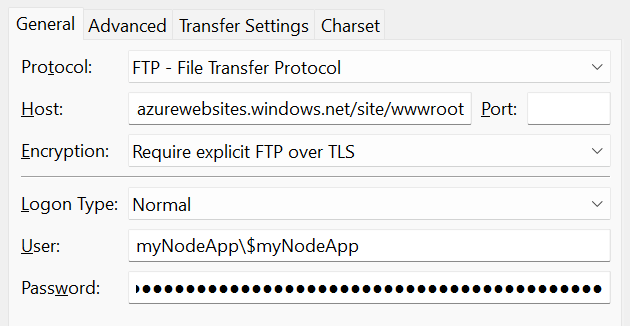
在你的 FTP 用戶端選擇 Connect 。
使用 FTPS 部署檔案
將所有檔案和目錄檔案複製到 Azure 中的 /site/wwwroot directory 目錄。
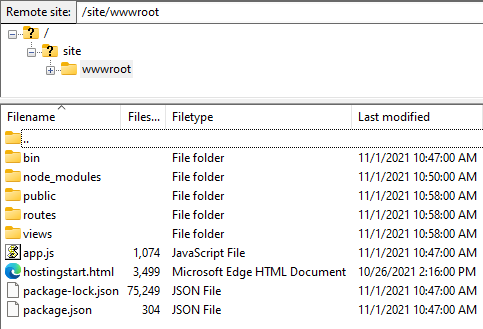
瀏覽至您的應用程式 URL,以確認應用程式運作正常。
重新部署更新
您可以在 Visual Studio Code 中進行編輯、儲存檔案,然後重新部署至 Azure 應用程式,以將變更部署此應用程式。 例如:
從範例專案中開啟 views/index.ejs 並變更
<p>Welcome to <%= title %></p>to
<p>Welcome to Azure</p>
在 [App Service] 總管中,再次選取 [部署至 Web 應用程式] 圖示,然後再次選取 [部署] 以確認。
等候部署完成,然後在通知快顯中選取 [瀏覽網站]。 你應該會看到
Welcome to Express訊息被改成Welcome to Azure了。
儲存你的變更,依照 Deploy to Azure 所述,從應用程式檔案重新建立 ../app.zip,然後重新部署:
az webapp deploy --resource-group myResourceGroup --name <app-name> --src-path ../app.zip --type zip請替換
<app-name>成你創建網頁應用程式時使用的名稱。部署完成後,請重新整理網頁。 你應該會看到
Welcome to Express訊息被改成Welcome to Azure了。
儲存您的變更,然後使用 FTP 用戶端重新部署應用程式。
部署完成後,請重新整理網頁。 你應該會看到
Welcome to Express訊息被改成Welcome to Azure了。
串流記錄
您可以直接在 Visual Studio Code 輸出視窗中,從 Azure 應用程式中串流記錄輸出 (console.log() 的呼叫)。
在 Visual Studio Code 的 [資源] 中,以滑鼠右鍵按一下應用程式節點,然後選取 [開始串流記錄]。
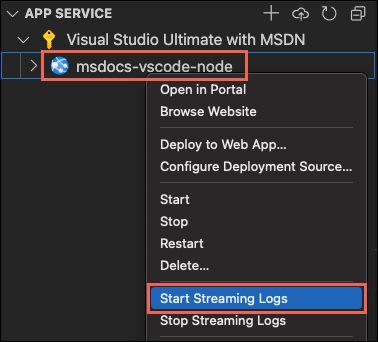
如果系統要求您重新啟動應用程式,請選擇 [是]。 重新啟動應用程式之後,Visual Studio Code 的輸出視窗會隨即開啟,並且連線至記錄串流。
幾秒鐘之後,輸出視窗中會顯示您已連線至記錄串流服務的訊息。 您可以在瀏覽器中重新整理頁面,以產生更多的輸出活動。
Connecting to log stream...
2020-03-04T19:29:44  Welcome, you are now connected to log-streaming service. The default timeout is 2 hours.
Change the timeout with the App Setting SCM_LOGSTREAM_TIMEOUT (in seconds).
您可以存取從應用程式及其執行所在的容器產生的主控台記錄。 記錄包含呼叫 console.log() 所產生的任何輸出。
若要串流記錄,請執行 az webapp log tail 命令:
- 先啟用日誌:在 Linux 上執行
az webapp log config --resource-group myResourceGroup --name <app-name> --docker-container-logging filesystem;在 Windows 上執行az webapp log config --resource-group myResourceGroup --name <app-name> --application-logging filesystem。
az webapp log tail --resource-group myResourceGroup --name <app-name>
請替換 <app-name> 成你創建網頁應用程式時使用的名稱。
在瀏覽器中重新整理應用程式以產生主控台記錄,其中應包含描述應用程式 HTTP 要求的訊息。 如果沒有立即看到輸出,請在 30 秒後再試一次。
您可以隨時在終端機中選取 Ctrl+C,以停止記錄串流。
您可以存取從應用程式及其執行所在的容器產生的主控台記錄。 您可以直接在 Azure 入口網站中,從 Node.js 應用程式串流記錄輸出 (console.log() 的呼叫)。
在你應用程式的同一個 App Service 頁面,使用側邊欄選單捲動到 監控 區塊並選擇 日誌串流。
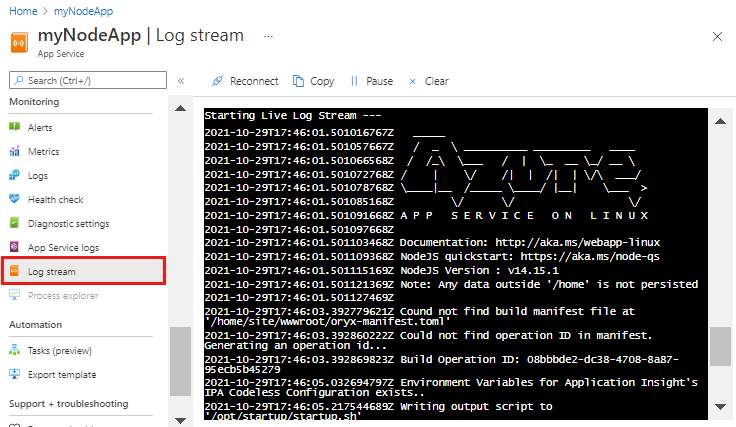
幾秒鐘之後,輸出視窗中會顯示您已連線至記錄串流服務的訊息。 您可以在瀏覽器中重新整理頁面,以產生更多的輸出活動。
Connecting...
2021-10-26T21:04:14  Welcome, you are now connected to log-streaming service.
Starting Log Tail -n 10 of existing logs ----
/appsvctmp/volatile/logs/runtime/81b1b83b27ea1c3d598a1cdec28c71c4074ce66c735d0be57f15a8d07cb3178e.log
2021-10-26T21:04:08.614384810Z: [INFO]
2021-10-26T21:04:08.614393710Z: [INFO]  # Enter the source directory to make sure the script runs where the user expects
2021-10-26T21:04:08.614399010Z: [INFO]  cd "/home/site/wwwroot"
2021-10-26T21:04:08.614403210Z: [INFO]
2021-10-26T21:04:08.614407110Z: [INFO]  export NODE_PATH=/usr/local/lib/node_modules:$NODE_PATH
2021-10-26T21:04:08.614411210Z: [INFO]  if [ -z "$PORT" ]; then
2021-10-26T21:04:08.614415310Z: [INFO]          export PORT=8080
2021-10-26T21:04:08.614419610Z: [INFO]  fi
2021-10-26T21:04:08.614423411Z: [INFO]
2021-10-26T21:04:08.614427211Z: [INFO]  node /opt/startup/default-static-site.js
Ending Log Tail of existing logs ---
清除資源
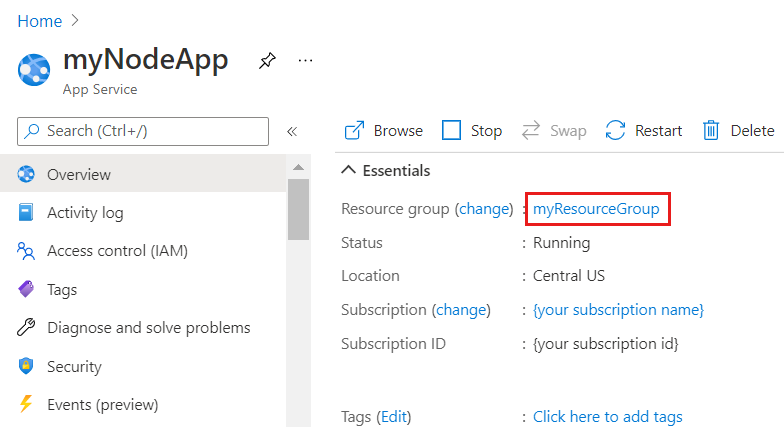
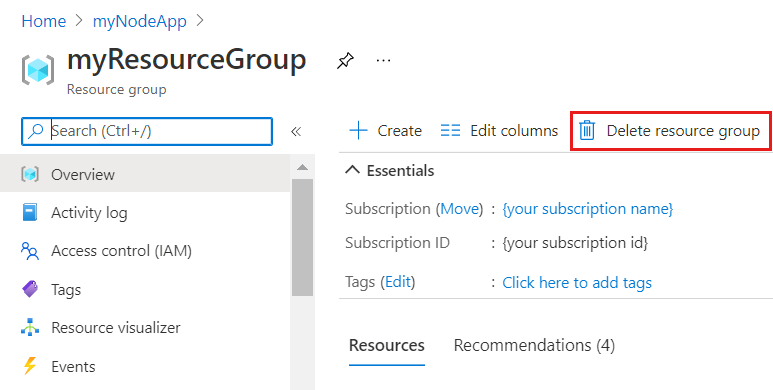
在前述步驟中,您在資源群組中建立了 Azure 資源。 本快速入門中的步驟會將所有資源放在此資源群組中。 若要清除,您只需要移除資源群組。
在 Visual Studio Code 的 Azure 擴充功能中,在 [群組方式] 清單中,選取 [依資源群組分類]。
在 [資源] 清單中,展開訂用帳戶,以滑鼠右鍵按一下您稍早建立的資源群組,然後選取 [刪除資源群組]。
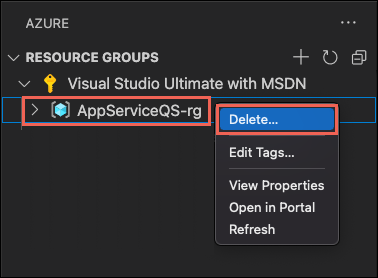
出現提示時,輸入您要刪除的資源群組名稱來確認刪除。 確認後,資源群組會被刪除,完成後你會看到 通知 。
在前面的 CLI 步驟中,你在 myResourceGroup 建立了 Azure 資源。
如果您在未來不需使用這些資源,請執行下列命令來刪除資源群組:
az group delete --name myResourceGroup --no-wait
--no-wait 引數可讓命令在作業完成之前傳回。
若不再需要,您可以刪除資源群組、App Service 及所有相關資源。
相關內容
恭喜,您已成功完成本快速入門!
查看其他 Azure 擴充功能。
或藉由安裝適用於 Azure 的 Node Pack 擴充功能來取得這所有項目。