使用用戶端安裝程式在 Windows 用戶端裝置上安裝 Azure 監視器代理程式
使用用戶端安裝程式在 Windows 用戶端裝置上安裝 Azure 監視器代理程式,並將監視資料傳送至 Log Analytics 工作區。 Azure 監視器代理程式擴充功能和安裝程式會安裝相同的基礎代理程式,並使用資料收集規則來設定資料收集。 本文說明如何使用用戶端安裝程式在 Windows 用戶端裝置上安裝 Azure 監視器代理程式,以及如何將資料收集規則與 Windows 用戶端裝置產生關聯。
注意
本文提供在 Windows 用戶端裝置上安裝 Azure 監視器代理程式的特定指引,但有其限制。 如需代理程式的標準安裝和管理指引,請參閱這裡代理程式延伸模組管理指引
與虛擬機器擴充功能比較
以下是 Azure 監視器代理程式的用戶端安裝程式和 VM 延伸模組之間的比較:
| 功能元件 | 針對透過延伸模組的 VM/伺服器 | 針對透過安裝程式的用戶端 |
|---|---|---|
| 代理程式安裝方法 | 透過 VM 延伸模組 | 透過用戶端安裝程式 |
| 已安裝代理程式 | Azure 監視器代理程式 | 相同 |
| 驗證 | 使用受控識別 | 使用 Microsoft Entra 裝置權杖 |
| 中央設定 | 透過資料收集規則 | 相同 |
| 將設定規則與代理程式建立關聯 | DCR 會直接與個別 VM 資源建立關聯 | DCR 會與受監視物件 (MO) 相關,這會對應至 Microsoft Entra 租用戶內的所有裝置 |
| 資料上傳至 Log Analytics | 透過 Log Analytics 端點 | 相同 |
| 功能支援 | 這裡記錄了所有功能 | 相依於 AMA 代理程式延伸模組的功能,無需更多延伸模組。 這包含了對 Microsoft Sentinel Windows 事件篩選的支援 |
| 網路功能選項 | Proxy 支援、私人連結支援 | 僅支援 Proxy |
支援的裝置類型
| 裝置類型: | 是否支援? | 安裝方法 | 其他資訊 |
|---|---|---|---|
| Windows 10、11 桌上型電腦、工作站 | Yes | 用戶端安裝程式 | 使用 Windows MSI 安裝程式來安裝代理程式 |
| Windows 10、11 膝上型電腦 | Yes | 用戶端安裝程式 | 使用 Windows MSI 安裝程式來安裝代理程式。 安裝可在膝上型電腦上進行,但代理程式尚未針對電池、網路使用量進行最佳化 |
| 虛擬機器、擴展集 | No | 虛擬機器擴充功能 | 使用 Azure 延伸模組架構來安裝代理程式 |
| 內部部署伺服器 | No | 虛擬機器延伸模組 (使用 Azure Arc 代理程式) | 使用 Azure 延伸模組架構 (藉由安裝 Arc 代理程式為內部部署所提供) 來安裝代理程式 |
必要條件
- 機器必須執行 Windows 用戶端 OS 10 RS4 版或更高版本。
- 若要下載安裝程式,機器應具有 C++ 可轉散發套件 2015 版) 或更高版本
- 機器必須已對 Microsoft Entra 租用戶加入網域 (AADj 或混合式 AADj 機器),這可讓代理程式擷取用來驗證的 Azure AD 裝置權杖,以及從 Azure 擷取資料收集規則。
- 您可能需要 Microsoft Entra 租用戶的租用戶管理員權限。
- 裝置必須能夠存取下列 HTTPS 端點:
- global.handler.control.monitor.azure.com
<virtual-machine-region-name>.handler.control.monitor.azure.com (範例:westus.handler.control.azure.com)<log-analytics-workspace-id>.ods.opinsights.azure.com (範例:12345a01-b1cd-1234-e1f2-1234567g8h99.ods.opinsights.azure.com) (如果在代理程式上使用私人連結,您也必須新增資料收集端點)
- 要與裝置相關聯的資料收集規則。 如果不存在,建立資料收集規則。 暫且勿將規則與任何資源產生關聯。
- 在使用任何 PowerShell Cmdlet 之前,請確定已安裝並匯入與 Cmdlet 相關的 PowerShell 模組。
限制
- 您為 Windows 用戶端機器建立的資料收集規則只能以整個 Microsoft Entra 租用戶範圍為目標。 意即,您與受監視物件相關聯的資料收集規則會套用至您在租用戶內使用此用戶端安裝程式安裝 Azure 監視器代理程式的所有 Windows 用戶端機器。 Windows 用戶端裝置尚未支援使用資料收集規則進行細微目標鎖定。
- Azure 監視器代理程式不支援透過 Azure 私人連結監視連線的 Windows 機器。
- 使用 Windows 用戶端安裝程式安裝的代理程式主要是針對一律連線的 Windows 桌面或工作站而設計。 雖然您可以使用安裝程式在筆記型電腦上安裝 Azure 監視器代理程式,但代理程式並未針對筆記型電腦上的電池耗用量和網路限制進行最佳化。
安裝代理程式
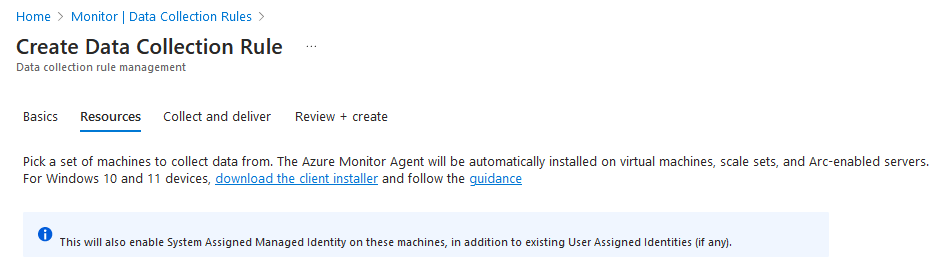
使用此連結下載代理程式的 Windows MSI 安裝程式。 您也可以從 Azure 入口網站中的 [監視器]>[資料收集規則]>[建立] 體驗加以下載 (如下方螢幕擷取畫面):
開啟提升權限的管理員命令提示字元視窗,並變更您下載安裝程式所在位置的目錄。
若要安裝預設設定,請執行下列命令:
msiexec /i AzureMonitorAgentClientSetup.msi /qn若要使用自訂檔案路徑進行安裝,[網路 Proxy 設定](./azure-monitor-agent-network-configuration.md,或在非公用雲端上使用下列命令搭配下表中的值:
msiexec /i AzureMonitorAgentClientSetup.msi /qn DATASTOREDIR="C:\example\folder"參數 描述 INSTALLDIR 安裝代理程式二進位檔的目錄路徑 DATASTOREDIR 代理程式儲存其作業記錄和資料的目錄路徑 PROXYUSE 必須設定為 "true" 才能使用 Proxy PROXYADDRESS 設定為 Proxy 位址。 PROXYUSE 必須設定為 "true" 才能正確套用 PROXYUSEAUTH 如果 Proxy 需要驗證,請設定為 "true" PROXYUSERNAME 設定為 Proxy 使用者名稱。 PROXYUSE 和 PROXYUSEAUTH 必須設定為 "true" PROXYPASSWORD 設定為 Proxy 密碼。 PROXYUSE 和 PROXYUSEAUTH 必須設定為 "true" CLOUDENV 設定為雲端。 「Azure 商務」、「Azure 中國」、「Azure 美國政府」、「Azure USNat」或「Azure USSec 確認安裝成功:
- 開啟 [主控台] ->[程式和功能] 或 [設定] ->[應用程式] ->[應用程式和功能],並確定您看到 [Azure 監視器代理程式] 已列出
- 開啟 [服務] 並確認 [Azure 監視器代理程式] 已列出,並且顯示為 [執行中]。
繼續建立要與資料收集規則相關聯的受監視物件,讓代理程式真正開始作業。
注意
隨用戶端安裝程式一起安裝的代理程式,目前不支援在安裝之後更新本機代理程式設定。 請解除安裝並重新安裝 AMA,以更新上述設定。
建立受監視物件並產生其關聯
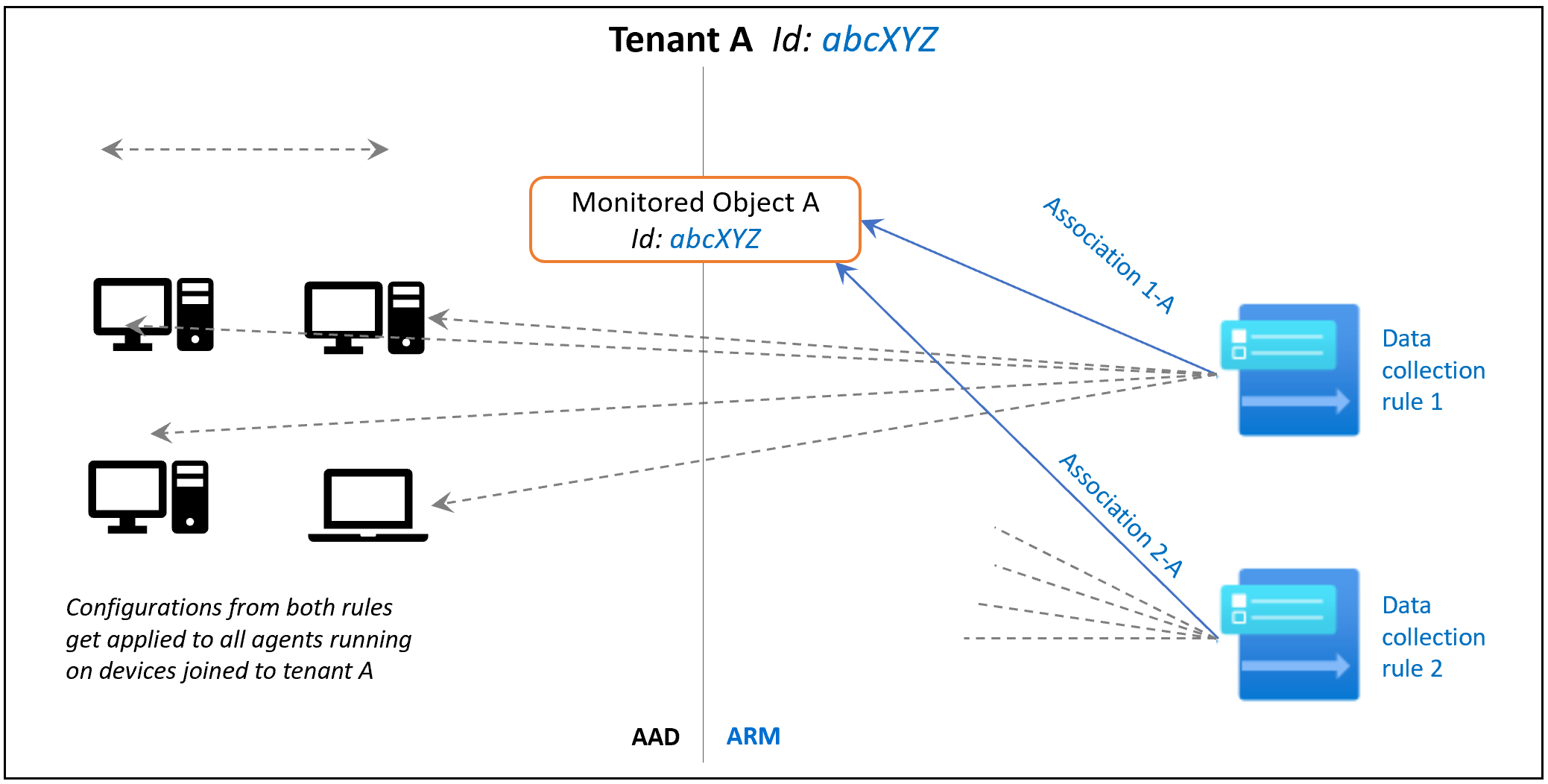
您必須建立「受監視物件」(MO),這代表了 Azure Resource Manager (ARM) 中的 Microsoft Entra 租用戶。 此 ARM 實體是隨後將與資料收集規則相關聯的項目。 Azure 會將受監視的物件關聯至相同 Microsoft Entra 租用戶中的所有 Windows 用戶端電腦。
目前,此關聯僅限於 Microsoft Entra 租用戶範圍,這表示套用至 Microsoft Entra 租用戶的設定,將會套用至屬於租用戶並執行用戶端安裝程式所安裝代理程式的所有裝置。 安裝為虛擬機器擴充功能的代理程式將不會受到此影響。 下圖示範這項過程:
然後,繼續參考下方指示,以使用 REST API 或 PowerShell 命令建立受監視物件並產生其關聯。
需要的權限
由於 MO 是租用戶層級資源,權限的範圍會高於訂用帳戶範圍。 因此,可能需要 Azure 租用戶管理員才能執行此步驟。 遵循下列步驟,將 Microsoft Entra 租用戶系統管理員提升為 Azure 租用戶管理員。這會在根範圍提供 Microsoft Entra 系統管理員「擁有者」權限。 本節下列所述的所有方法都需要此項。
使用 REST API
1.將受監視的物件參與者角色指派給操作員
此步驟會授與建立受監視物件並將其連結至使用者或群組的能力。
要求 URI
PUT https://management.azure.com/providers/microsoft.insights/providers/microsoft.authorization/roleassignments/{roleAssignmentGUID}?api-version=2021-04-01-preview
URI 參數
| 名稱 | 位於 | 類型 | 描述 |
|---|---|---|---|
roleAssignmentGUID |
path | string | 提供任何有效的 guid (您可以使用 https://guidgenerator.com/ 來產生一個) |
標題
- 授權:ARM 持有人權杖 (使用 'Get-AzAccessToken' 或其他方法)
- Content-Type:Application/json
要求本文
{
    "properties":
    {
        "roleDefinitionId":"/providers/Microsoft.Authorization/roleDefinitions/56be40e24db14ccf93c37e44c597135b",
        "principalId":"aaaaaaaa-aaaa-aaaa-aaaa-aaaaaaaaaaaa"
    }
}
本文參數
| 名稱 | 描述 |
|---|---|
| roleDefinitionId | 固定值:受監視物件參與者角色的角色定義識別碼:/providers/Microsoft.Authorization/roleDefinitions/56be40e24db14ccf93c37e44c597135b |
| principalId | 提供必須被指派角色之使用者身分識別的 Object Id。 這可能是在步驟 1 開始時提升權限的使用者或群組,或將執行後續步驟的其他使用者。 |
此步驟完成後,請重新驗證您的工作階段,並重新取得 ARM 持有人權杖。
2.建立受監視物件
此步驟會為 Microsoft Entra 租用戶範圍建立受監視物件。 這將用來代表使用該 Microsoft Entra 租用戶身分識別進行簽署的用戶端裝置。
所需的權限:任何人只要具有適當範圍的「受監視物件參與者」角色,都可以執行這項作業,如步驟 1 中所指派。
要求 URI
PUT https://management.azure.com/providers/Microsoft.Insights/monitoredObjects/{AADTenantId}?api-version=2021-09-01-preview
URI 參數
| 名稱 | 位於 | 類型 | 描述 |
|---|---|---|---|
AADTenantId |
path | string | 裝置所屬之 Microsoft Entra 租用戶的識別碼。 MO 會以相同的識別碼建立 |
標題
- 授權:ARM 持有人權杖
- Content-Type:Application/json
要求本文
{
    "properties":
    {
        "location":"eastus"
    }
}
本文參數
| 名稱 | 描述 |
|---|---|
location |
將儲存 MO 物件的 Azure 區域。 這應該是您建立資料收集規則的相同區域。 此區域是是進行代理程式通訊的位置。 |
3.將 DCR 與受監視物件產生關聯
現在,我們藉由建立資料收集規則關聯,將資料收集規則 (DCR) 關聯至受監視物件。
所需的權限:任何人只要具有適當範圍的「受監視物件參與者」角色,都可以執行這項作業,如步驟 1 中所指派。
要求 URI
PUT https://management.azure.com/{MOResourceId}/providers/microsoft.insights/datacollectionruleassociations/{associationName}?api-version=2021-09-01-preview
範例要求 URI
PUT https://management.azure.com/providers/Microsoft.Insights/monitoredObjects/{AADTenantId}/providers/microsoft.insights/datacollectionruleassociations/{associationName}?api-version=2021-09-01-preview
URI 參數
| 名稱 | 位於 | 類型 | 描述 |
|---|---|---|---|
| ``MOResourceId` | path | string | 在步驟 2 中建立之 MO 的完整資源識別碼。 範例:'providers/Microsoft.Insights/monitoredObjects/{AADTenantId}' |
標題
- 授權:ARM 持有人權杖
- Content-Type:Application/json
要求本文
{
    "properties":
    {
        "dataCollectionRuleId": "/subscriptions/{subscriptionId}/resourceGroups/{resourceGroupName}/providers/Microsoft.Insights/dataCollectionRules/{DCRName}"
    }
}
本文參數
| 名稱 | 描述 |
|---|---|
dataCollectionRuleID |
您在與受監視物件相同的區域中建立的現有資料收集規則的資源識別碼。 |
4.列出與受監視對象的關聯
如果您需要檢視關聯,您可以列出受監視對象的關聯。
所需的權限:任何人只要具有適當範圍的「讀取者」角色,都可以執行這項作業,如步驟 1 中所指派。
要求 URI
GET https://management.azure.com/{MOResourceId}/providers/microsoft.insights/datacollectionruleassociations/?api-version=2021-09-01-preview
範例要求 URI
GET https://management.azure.com/providers/Microsoft.Insights/monitoredObjects/{AADTenantId}/providers/microsoft.insights/datacollectionruleassociations/?api-version=2021-09-01-preview
{
  "value": [
    {
      "id": "/subscriptions/703362b3-f278-4e4b-9179-c76eaf41ffc2/resourceGroups/myResourceGroup/providers/Microsoft.Compute/virtualMachines/myVm/providers/Microsoft.Insights/dataCollectionRuleAssociations/myRuleAssociation",
      "name": "myRuleAssociation",
      "type": "Microsoft.Insights/dataCollectionRuleAssociations",
      "properties": {
        "dataCollectionRuleId": "/subscriptions/703362b3-f278-4e4b-9179-c76eaf41ffc2/resourceGroups/myResourceGroup/providers/Microsoft.Insights/dataCollectionRules/myCollectionRule",
        "provisioningState": "Succeeded"
      },
      "systemData": {
        "createdBy": "user1",
        "createdByType": "User",
        "createdAt": "2021-04-01T12:34:56.1234567Z",
        "lastModifiedBy": "user2",
        "lastModifiedByType": "User",
        "lastModifiedAt": "2021-04-02T12:34:56.1234567Z"
      },
      "etag": "070057da-0000-0000-0000-5ba70d6c0000"
    }
  ],
  "nextLink": null
}
5.解除與受監視對象的關聯 DCR
如果您需要移除資料收集規則 (DCR) 與受監視對象的關聯。
所需的權限:任何人只要具有適當範圍的「受監視物件參與者」角色,都可以執行這項作業,如步驟 1 中所指派。
要求 URI
DELETE https://management.azure.com/{MOResourceId}/providers/microsoft.insights/datacollectionruleassociations/{associationName}?api-version=2021-09-01-preview
範例要求 URI
DELETE https://management.azure.com/providers/Microsoft.Insights/monitoredObjects/{AADTenantId}/providers/microsoft.insights/datacollectionruleassociations/{associationName}?api-version=2021-09-01-preview
URI 參數
| 名稱 | 位於 | 類型 | 描述 |
|---|---|---|---|
MOResourceId |
path | string | 在步驟 2 中建立之 MO 的完整資源識別碼。 範例:'providers/Microsoft.Insights/monitoredObjects/{AADTenantId}' |
associationName |
path | string | 關聯的名稱。 名稱不區分大小寫。 範例:'assoc01' |
標題
- 授權:ARM 持有人權杖
- Content-Type:Application/json
使用 PowerShell 進行上線
$TenantID = "xxxxxxxxx-xxxx-xxx"  #Your Tenant ID
$SubscriptionID = "xxxxxx-xxxx-xxxxx" #Your Subscription ID
$ResourceGroup = "rg-yourResourceGroup" #Your resourcegroup

#If cmdlet below produces an error stating 'Interactive authentication is not supported in this session, please run cmdlet 'Connect-AzAccount -UseDeviceAuthentication
#uncomment next to -UseDeviceAuthentication below
Connect-AzAccount -Tenant $TenantID #-UseDeviceAuthentication

#Select the subscription
Select-AzSubscription -SubscriptionId $SubscriptionID

#Grant Access to User at root scope "/"
$user = Get-AzADUser -SignedIn

New-AzRoleAssignment -Scope '/' -RoleDefinitionName 'Owner' -ObjectId $user.Id

#Create Auth Token
$auth = Get-AzAccessToken

$AuthenticationHeader = @{
    "Content-Type" = "application/json"
    "Authorization" = "Bearer " + $auth.Token
    }


#1. Assign the Monitored Object Contributor role to the operator
$newguid = (New-Guid).Guid
$UserObjectID = $user.Id

$body = @"
{
            "properties": {
                "roleDefinitionId":"/providers/Microsoft.Authorization/roleDefinitions/56be40e24db14ccf93c37e44c597135b",
                "principalId": `"$UserObjectID`"
        }
}
"@

$requestURL = "https://management.azure.com/providers/microsoft.insights/providers/microsoft.authorization/roleassignments/$newguid`?api-version=2021-04-01-preview"


Invoke-RestMethod -Uri $requestURL -Headers $AuthenticationHeader -Method PUT -Body $body


##########################

#2. Create a monitored object

# "location" property value under the "body" section should be the Azure region where the MO object would be stored. It should be the "same region" where you created the Data Collection Rule. This is the location of the region from where agent communications would happen.
$Location = "eastus" #Use your own location
$requestURL = "https://management.azure.com/providers/Microsoft.Insights/monitoredObjects/$TenantID`?api-version=2021-09-01-preview"
$body = @"
{
    "properties":{
        "location":`"$Location`"
    }
}
"@

$Respond = Invoke-RestMethod -Uri $requestURL -Headers $AuthenticationHeader -Method PUT -Body $body -Verbose
$RespondID = $Respond.id

##########################

#3. Associate DCR to monitored object
#See reference documentation https://learn.microsoft.com/en-us/rest/api/monitor/data-collection-rule-associations/create?tabs=HTTP
$associationName = "assoc01" #You can define your custom associationname, must change the association name to a unique name, if you want to associate multiple DCR to monitored object
$DCRName = "dcr-WindowsClientOS" #Your Data collection rule name

$requestURL = "https://management.azure.com$RespondId/providers/microsoft.insights/datacollectionruleassociations/$associationName`?api-version=2021-09-01-preview"
$body = @"
        {
            "properties": {
                "dataCollectionRuleId": "/subscriptions/$SubscriptionID/resourceGroups/$ResourceGroup/providers/Microsoft.Insights/dataCollectionRules/$DCRName"
            }
        }

"@

Invoke-RestMethod -Uri $requestURL -Headers $AuthenticationHeader -Method PUT -Body $body

#(Optional example). Associate another DCR to monitored object. Remove comments around text below to use.
#See reference documentation https://learn.microsoft.com/en-us/rest/api/monitor/data-collection-rule-associations/create?tabs=HTTP
<#
$associationName = "assoc02" #You must change the association name to a unique name, if you want to associate multiple DCR to monitored object
$DCRName = "dcr-PAW-WindowsClientOS" #Your Data collection rule name

$requestURL = "https://management.azure.com$RespondId/providers/microsoft.insights/datacollectionruleassociations/$associationName`?api-version=2021-09-01-preview"
$body = @"
        {
            "properties": {
                "dataCollectionRuleId": "/subscriptions/$SubscriptionID/resourceGroups/$ResourceGroup/providers/Microsoft.Insights/dataCollectionRules/$DCRName"
            }
        }

"@

Invoke-RestMethod -Uri $requestURL -Headers $AuthenticationHeader -Method PUT -Body $body

#4. (Optional) Get all the associatation.
$requestURL = "https://management.azure.com$RespondId/providers/microsoft.insights/datacollectionruleassociations?api-version=2021-09-01-preview"
(Invoke-RestMethod -Uri $requestURL -Headers $AuthenticationHeader -Method get).value
#>
確認設定成功
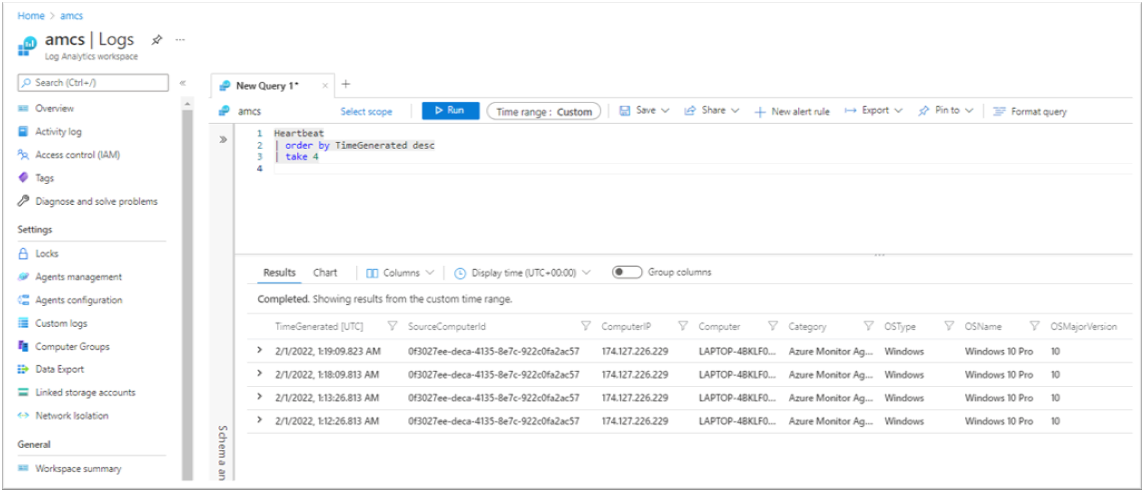
在 Log Analytics 工作區中檢查已在資料收集規則中指定為目的地的「活動訊號」資料表 (以及您在規則中設定的其他資料表)。
SourceComputerId、Computer、ComputerIP 資料行都應分別反映用戶端裝置資訊,而 Category 資料行應顯示為「Azure 監視器代理程式」。 請參閱下列範例:
使用 PowerShell 進行下線
#This will remove the monitor object
$TenantID = "xxxxxxxx-xxxx-xxxx-xxxx-xxxxxxxxxxxx"  #Your Tenant ID

Connect-AzAccount -Tenant $TenantID

#Create Auth Token
$auth = Get-AzAccessToken

$AuthenticationHeader = @{
    "Content-Type" = "application/json"
    "Authorization" = "Bearer " + $auth.Token
}

#Get monitored object
$requestURL = "https://management.azure.com/providers/Microsoft.Insights/monitoredObjects/$TenantID`?api-version=2021-09-01-preview"
$MonitoredObject =  Invoke-RestMethod -Uri $requestURL -Headers $AuthenticationHeader -Method Get

#Get data collection rule associations to monitored object
$requestURL = "https://management.azure.com$($MonitoredObject.id)/providers/microsoft.insights/datacollectionruleassociations?api-version=2021-09-01-preview"
$MonitoredObjectAssociations = Invoke-RestMethod -Uri $requestURL -Headers $AuthenticationHeader -Method Get

#Disassociate from all Data Collection Rule
foreach ($Association in $MonitoredObjectAssociations.value){
    $requestURL = "https://management.azure.com$($Association.id)?api-version=2022-06-01"
    Invoke-RestMethod -Uri $requestURL -Headers $AuthenticationHeader -Method Delete
}

#Delete monitored object
$requestURL = "https://management.azure.com/providers/Microsoft.Insights/monitoredObjects/$TenantID`?api-version=2021-09-01-preview"
Invoke-AzRestMethod -Uri $requestURL -Method Delete
管理代理程式
檢查代理程式版本
您可以使用下列任一選項來檢查已安裝的代理程式版本:
- 開啟 [主控台]>[程式和功能]>[Azure 監視器代理程式],並查看列出的 [版本]
- 開啟 [設定]>[應用程式]>[應用程式和功能]>[Azure 監視器代理程式],並查看列出的 [版本]
解除安裝代理程式
您可以使用下列任一選項來檢查已安裝的代理程式版本:
- 開啟 [主控台]>[程式和功能]>[Azure 監視器代理程式],然後按一下 [解除安裝]
- 開啟 [設定]>[代理程式]>[程式和功能]>[Azure 監視器代理程式],然後按一下 [解除安裝]
如果您在「解除安裝」期間遇到問題,請參閱疑難排解指引。
更新代理程式
若要更新版本,請安裝您要更新到的新版本。
疑難排解
檢視代理程式診斷記錄
- 在記錄開啟的情況下重新執行安裝,並指定記錄檔名稱:
Msiexec /I AzureMonitorAgentClientSetup.msi /L*V <log file name> - 在安裝期間,執行階段記錄會自動收集到預設位置
C:\Resources\Azure Monitor Agent\或提及的檔案路徑。- 如果您找不到路徑,可以在登錄上找到確切的位置,如
HKEY_LOCAL_MACHINE\SOFTWARE\Microsoft\AzureMonitorAgent上的AMADataRootDirPath所示。
- 如果您找不到路徑,可以在登錄上找到確切的位置,如
- 'ServiceLogs' 資料夾包含來自 AMA Windows 服務的記錄 (該服務會啟動和管理 AMA 程序)
- 'AzureMonitorAgent.MonitoringDataStore' 包含來自 AMA 程序的資料/記錄。
常見安裝問題
遺漏 DLL
- 錯誤訊息:「此 Windows 安裝程式套件發生問題。 完成此安裝程式所需的 DLL 無法執行。 …"
- 在安裝 AMA 之前,請確定您已安裝 C++ 可轉散發套件 (>2015):
未加入 Microsoft Entra
錯誤訊息:「租用戶和裝置識別碼擷取失敗」
- 執行
dsregcmd /status命令。 這應該會在 [裝置狀態] 區段中產生輸出為AzureAdJoined : YES。 如果沒有,請加入裝置與 Microsoft Entra 租用戶,然後再試一次安裝。
從命令提示字元進行無訊息安裝失敗
請務必在系統管理員命令提示字元上啟動安裝程式。 無訊息安裝只能從系統管理員命令提示字元起始。
解除安裝失敗,因為解除安裝程式無法停止服務
- 如果有重試的選項,請再試一次
- 如果從解除安裝程式重試後仍無作用,請取消解除安裝,並從 [服務] (桌面應用程式) 停止 Azure 監視器代理程式服務
- 重新嘗試解除安裝
在解除安裝程式無法運作時手動強制解除安裝
- 停止 Azure 監視器代理程式服務。 然後,再次嘗試解除安裝。 如果失敗,請繼續進行下列步驟
- 從管理員 CMD 使用 "sc delete AzureMonitorAgent" 刪除 AMA 服務
- 下載此工具並解除安裝 AMA
- 刪除 AMA 二進位檔。 依預設會將其儲存在
Program Files\Azure Monitor Agent中 - 刪除 AMA 資料/記錄。 依預設會將其儲存在
C:\Resources\Azure Monitor Agent中 - 開啟 [登錄]。 檢查
HKEY_LOCAL_MACHINE\SOFTWARE\Microsoft\Azure Monitor Agent。 如果該機碼存在,請加以刪除。
安裝後/作業問題
成功安裝代理程序之後 (例如您會看到代理程式服務執行,但未如預期般看到資料),您可以遵循此處所列的標準疑難排解步驟,分別針對 Windows VM 和已啟用 Windows Arc 的伺服器。
常見問題集
本節提供常見問題的答案。
已聯結 Microsoft Entra 的電腦是否需要 Azure Arc?
否。 針對執行 Windows 10 或 11 (用戶端作業系統) 的 Microsoft Entra 聯結 (或 Microsoft Entra 混合式聯結) 電腦,不需要安裝 Azure Arc。 相反地,您可以使用適用於 Azure 監視器代理程式的 Windows MSI 安裝程式。
問題和意見反應
進行此快速問卷或分享您對於用戶端安裝程式的意見反應/問題。
意見反應
即將登場:在 2024 年,我們將逐步淘汰 GitHub 問題作為內容的意見反應機制,並將它取代為新的意見反應系統。 如需詳細資訊,請參閱:https://aka.ms/ContentUserFeedback。
提交並檢視相關的意見反應