適用於: Azure SQL 資料庫
此快速入門說明如何將應用程式連接到 Azure SQL Database 中的資料庫,並使用 .NET 與 Entity Framework Core 進行查詢。 本快速入門遵循建議的無密碼方法與資料庫連線。 想了解更多關於無密碼連線的資訊,請參閱 無密碼專區。
必要條件
- Azure 訂用帳戶。
- 設定使用 Microsoft Entra ID (先前稱為 Azure Active Directory) 進行驗證的 SQL Database。 你可以透過快速入門工具建立一個:建立單一資料庫 - Azure SQL Database。
- .NET 10.0 或更新版本。
- Visual Studio 或更新版,配備ASP.NET 和網頁程式開發工作負載。
- 最新版的 Azure CLI。
- 最新版的 Entity Framework Core 工具:
- Visual Studio 使用者應該安裝 Entity Framework Core 的套件管理員主控台工具。
- .NET CLI 使用者應安裝 Entity Framework Core 的 .NET CLI 工具。
設定資料庫伺服器
Azure SQL 資料庫的安全無密碼連線需要特定資料庫設定。 確認 Azure 中邏輯伺服器上的下列設定,以在本機和託管環境中正確連線到 Azure SQL 資料庫:
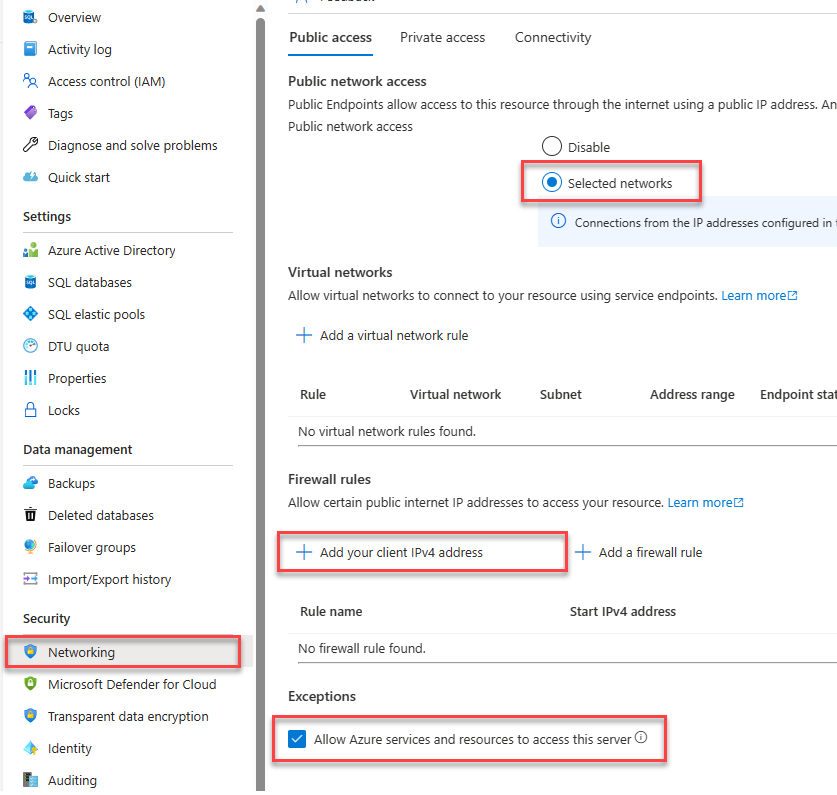
關於本地開發連線,請確保您的 Azure SQL 邏輯伺服器設定為允許本地機器 IP 位址及其他 Azure 服務連接:
在 Azure 入口網站的資源選單中,在安全性下,選擇網路。
選擇 「已選取網路 」按鈕以顯示更多設定選項。
選取 [新增用戶端 IPv4 位址 (xx.xx.xx.xx)],以新增防火牆規則,啟用來自本機電腦 IPv4 位址的連線。 或者您也可以選取 [+ 新增防火牆規則] 來輸入您選擇的特定 IP 位址。
確定選取 [允許 Azure 服務和資源存取此伺服器] 核取方塊。
警告
對於實際執行場景,出於安全考量,不建議啟用 [允許 Azure 服務和資源存取此伺服器] 設定。 實際應用程式應該實作更安全的方法,例如更強大的防火牆限制或虛擬網路設定。
可以存取下列資源,深入了解資料庫安全設定:
伺服器也必須啟用 Microsoft Entra 驗證,並已指派 Microsoft Entra 管理帳戶。 針對本機開發環境的連接,Microsoft Entra 管理員帳戶應該是一個您可以用來本機登入 Visual Studio 或 Azure CLI 的帳戶。 您可以在邏輯伺服器的 [Microsoft Entra ID] 頁面確認伺服器是否已啟用 Microsoft Entra 驗證。
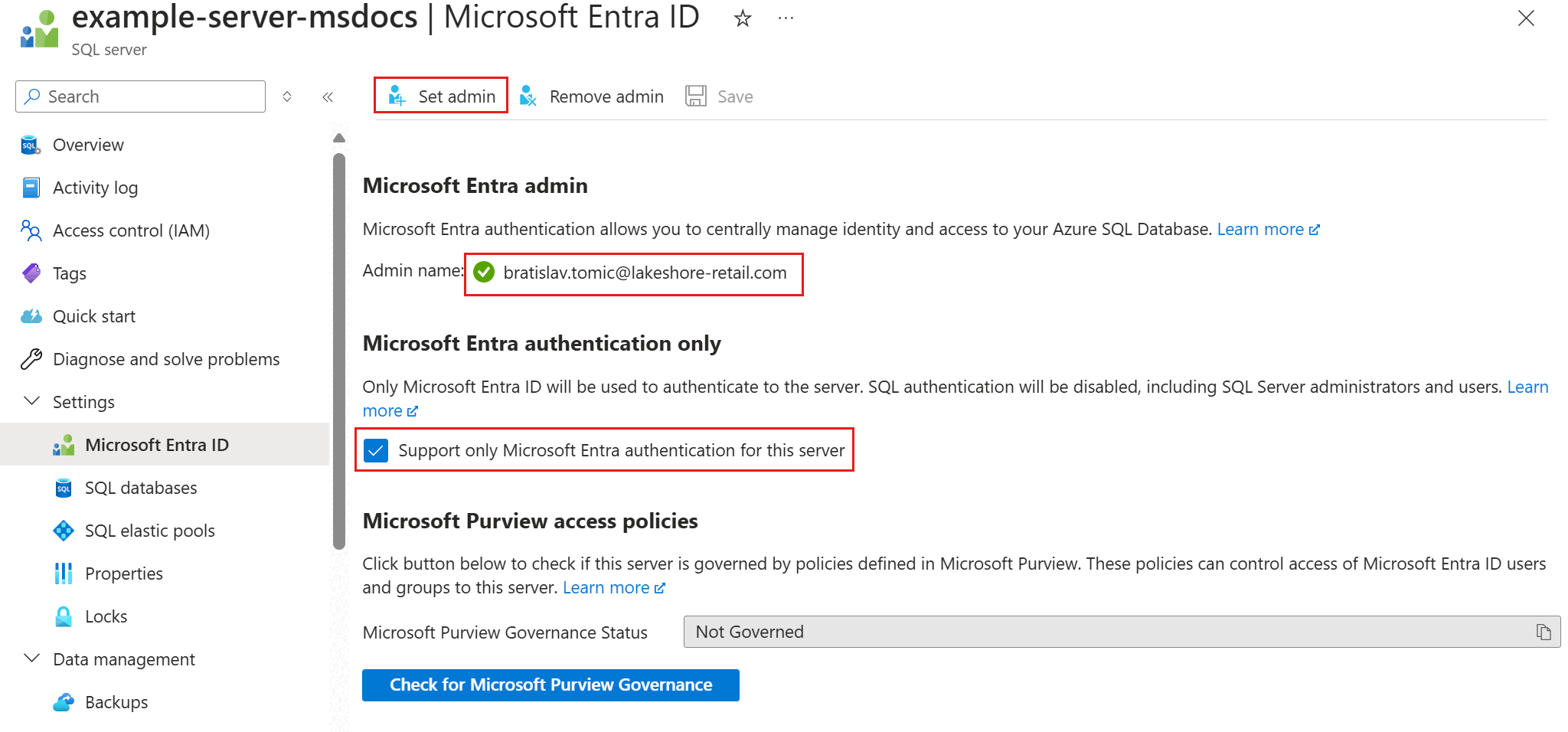
如果您使用個人 Azure 帳戶,請確定您已針對 Azure SQL 資料庫設定 Microsoft Entra,將您的帳戶指派為伺服器管理員。如果您使用公司帳戶,很可能已為您設定好 Microsoft Entra ID。
建立專案
本節中的步驟會使用 .NET CLI 或 Visual Studio 2022 建立 .NET Minimal Web API。
在 Visual Studio 選單列,點到 File>NewProject>。
在對話視窗中,輸入
ASP.NET專案範本搜尋框,選擇 ASP.NET Core Web API 結果。 在對話方塊底部選擇 [下一步]。在 Project Name 中,輸入
DotNetSQL。 其他欄位保持預設值,並選擇 「下一頁」。對於框架,選擇 .NET 10.0,並取消勾選「使用控制器」。 本快速入門使用 Minimal API 範本來簡化建立和設定端點的作業。
選擇 [建立] 。 Visual Studio 環境內將會開啟新的專案。
將 Entity Framework Core 新增至專案中
若要使用 .NET 和 Entity Framework Core 連接 Azure SQL Database,請使用以下方法之一加入以下 NuGet 套件:
在 [方案總管] 視窗中,以滑鼠右鍵按一下專案的 [相依性] 節點,然後選取 [管理 NuGet 套件]。
在產生的視窗中,搜尋 EntityFrameworkCore。 找出並安裝下列套件:
-
Microsoft.EntityFrameworkCore:提供基本的 Entity Framework Core 功能 -
Microsoft.EntityFrameworkCore.SqlServer:提供額外的元件以連線到邏輯伺服器 -
Microsoft.EntityFrameworkCore.Design:提供執行 Entity Framework 移轉的支援 -
Microsoft.EntityFrameworkCore.Tools:提供 Visual Studio 套件管理員控制台工具的支援(僅限 PowerShell) -
Microsoft.AspNetCore.OpenApi: 可選 - 提供 OpenAPI 文件產生的支援 -
Swashbuckle.AspNetCore.SwaggerUI: Optional - 提供與應用程式端點的 OpenAPI UI 互動
新增程式碼以連線至 Azure SQL 資料庫
Entity Framework Core 程式庫依賴 Microsoft.Data.SqlClient 和 Azure.Identity 程式庫來實作 Azure SQL 資料庫的無密碼連線。 此 Azure.Identity 程式庫提供稱為 DefaultAzureCredential 的類別,可處理 Azure 的無密碼驗證。
DefaultAzureCredential 支援多個驗證方法,並在執行階段判斷應使用的方法。 此方法可讓您的應用程式在不同的環境中 (本機或實際執行環境) 使用不同的驗證方法,而不需要實作環境特有的程式碼。
Azure 身分識別程式庫概觀會解釋 DefaultAzureCredential 尋找認證時的順序和位置。
完成下列步驟,使用 Entity Framework Core 和基礎 DefaultAzureCredential 類別連線到 Azure SQL 資料庫:
將
ConnectionStrings區段新增至appsettings.Development.json檔案,使其符合下列程式碼。 請將<server>.database.windows.net替換為您要連接的無密碼資料庫伺服器名稱,並將<database>替換為資料庫名稱。{ "Logging": { "LogLevel": { "Default": "Information", "Microsoft.AspNetCore": "Warning" } }, "ConnectionStrings": { "AZURE_SQL_CONNECTIONSTRING": "Data Source=<server>.database.windows.net;Initial Catalog=<database>;Authentication=Active Directory Default;Encrypt=True;" } }注意
請記得更新資料庫連接字串中的
<your database-server-name>和<your-database-name>佔位元。 無密碼連接字串可以安全地提交到版本控制系統,因為它們不包含任何秘密資訊,例如使用者名稱、密碼或存取密鑰。無密碼連接字串包含
Authentication=Active Directory Default的組態值,可讓 Entity Framework Core 使用DefaultAzureCredential連線到 Azure 服務。 當應用程式在本機執行時,會向您登入 Visual Studio 的使用者進行驗證。 應用程式部署至 Azure 之後,相同的程式代碼會探索並套用與您稍後設定之託管應用程式相關聯的受控識別。以下列程式碼來取代
Program.cs檔案的內容:using Microsoft.EntityFrameworkCore; var builder = WebApplication.CreateBuilder(); builder.Services.AddOpenApi(); var connection = string.Empty; if (builder.Environment.IsDevelopment()) { builder.Configuration.AddEnvironmentVariables().AddJsonFile("appsettings.Development.json"); connection = builder.Configuration.GetConnectionString("AZURE_SQL_CONNECTIONSTRING"); } else { connection = Environment.GetEnvironmentVariable("AZURE_SQL_CONNECTIONSTRING"); } builder.Services.AddDbContext<PersonDbContext>(options => options.UseSqlServer(connection)); var app = builder.Build(); if (app.Environment.IsDevelopment()) { app.MapOpenApi(); app.UseSwaggerUI(options => { options.SwaggerEndpoint("/openapi/v1.json", "v1"); }); } app.MapGet("/", () => "Hello world!"); app.MapGet("/Person", (PersonDbContext context) => context.Person.ToList()); app.MapPost("/Person", (Person person, PersonDbContext context) => { context.Add(person); context.SaveChanges(); }); app.Run(); public class Person { public int Id { get; set; } public string FirstName { get; set; } public string LastName { get; set; } } public class PersonDbContext(DbContextOptions<PersonDbContext> options) : DbContext(options) { public DbSet<Person> Person { get; set; } }上述程式代碼會處理下列步驟:
- 從
appsettings.Development.json檔案中擷取無密碼資料庫連接字串以進行本機開發,或從裝載生產案例的環境變數中進行擷取。 - 向 .NET 相依性插入容器註冊 Entity Framework Core
DbContext類別。 您可以在 Entity Framework Core 的DbContext文件中深入了解 。 - 用 SwaggerUI 配置 .NET 10.0 OpenAPI 支援,提供一個能與應用程式端點及資料庫互動的介面。
- 新增端點以擷取和新增資料庫中的實體。
- 定義一個
Person類別以表示Persons資料庫表中的單一記錄,並且PersonDbContext類別已註冊到 .NET 依賴注入容器。
- 從
執行移轉以建立資料庫
要用 Entity Framework Core 更新資料庫結構以符合你的資料模型,請使用遷移。 移轉可以建立並以累加式更新資料庫架構,使其與應用程式的資料模型保持同步。 想了解更多關於此模式的資訊,請參閱 遷徙總覽。
在您的專案根目錄下開啟終端視窗。
執行下列命令來產生可建立資料庫的初始移轉:
Add-Migration InitialCreateMigrations資料夾應該會出現在您的專案目錄中,還有一個名為InitialCreate且前方加上獨特數字的檔案。 執行移轉以透過下列命令建立資料庫,Entity Framework Core 工具會在 Azure 中,PersonDbContext類別定義的架構中建立資料庫。Update-Database
在本機測試應用程式
應用程式已準備好在本地測試。 請確保你已使用與你為資料庫設為管理員的相同帳戶登入 Visual Studio 或 Azure CLI。
在 Visual Studio 頂端選擇執行按鈕來啟動 API 專案。
在 Swagger UI 頁面上(例如:
https://localhost:<port>/swagger),展開POST方法,然後選取 試用。修改範例 JSON,以包含名字和姓氏的值。 選取 [執行] 以將新記錄新增至資料庫。 API 會傳回成功的回應。

在 Swagger UI 頁面上展開
GET方法,然後選擇 [試用]。 選取 [執行],隨即傳回您剛才建立的人員。

部署到 Azure App 服務
應用程式已準備好部署到 Azure。 Visual Studio 可以建立 Azure App 服務,並在單一工作流程中部署您的應用程式。
確保應用程式被停止並成功建置。
在 Visual Studio 的 [方案總管] 視窗中,以滑鼠右鍵按一下最上層專案節點,然後選取 [發佈]。
在發佈對話方塊中,選取 [Azure] 作為部署目標,然後選取 [下一步]。
針對特定目標,選取 [Azure App 服務 (Windows)],然後選取 [下一步]。
選取綠色 + 圖示以建立要部署全新 App Service,並輸入下列值:
- 名稱:保留預設值。
- 訂用帳戶名稱:選取要部署的訂用帳戶。
- 資源群組:選取 [新增] 並建立名為 msdocs-dotnet-sql 的新資源群組。
- 主控方案:選取 [新增] 以開啟 [主控方案] 對話方塊。 保留預設值,然後選取 [確定]。
- 選取建立以關閉原始對話方塊。 Visual Studio 會在 Azure 中建立 App Service 資源。

資源建立完成後,請確保你在應用程式服務列表中選擇它,然後選擇 「下一頁」。
在 [API 管理]步驟上,勾選底部的 [略過此步驟] 核取方塊,然後選取 [完成]。
在發行設定檔摘要的右上方選取 [發佈],以將應用程式部署至 Azure。

部署完成時,Visual Studio 會啟動瀏覽器以顯示所裝載的應用程式。 你會看到預設端點的 Hello world 訊息。 不過,此時資料庫端點無法在 Azure 上正常運作。 您仍然需要設定 App Service 與 SQL Database 之間的安全連線,才可擷取您的資料。
將 App Service 連線到 Azure SQL 資料庫
要將 App Service 實例連接到 Azure SQL Database,請完成以下步驟:
建立應用服務的受管理身份識別。 應用程式中包含的
Microsoft.Data.SqlClient庫會自動識別托管身分識別,就像識別到本機的 Visual Studio 使用者一樣。建立 SQL Database 使用者,並將其與 App Service 受控識別關聯。
將 SQL 角色指派給允許讀取、寫入和其他權限的資料庫使用者。
你可以使用多種工具來實作這些步驟:
服務連接器是一種工具,可簡化 Azure 中不同服務之間的已驗證連線。 Service Connector 目前支援透過 Azure CLI 無密碼擴充功能將 App Service 連接到 SQL 資料庫。
安裝或升級 Service Connector 無密碼擴充功能:
az extension add --name serviceconnector-passwordless --upgrade執行
az webapp connection create sql指令,透過系統指派的管理身份將你的網頁應用程式連接到資料庫。 以適當的值取代佔位符:az webapp connection create sql -g <your-resource-group> -n <your-app-service-name> --tg <your-database-server-resource-group> --server <your-database-server-name> --database <your-database-name> --system-identity
您可以在 App Service 設定上確認服務連接器所做的變更。
請前往您的應用程式服務的 身份 頁面。 在 [系統指派] 索引標籤下,[狀態] 應設定為 [開啟]。 此值表示您的應用程式已啟用系統指派的受控識別。
前往你的 App Service 設定 頁面。 在 [ 連接字串] 索引 標籤下,您應該會看到名為
AZURE_SQL_CONNECTIONSTRING的連接字串。 選取「按一下以顯示值」文字,檢視所生成的無密碼連線字串。 此連接字串的名稱會與您在應用程式中設定的名稱一致,因此會在 Azure 中執行時自動探索。

重要
雖然此解決方案提供了基本的入門方法,但並非企業生產環境的最佳實務。 在這些情況下,應用程式不應該以單一、高層身份執行所有操作。 透過配置多個身份,並賦予特定任務權限,實作最小權限原則。 如需設定資料庫角色和安全性的詳細資訊,請參閱:
測試已部署的應用程式
瀏覽至應用程式的 URL,以測試與 Azure SQL 資料庫間的連線是否正常運作。 您可以在 App Service 概觀頁面上找到您應用程式的 URL。 將 /person 路徑附加至 URL 結尾,以瀏覽您在本機測試的相同端點。
您在本機建立的人物應該會顯示在瀏覽器裡。 恭喜您,您的應用程式現在已連線到本機和託管環境中的 Azure SQL Database。
清除資源
用完 Azure SQL 資料庫後,請刪除資源以避免非預期的成本。
在 Azure 入口網站搜尋列中,搜尋 Azure SQL 並選取相符的結果。
在資料庫清單中找到並選取您的資料庫。
在 Azure SQL 資料庫的 [概觀] 頁面,選取 [刪除]。
在開啟的 Azure 您是否確定要刪除... 頁面,輸入資料庫的名稱以進行確認,然後選取 [刪除]。
注意
如果你已將範例應用程式部署到 Azure,務必同時搜尋並刪除 App Service 資源,以避免意外成本。