在此快速入門中,您可以使用 Azure 入口網站、PowerShell 指令碼或 Azure CLI 指令碼,在 Azure SQL Database 中建立單一資料庫。 接著,您可以使用 Azure 入口網站中的查詢編輯器來查詢資料庫。
觀看 Azure SQL 資料庫基本概念系列中的這段影片,獲得部署流程的概觀:
必要條件
- 有效的 Azure 訂用帳戶。 如果您沒有訂用帳戶,請建立免費帳戶。
- 本文的大部分工作光使用 Azure 入口網站即可完成。 您可以選擇使用最新版的 Azure PowerShell 或 Azure CLI。
注意
建立資料庫後,你無法更改某些設定選項。 部署前請先檢視可修改的設定參考。
權限
若要透過 Transact-SQL 建立資料庫: CREATE DATABASE 需要權限。 若要建立資料庫,登入必須是伺服器管理員登入(佈建 Azure SQL 資料庫邏輯伺服器時建立)、伺服器的 Microsoft Entra 管理員,或是 dbmanager 資料庫角色的成員,還有 master。 如需詳細資訊,請參閱 CREATE DATABASE。
若要透過 Azure 入口網站、PowerShell、Azure CLI 或 REST API 建立資料庫:需要 Azure RBAC 權限,特別是貢獻者、SQL DB 貢獻者或 SQL Server 貢獻者 Azure RBAC 角色。 如需詳細資訊,請參閱 Azure RBAC:內建角色。
建立單一資料庫
本快速入門會在無伺服器計算層中建立單一資料庫。
注意
免費試用 Azure SQL 資料庫,每月取得 100,000 虛擬核心秒數的無伺服器運算和 32 GB 的儲存體。
注意
資源名稱(例如資料表名稱、資料庫名稱)及資源標籤中,請勿包含任何個人、敏感或機密資訊。 你在這些欄位輸入的資料不算是客戶資料。
若要在 Azure 入口網站中建立單一資料庫:
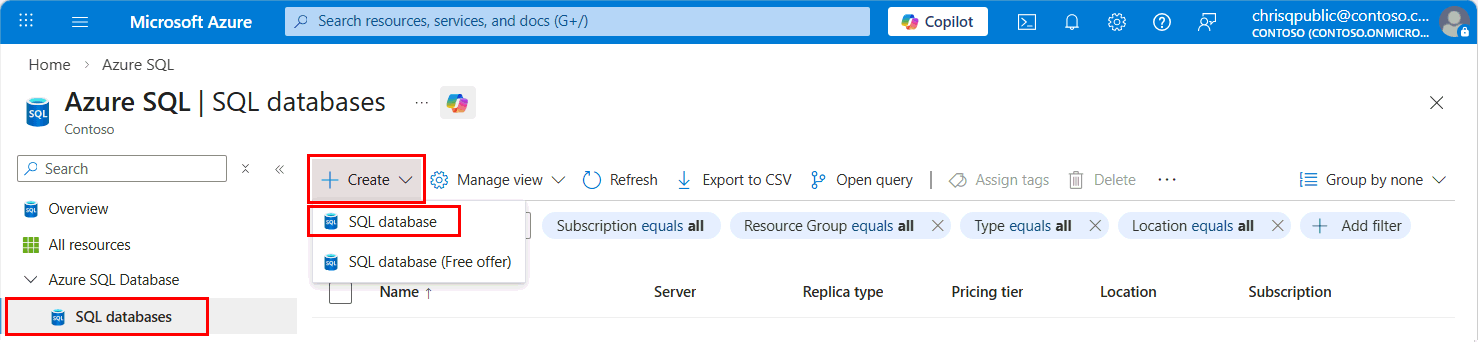
在資源選單中,展開 Azure SQL 資料庫 並選擇 SQL 資料庫。
從 + Create 下拉選單中,選擇 SQL 資料庫。
在建立 SQL 資料庫表單的基本資料索引標籤上,在專案詳細資料下,選取想要的 Azure 訂用帳戶。
針對資源群組選取 [建立新的],輸入 myResourceGroup,然後選取 [確定]。
針對資料庫名稱輸入 mySampleDatabase。
在伺服器中,選取 [建立新的],並以下列值填寫新伺服器表單:
- 伺服器名稱:輸入 mysqlserver 並新增一些字元來表示唯一性。 由於伺服器名稱必須是 Azure 中所有伺服器的全域唯一名稱,而不只是訂用帳戶中的唯一名稱,因此我們無法提供要使用的確切伺服器名稱。 Azure 入口網站可讓您知道您輸入的名稱是否可用。
- 位置:從下拉式清單中選取位置。
- 驗證方法:選取 [使用 SQL 驗證]
- 伺服器管理員登入:輸入 azureuser。
- 密碼:輸入符合需求的密碼,然後在 [確認密碼] 欄位中再次輸入。
這很重要
伺服器管理員登入名稱欄位中,請勿包含任何個人、敏感或機密資訊。 此欄位輸入的資料不被視為 客戶資料。
按「確定」。
將要使用 SQL 彈性集區保持為否。
針對 工作負載環境,請在此練習中指定為開發。
Azure 入口網站提供工作負載環境選項,可協助預先設定部分組態設定。 可以覆寫這些設定。 此選項僅適用於 [建立 SQL Database] 入口網站頁面。 否則,[工作負載環境] 選項對授權或其他資料庫組態設定沒有任何影響。
- 選擇 開發 工作負載環境會設定幾個選項,包括:
- [備份儲存備援選項] 是本地冗餘儲存體。 本地備援儲存體的成本較低,適用於不需要區域或異地複寫儲存體備援的實際執行前環境。
- 計算 + 儲存體支援一般用途,為無伺服器型,配有單個虛擬核心。 預設會有一小時的自動暫停延遲。
- 選擇 生產 工作負載環境組:
- 預設情況下,[備份儲存體備援] 是異地備援儲存體。
- 計算 + 儲存體支援一般用途,佈建有 2 個虛擬核心和 32 GB 的儲存體。 可以在下一步中進一步修改此資訊。
在計算 + 儲存體下,選取 [設定資料庫]。
本快速入門使用無伺服器資料庫,因此請將 [服務層級] 保持設定為 [一般用途 (最經濟實惠的無伺服器計算)],並將 [計算層] 設定為 [無伺服器]。 選擇套用。
在 [備份儲存體備援] 底下,為要儲存備份的儲存體帳戶選擇備援選項。 若要深入了解,請參閱備份儲存體備援。
請選取「下一步:網路」。
![Azure 入口網站 [建立 SQL Database] 頁面螢幕擷取畫面,其中顯示 [基本] 索引標籤。](media/single-database-create-quickstart/new-sql-database-basics.png?view=azuresql)
在網路功能索引標籤的連線方法中,選取 [公用端點]。
針對 [防火牆規則],將 [新增目前的用戶端 IP 位址] 設定為 [是]。 將 [允許 Azure 服務和資源存取此伺服器] 設定為 [否]。
![Azure 入口網站的螢幕擷取畫面,顯示防火牆規則的 [網路] 索引標籤。](media/single-database-create-quickstart/networking.png?view=azuresql)
在 [連線原則] 底下,選擇 [預設]連線原則,並將 [最低的 TLS 版本] 保留為預設的 [TLS 1.2]。
選取 [下一步:安全性]。
![顯示原則和加密的 [網路] 索引標籤螢幕擷取畫面。](media/single-database-create-quickstart/networking-connections.png?view=azuresql)
在 [安全性] 頁面上,您可以選擇開始免費試用 適用於 SQL 的 Microsoft Defender,以及視需要設定 分類帳、受控身分識別 和 使用客戶管理金鑰進行的 Azure SQL 透明資料加密。 選取 [下一步:其他設定。
在 [其他設定] 索引標籤的 [資料來源] 區段中,針對 [使用現有的資料],選取 [範例]。 這會建立
AdventureWorksLT範例資料庫,同時提供一些可供查詢和實驗的資料表和資料,而不是空的空白資料庫。 您也可以設定資料庫定序和維護時間範圍。選擇 檢閱 + 創建。
![Azure 入口網站的螢幕擷取畫面,顯示 [其他設定] 索引標籤。](media/single-database-create-quickstart/additional-settings.png?view=azuresql)
在檢閱 + 建立頁面中檢閱後,請選擇建立。
![Azure 入口網站 [建立 SQL Database] 頁面螢幕擷取畫面,其中顯示 [基本] 索引標籤。](media/single-database-create-quickstart/new-sql-database-basics.png?view=azuresql#lightbox)
![Azure 入口網站的螢幕擷取畫面,顯示防火牆規則的 [網路] 索引標籤。](media/single-database-create-quickstart/networking.png?view=azuresql#lightbox)
![顯示原則和加密的 [網路] 索引標籤螢幕擷取畫面。](media/single-database-create-quickstart/networking-connections.png?view=azuresql#lightbox)
![Azure 入口網站的螢幕擷取畫面,顯示 [其他設定] 索引標籤。](media/single-database-create-quickstart/additional-settings.png?view=azuresql#lightbox)

查詢資料庫
資料庫建好之後,您可以使用 Azure 入口網站中的查詢編輯器 (預覽) 連線到資料庫,並查詢資料。 如需詳細資訊,請參閱 Azure SQL 資料庫的 Azure 入口網站查詢編輯器。
在資源選單中,展開 Azure SQL 資料庫 並選擇 SQL 資料庫。 從列表中選擇您的資料庫。
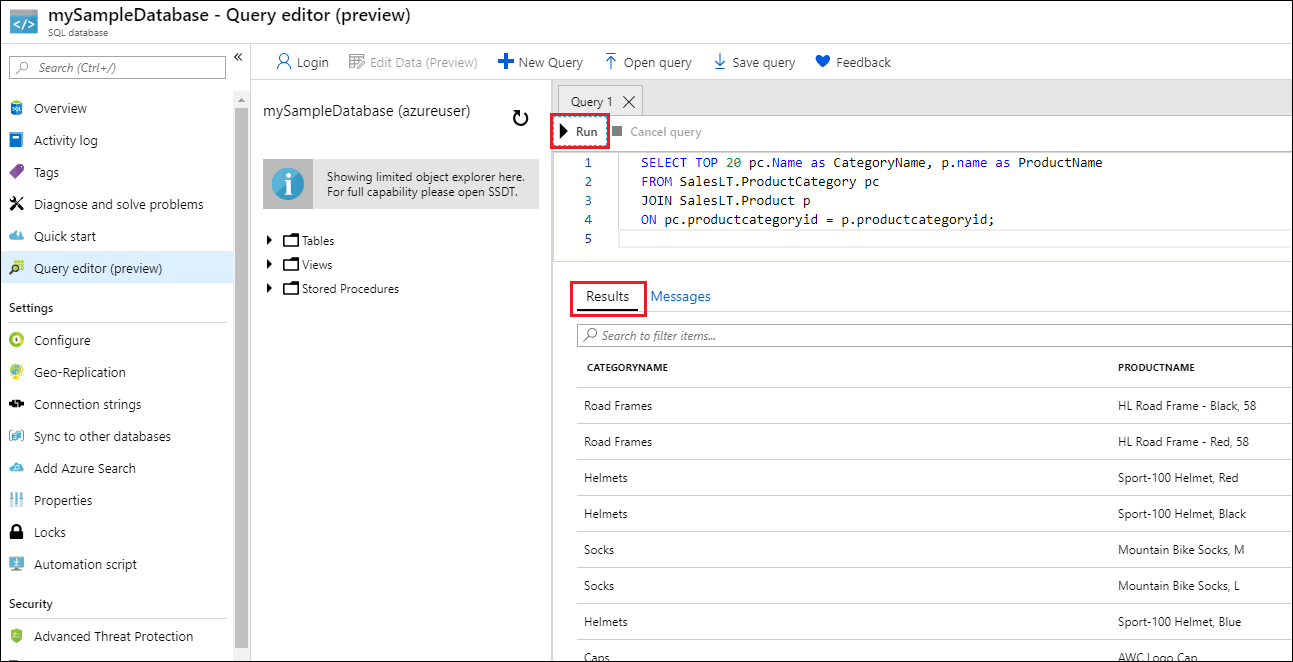
在資源選單中,選擇查詢編輯器(預覽)。
輸入您的 SQL 驗證伺服器管理員登入資訊,或使用 Microsoft Entra 驗證。
注意
Microsoft Entra ID 先前稱為 Azure Active Directory (Azure AD)。
![Azure 入口網站中 [查詢編輯器] 登入頁面的螢幕擷取畫面。](media/single-database-create-quickstart/query-editor-login.png?view=azuresql)
在 [查詢編輯器] 窗格中輸入下列查詢。
SELECT TOP 20 pc.Name as CategoryName, p.name as ProductName
FROM SalesLT.ProductCategory pc
JOIN SalesLT.Product p
ON pc.productcategoryid = p.productcategoryid;
選取 [執行],然後在 [結果] 窗格中檢閱查詢結果。
關閉 [查詢編輯器] 頁面,並在系統提示是否要捨棄未儲存的編輯時選取 [確定]。
![Azure 入口網站中 [查詢編輯器] 登入頁面的螢幕擷取畫面。](media/single-database-create-quickstart/query-editor-login.png?view=azuresql#lightbox)
清除資源
請保留資源群組、伺服器和單一資料庫,以繼續進行後續步驟,並了解如何使用不同的方法來連線及查詢您的資料庫。
當您使用完這些資源時,您可以刪除所建立的資源群組,而這也會刪除其中的伺服器和單一資料庫。
使用 Azure 入口網站來刪除 myResourceGroup 和其所有資源:
- 在入口網站中,搜尋並選取 [資源群組],然後從清單中選取 [myResourceGroup]。
- 在 [資源群組] 頁面中,選取 [刪除資源群組]。
- 在 [輸入資源群組名稱] 底下,輸入 myResourceGroup,然後選取 [刪除]。
後續步驟
想要最佳化並節省您的雲端費用嗎?