如果想要將連線直接路由至 SQL Server FCI,請將這兩部虛擬機器放在虛擬網路的不同子網路中。 將次要 IP 位址指派給容錯移轉叢集執行個體的 SQL Server VM,而如果您的環境是 Windows Server 2016 和較舊版本,請為 Windows Server 容錯移轉叢集多指派一個次要 IP 位址。 Windows Server 2019 和更新版本使用分散式網路名稱 (DNN) 作為叢集名稱,所以叢集不需要次要 IP 位址。
連線到 SQL Server FCI 時,這個方法讓您不再需要 Azure Load Balancer 或分散式網路名稱 (DNN)。
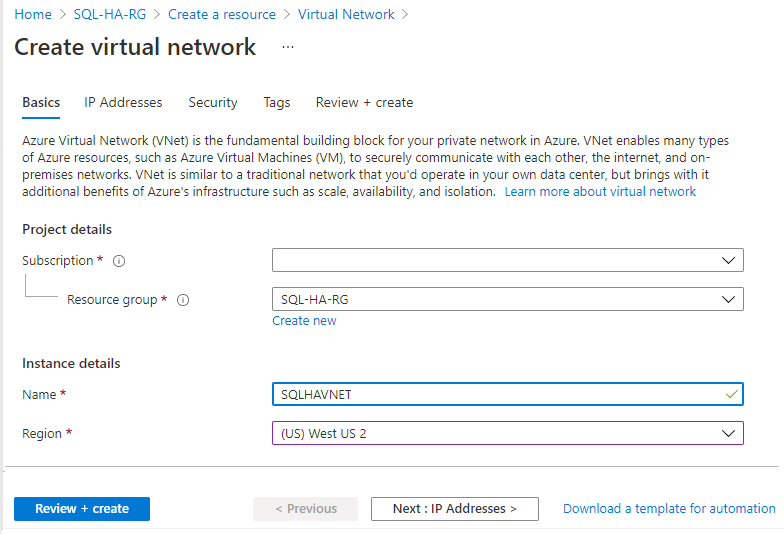
如果您選擇將 SQL Server VM 部署到多個子網路,您必須先建立包含兩個額外子網路的虛擬網路,並在建立 SQL Server VM 之後,將次要 IP 位址指派給 VM。 若要深入了解,請參閱虛擬網路概觀。 本節提供的子網路名稱和 IP 位址僅為範例,可能與您環境中的名稱和位址不一樣。
若要在 Azure 入口網站中建立虛擬網路,請遵循下列步驟:
在 [IP 位址] 欄位中輸入您之前識別的私人 IP 位址,例如 10.38.0.4,或提供內部 DNS 伺服器的內部 IP 位址。
選取 [儲存]。
建立虛擬機器
設定 VM 虛擬網路並選擇 VM 可用性之後,您就可以開始建立虛擬機器。 您可以選擇使用已安裝或未安裝 SQL Server 的 Azure Marketplace 映像。 但如果選擇 Azure VM 上的 SQL Server 映像,您即必須先解除安裝虛擬機器上的 SQL Server,再設定容錯移轉叢集執行個體。
注意
請務必在部署 SQL Server VM 之前,先檢查選擇之 FCI 儲存體選項支援的 SQL Server 版本。
NIC 考量
在 Azure VM 客體容錯移轉叢集上,建議每部伺服器 (叢集節點) 一個 NIC。 Azure 網路有實體備援,因此 Azure IaaS VM 客體叢集上不需要額外的 NIC。 雖然叢集驗證報告會發出節點只能在單一網路上連線的警告,但您可以放心地在 Azure IaaS VM 客體容錯移轉叢集上忽略此警告。
將兩部虛擬機器放置於:
與可用性設定組相同的 Azure 資源群組中 (如果使用可用性設定組)。
與您的網域控制站和 DNS 伺服器相同的虛擬網路上,或可以連線到您網域控制站的虛擬網路上。
在 Azure 可用性設定組或可用性區域中。
您可以使用已或未預先安裝 SQL Server 的映像來建立 Azure 虛擬機器。 如果您選擇 SQL Server 映像,您將必須先手動解除安裝 SQL Server 執行個體,再安裝容錯移轉叢集執行個體。
指派次要 IP 位址
如已將 SQL Server VM 部署到單一子網路,請略過此步驟。
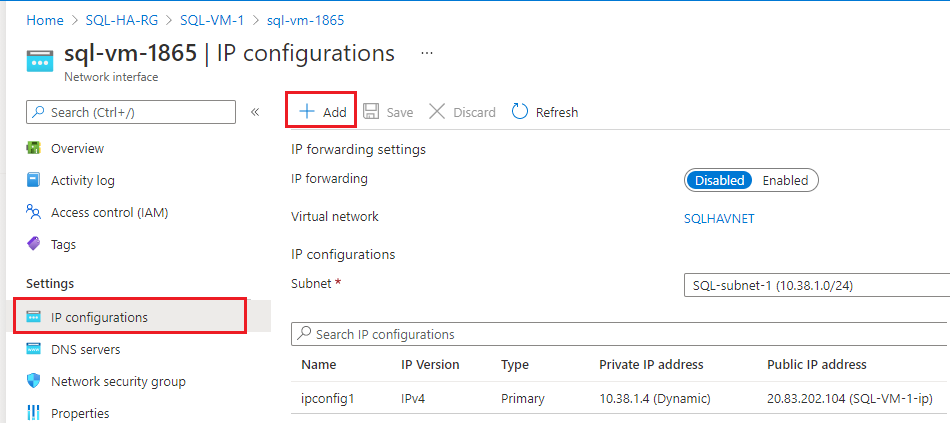
如已將 SQL Server VM 部署到多個子網路以改善 FCI 連線,則您必須將次要 IP 位址指派給每部 VM。
將次要 IP 位址指派給每部 SQL Server VM 以供容錯移轉叢集執行個體網路名稱使用,且針對 Windows Server 2016 和較舊版本,請將次要 IP 位址指派給每部 SQL Server VM 以供叢集網路名稱使用。 這麼做即不再需要 Azure Load Balancer,因為就和單一子網路環境的需求一樣。
在 Windows Server 2016 和較舊版本中,您需要將額外的次要 IP 位址指派給每部 SQL Server VM 以供 Windows 叢集 IP 使用,因為叢集會使用叢集網路名稱,而不是在 Windows Server 2019 中引入的預設分散式網路名稱 (DNN)。 使用 DNN 時,叢集名稱物件 (CNO) 會自動註冊所有叢集節點的 IP 位址,不再需要專用的 Windows 叢集 IP 位址。
如果使用 Windows Server 2016 和較舊版本,請遵循本節中的步驟,將次要 IP 位址指派給每部 SQL Server VM,供 FCI 網路名稱「和」叢集「一起」使用。
如果使用 Windows Server 2019 或更新版本,請只指派次要 IP 位址供 FCI 網路名稱使用,並略過指派 Windows 叢集 IP 的步驟,除非您打算使用虛擬網路名稱 (VNN) 來設定叢集,如此才需要將這兩個 IP 位址指派給每部 SQL Server VM,就像在 Windows Server 2016 中時一樣。
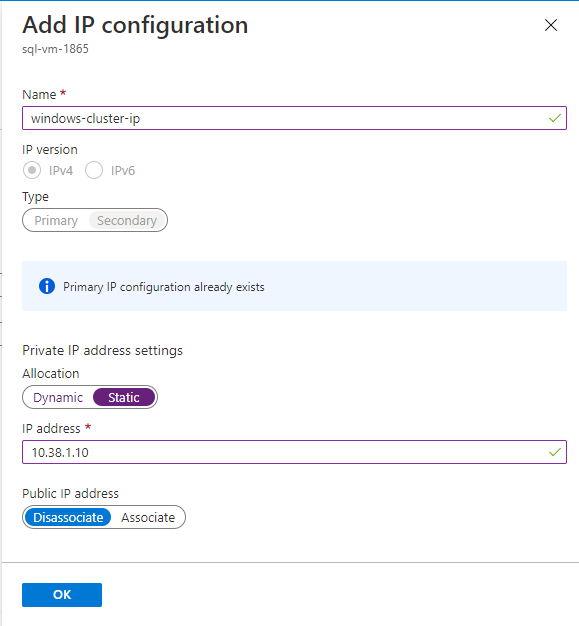
指定 Windows 叢集 IP 位址的名稱,例如為 Windows 2016 及較舊版本使用 Windows-cluster-ip。 如果使用 Windows Server 2019 或更新版本,請略過此步驟。
將 [配置] 設為靜態。
在相同子網路中輸入未使用的 IP 位址 (SQL-subnet-1) 作為 SQL Server VM,例如 10.38.1.10。
保留 [公用 IP 位址] 的預設值 [取消關聯]。
選取 [確定] 完成新增 IP 設定。
再次選取 [+ 新增],設定額外的 IP 位址供 FCI 網路名稱使用 (使用如 FCI-network-name 的名稱),再次在 SQL-subnet-1 中指定未使用的 IP 位址,例如 10.38.1.11:
為第二部 SQL Server VM 重複上述步驟。 在 SQL-subnet-2 內指派兩個未使用的次要 IP 位址。 使用下表中的值新增 IP 設定 (IP 位址僅為範例,您的位址可能不一樣):
欄位
輸入
輸入
名稱
windows-cluster-ip
FCI-network-name
配置
靜態
靜態
IP 位址
10.38.2.10
10.38.2.11
解除安裝 SQL Server
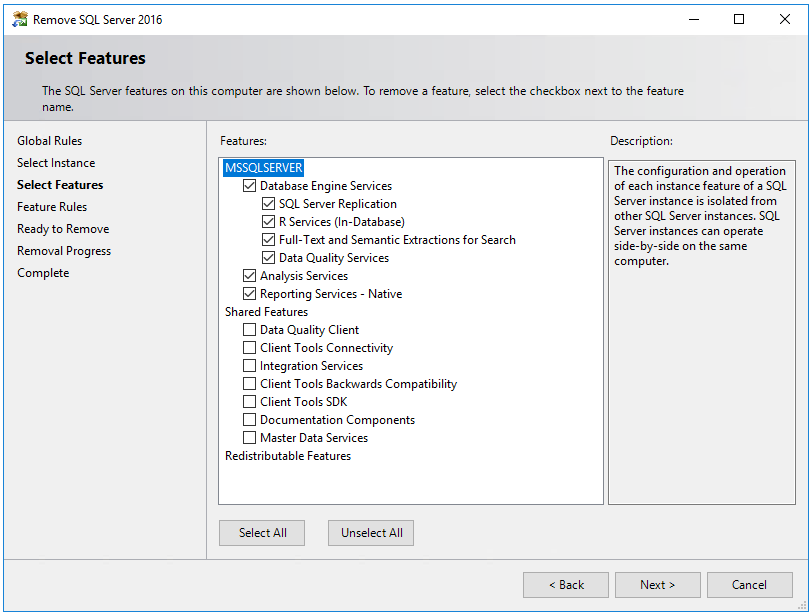
在 FCI 建立程序中,您會將 SQL Server 安裝為容錯移轉叢集的叢集執行個體。 如已使用無 SQL Server 的 Azure Marketplace 映像部署虛擬機器,則可略過此步驟。 如已部署預先安裝 SQL Server 的映像,您將必須從 SQL Server VM 刪除延伸項目,然後解除安裝 SQL Server。
刪除 SQL IaaS 代理程式延伸項目
Azure Marketplace 中的 SQL Server VM 映像會自動向 SQL IaaS Agent 延伸項目註冊。 解除安裝預先安裝的 SQL Server 執行個體之前,您必須先從 SQL Server VM 刪除延伸項目。
若要使用 Azure PowerShell 從 SQL Server VM 刪除延伸項目,請使用 Remove-AzSqlVM 範例程式碼。
PowerShell
Remove-AzSqlVM -ResourceGroupName <resource_group_name> -Name <SQL VM resource name>
在每部虛擬機器上,開啟 SQL Server 使用的 Windows 防火牆 TCP 通訊埠。 SQL Server 預設使用連接埠 1433,但如果您的環境變更此值,請開啟您設定 SQL Server 執行個體所要使用的連接埠。 從 Azure Marketplace 部署 SQL Server 映像時,會自動開啟連接埠 1433。

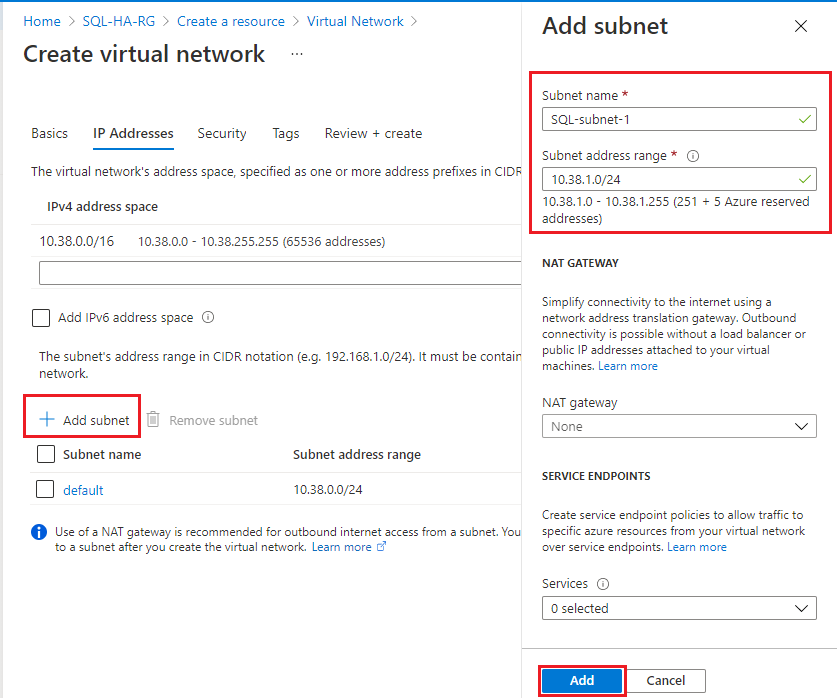
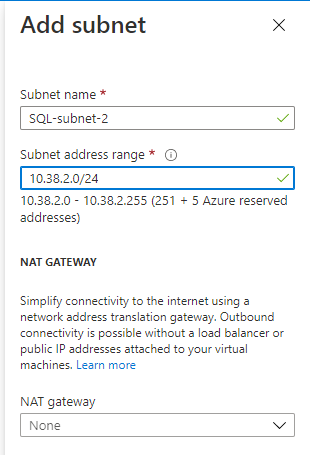
![新增第二個子網路之後,請檢閱子網路名稱與範圍,如此影像範例 (儘管您的 IP 位址可能不同)。如果一切看起來正確,請依序選取 [檢閱 + 建立] 和 [建立],建立新的虛擬網路。](media/failover-cluster-instance-prepare-vm/07-create-vnet-ip-address.png?view=azuresql)
![在 [DC-VM-1] 頁面上,選擇 [設定] 窗格中的 [網路],然後記下 NIC 私人 IP 位址。使用此 IP 位址作為 DNS 伺服器。](media/availability-group-manually-configure-prerequisites-tutorial-multi-subnet/12-dc-vm-1-private-ip.png?view=azuresql)
![此螢幕擷取畫面顯示在 Azure 入口網站 [設定] 下方選取的 DNS 伺服器。](media/availability-group-manually-configure-prerequisites-tutorial-multi-subnet/12-identify-dns-ip-address.png?view=azuresql)
![選取 [設定] 窗格中的 [網路],然後選取 [網路介面]](media/availability-group-manually-configure-prerequisites-tutorial-multi-subnet/19-sql-vm-network-interface.png?view=azuresql)
![再次選取 [+ 新增],為可用性群組接聽程式設定其他 IP 位址 (使用 availability-group-listener 之類的名稱),並再次在 SQL-subnet-1 中使用未使用的 IP 位址,例如 10.31.1.11](media/failover-cluster-instance-prepare-vm/22-add-fci-ip-address.png?view=azuresql)