本文說明如何使用 Azure 備份將 Windows Server 系統狀態備份至 Azure。 目的是要讓您逐步瞭解基本概念。
如需 Azure 備份的詳細資訊,請參閱概觀文章。 如果您沒有 Azure 訂用帳戶,請建立 免費帳戶 ,以便存取任何 Azure 服務。
建立復原服務保存庫
復原服務儲存庫是一個管理單位,用來儲存隨著時間創建的復原點。 它提供了一個介面來執行備份相關操作。 這些作業包括製作隨選備份、執行還原,以及建立備份原則。
若要建立復原服務保存庫:
登入 Azure 入口網站。
搜尋 「韌性」,然後進入 韌性 儀表板。

在 [保存庫 ] 窗格中,選取 [+ 保存庫]。

選取 [復原服務保存庫]>[繼續]。
![螢幕擷取畫面顯示選取 [復原服務] 作為保存庫類型的位置。](../includes/media/backup-create-rs-vault/backup-center-select-recovery-services-vault.png)
在 [復原服務保存庫] 窗格中,輸入下列值:
訂用帳戶:選取要使用的訂用帳戶。 如果您是唯一一個訂用帳戶的成員,就會看到該名稱。 如果您不確定要使用哪個訂用帳戶,請使用預設的訂用帳戶。 只有在您的公司或學校帳戶與多個 Azure 訂用帳戶相關聯時,才會出現多個選擇。
資源群組:使用現有資源群組,或建立新的群組。 若要檢視訂用帳戶中可用資源群組的清單,請選取 [使用現有]。 然後在下拉式清單中選取資源。 若要建立新的資源群組,請選取 [新建],然後輸入名稱。 如需有關資源群組的詳細資訊,請參閱 Azure Resource Manager 概觀。
保存庫名稱:輸入自訂名稱以識別保存庫。 該名稱必須是 Azure 訂用帳戶中唯一的名稱。 指定的名稱至少要有 2 個字元,但不能超過 50 個字元。 名稱開頭必須是字母,且只能包含字母、數字和連字號。
區域:選取保存庫的地理區域。 若要建立保存庫來協助保護任何資料來源,保存庫必須與資料來源位於相同區域。
重要事項
如果不確定資料來源的位置,請關閉視窗。 在入口網站中,移至您的資源清單。 如果您在多個區域中有資料來源,請為每個區域建立復原服務保存庫。 先在第一個位置建立保存庫,然後再於另一個位置建立保存庫。 您不需要指定儲存體帳戶來儲存備份資料。 復原服務保存庫和 Azure 備份會自動處理該步驟。
![顯示用來設定 [復原服務] 保存庫欄位的螢幕擷取畫面。](../includes/media/backup-create-rs-vault/backup-center-add-vault-details.png)
提供值之後,請選取 [檢閱 + 建立]。
若要完成建立復原服務保存庫,請選取 [建立]。
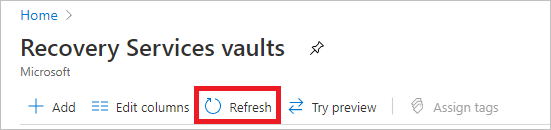
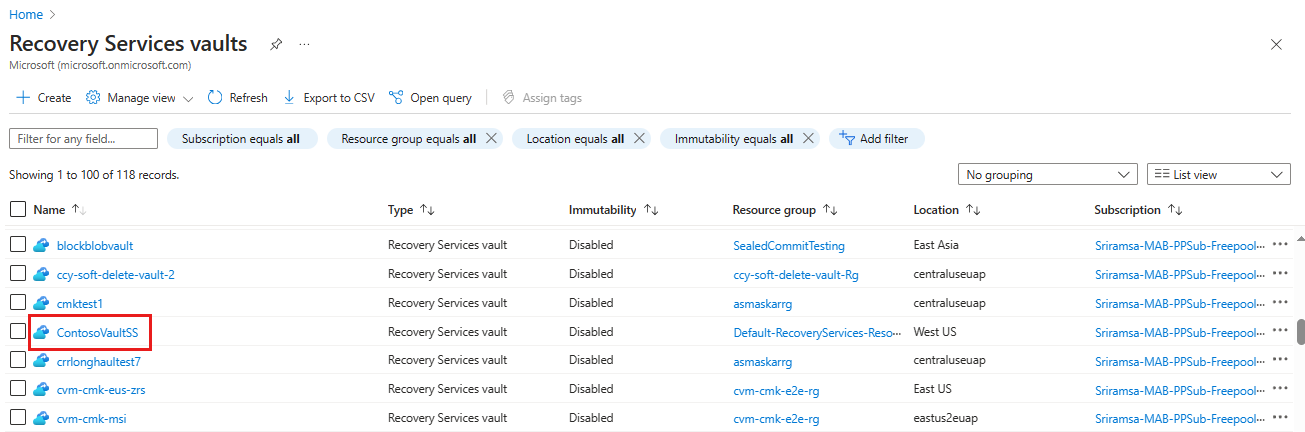
建立復原服務保存庫可能需要一些時間。 監視右上角 [通知] 區域中的狀態通知。 保存庫建立之後,就會出現在復原服務保存庫的清單中。 如果保存庫未出現,請選取 [重新整理]。


Azure 備份現在支援不可變保存庫,可協助您確保在建立復原點之後,無法根據備份原則在到期之前刪除它們。 您可以使不變性不可逆轉,以獲得最大程度的保護,以保護您的備份資料免受各種威脅,包括勒索軟體攻擊和惡意行為者。 深入瞭解 Azure 備份不可變保存庫。
設定保存庫的儲存體備援
當您建立復原服務保存庫時,請確定您根據組織需求設定儲存體備援。
若要設定保存庫的儲存體備援,請遵循下列步驟:
從 [復原服務保存庫] 刀鋒視窗,選取 [新增保存庫]。
當您選取保存庫時,[復原服務保存庫] 刀鋒視窗會縮小﹐而 [設定] 刀鋒視窗 (頂端有保存庫名稱) 和 [保存庫詳細資料] 刀鋒視窗隨即開啟。
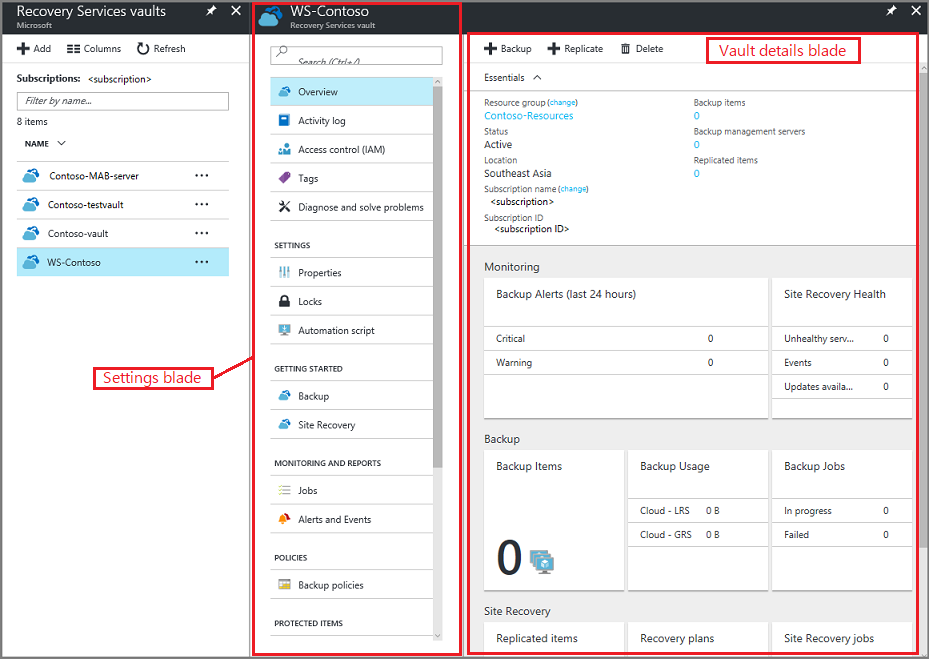
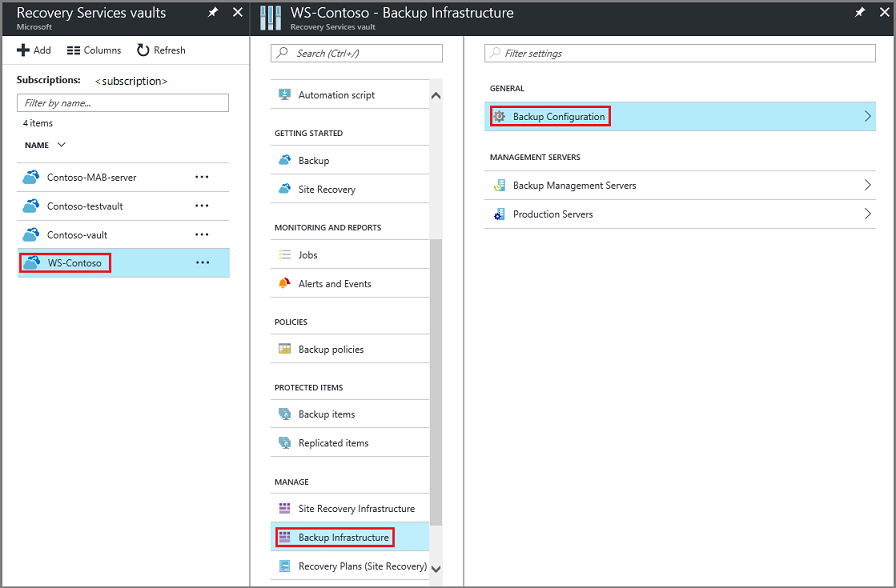
在新保存庫的 [設定] 刀鋒視窗中,使用垂直滑桿捲動至 [管理] 區段,然後選取 [備份基礎結構]。
在 [備份基礎結構] 刀鋒視窗中,選取 [備份組態] 以開啟 [備份組態] 刀鋒視窗。
為保存庫選擇適當的儲存體複寫選項。
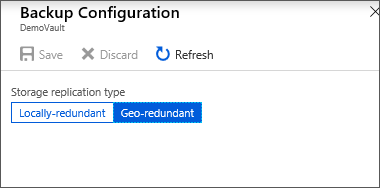
根據預設,保存庫具有異地備援儲存體。 如果您使用 Azure 做為主要的備份儲存體端點,請繼續使用 [異地備援]。 如果您未使用 Azure 做為主要的備份儲存體端點,則選擇 [本地備援],以減少 Azure 儲存體成本。 在此儲存體備援概觀中,深入了解異地備援、本地備援和區域備援儲存體選項。
您已建立了保存庫,接著請設定它來備份 Windows 系統狀態。
設定保存庫
若要設定保存庫,請依照下列步驟執行︰
在 [復原服務保存庫] 刀鋒視窗上 (針對剛建立的保存庫),在 [開始使用] 區段中選取 [備份],然後在 [開始使用備份功能] 刀鋒視窗上,選取 [備份目標]。
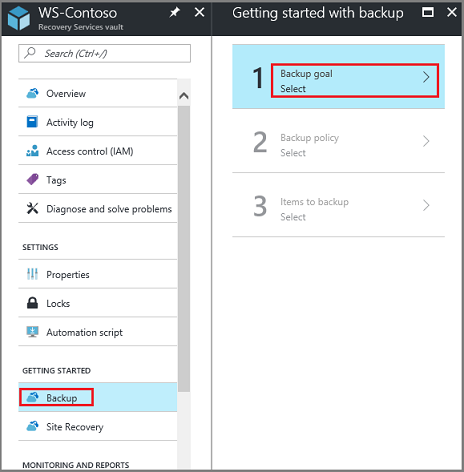
[備份目標] 刀鋒視窗隨即開啟。
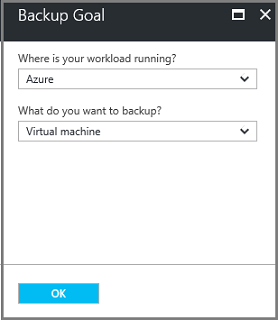
從 [您的工作負載在何處執行?] 下拉式功能表中,選取 [內部部署]。
因為您的 Windows Server 或 Windows 電腦是不在 Azure 中的實體機器,所以您選擇 [內部部署]。
從 [您要備份什麼?] 功能表中,選取 [系統狀態],然後選取 [確定]。
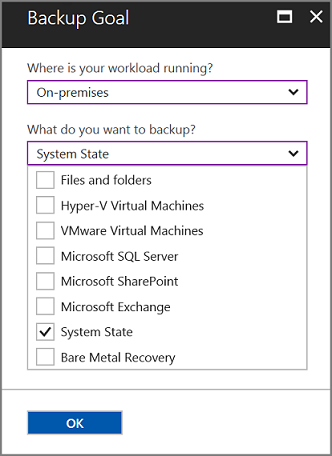
選取 [確定] 後,[備份目標] 旁會出現勾選記號,且 [準備基礎結構] 刀鋒視窗隨即開啟。
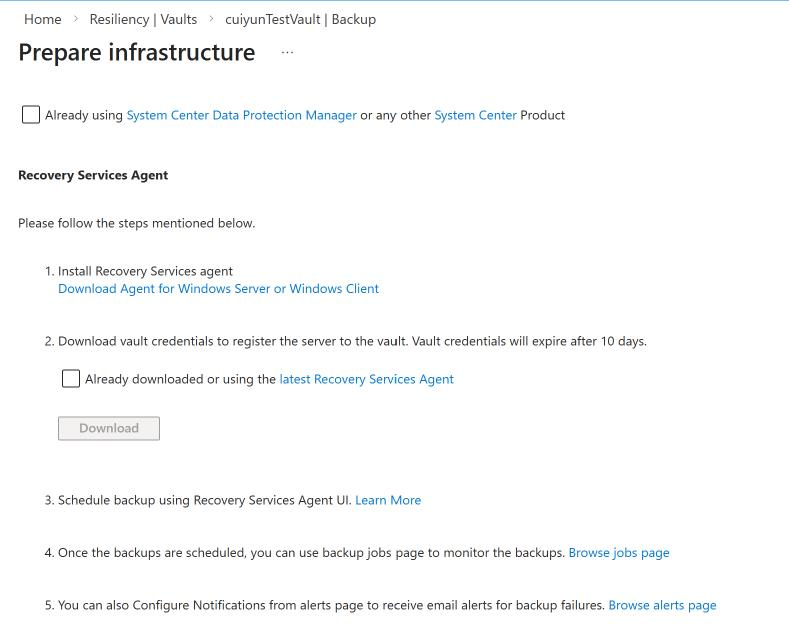
在 [準備基礎結構] 刀鋒視窗上,選取 [下載 Windows Server 或 Windows 用戶端的代理程式]。
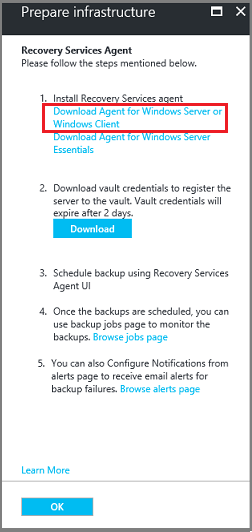
如果您使用 Windows Server Essential,請選擇下載 Windows Server Essential 的代理程式。 快顯功能表會提示您執行或儲存 MARSAgentInstaller.exe。

在下載快顯功能表中,選取 [儲存]。
根據預設,MARSagentinstaller.exe 檔案會儲存至 [下載] 資料夾。 安裝程式完成時,您會看到快顯視窗,詢問您是否要執行安裝程式,或開啟資料夾。

您還不需要安裝代理程式。 您可以在下載保存庫認證之後﹐安裝代理程式。
在 [準備基礎結構] 刀鋒視窗上,選取 [下載]。
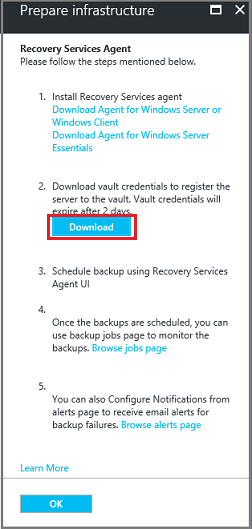
保存庫認證會下載至 [下載] 資料夾。 保存庫認證下載完成之後,您會看到快顯視窗,詢問您是否要開啟或儲存認證。 選取 [儲存]。 如果您不小心選取 [開啟],請讓嘗試開啟保存庫認證的對話方塊失敗。 您將無法開啟保存庫認證。 繼續至下一個步驟。 保存庫認證位於 [下載] 資料夾中。

附註
保存庫認證只能儲存至您要使用代理程式的 Windows Server 本機位置。
升級 MARS 代理程式
2.0.9083.0 以下的 Microsoft Azure 復原服務 (MARS) 代理程式版本相依於 Azure 存取控制服務。 MARS 代理程式也稱為 Azure 備份代理程式。
在 2018 年,Microsoft 已取代 Azure 存取控制服務。 從 2018 年 3 月 19 日開始,2.0.9083.0 以下的所有 MARS 代理程式版本會發生備份失敗情形。 若要避免或解決備份失敗,請將 MARS 代理程式升級至最新版本。 若要識別需要升級 MARS 代理程式的伺服器,請遵循升級 Microsoft Azure 復原服務 (MARS) 代理程式中的步驟。
MARS 代理程式用於將檔案、資料夾及系統狀態資料備份至 Azure。 System Center DPM 和 Azure 備份伺服器使用 MARS 代理程式來將資料備份至 Azure。
安裝和註冊代理程式
若要安裝和註冊代理程式,請遵循下列步驟:
在 [下載] 資料夾 (或其他儲存位置) 中找到 MARSagentinstaller.exe 並對其按兩下。
安裝程式在擷取、安裝和註冊復原服務代理程式時會提供一系列訊息。
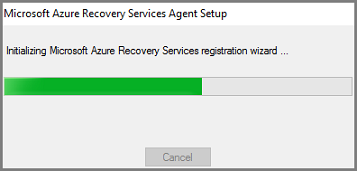
完成 Microsoft Azure 復原服務代理程式安裝精靈。 若要完成精靈,您需要︰
選擇安裝和快取資料夾的位置。
如果您使用 Proxy 伺服器來連線到網際網路,請提供您的 Proxy 伺服器資訊。
如果您使用已驗證的 Proxy,請提供您的使用者名稱和密碼詳細資料。
提供下載的保存庫認證
將加密複雜密碼存放在安全的位置。
附註
如果遺失或忘記複雜密碼,Microsoft 無法協助您復原備份資料。 將檔案存放在安全的位置。 必須有此檔案才能還原備份。
現已安裝代理程式,且已向保存庫註冊您的電腦。 您已準備好可以設定及排程備份。
附註
無法透過 Azure 入口網站啟用備份。 使用 Microsoft Azure 復原服務代理程式來備份 Windows Server 系統狀態。
備份 Windows Server 系統狀態
初始備份包括兩項工作:
- 排程備份
- 第一次備份系統狀態
若要完成初始備份,請使用 Microsoft Azure 復原服務代理程式。
附註
您可以透過 Windows Server 2016,在 Windows Server 2008 R2 上備份系統狀態。 用戶端 SKU 不支援系統狀態備份。 系統狀態不會顯示為 Windows 用戶端或 Windows Server 2008 SP2 電腦的選項。
排程備份作業
若要排程備份作業,請遵循下列步驟:
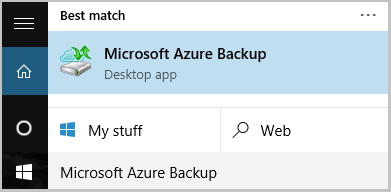
開啟 Microsoft Azure 復原服務代理程式。 您可以透過在您的電腦中搜尋 Microsoft Azure 備份來找出備份。
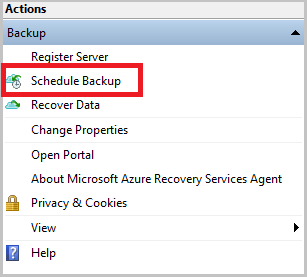
在復原服務代理程式中,選取 [排程備份]。
在排程備份精靈的 [開始使用] 刀鋒視窗上,選取 [下一步]。
在 [選取要備份的項目] 刀鋒視窗上,選取 [新增項目]。
選取 [系統狀態],然後選取 [確定]。
選取 [下一步] 。
在後續刀鋒視窗中針對系統狀態備份選取所需的備份頻率和保留原則。
在 [確認] 刀鋒視窗上,檢閱資訊,然後選取 [完成]。
當精靈建立好備份排程時,請選取 [關閉] 。
第一次備份 Windows Server 系統狀態
若要第一次備份 Windows Server 系統狀態,請遵循下列步驟:
請確定 Windows Server 沒有需要重新啟動的擱置中更新。
在復原服務代理程式中,選取 [立即備份],透過網路完成初始植入。
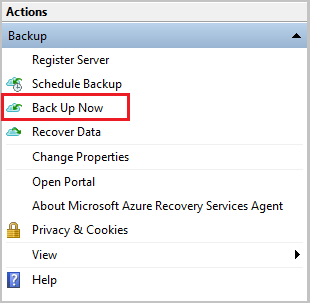
在出現的 [選取備份項目] 刀鋒視窗上選取 [系統狀態],然後選取 [下一步]。
在 [確認] 刀鋒視窗上,檢閱立即備份精靈將用於備份電腦的設定。 然後選取 [備份]。
選取 [關閉] 即可關閉精靈。 如果您在備份程序完成之前關閉精靈,精靈會繼續在背景中執行。
附註
MARS 代理程式會在每次備份系統狀態之前,觸發
SFC /verifyonly,作為前置檢查的一部分。 這是為了確保作為系統狀態一部分的已備份檔案,具有對應至 Windows 版本的正確版本。 在這篇文章中深入瞭解系統檔案檢查程式 (SFC)。
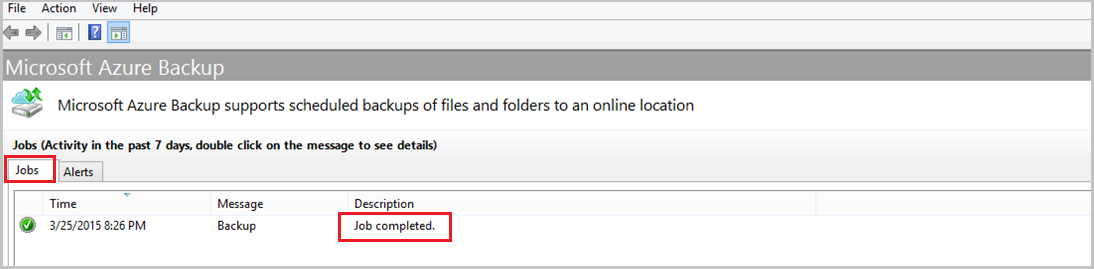
完成初始備份之後,備份主控台中會顯示 [作業已完成] 狀態。