本快速入門說明如何使用 Azure 入口網站在現有的 Azure VM 上啟用備份。 如果您需要建立 VM,您可以使用 Azure 入口網站來建立 VM。
您可以透過 Azure 入口網站建立 Azure 備份。 此方法可提供以瀏覽器為基礎的使用者介面,以便建立和設定 Azure 備份及所有相關的資源。 您可以定期建立備份以保護您的資料。 Azure 備份會建立復原點,其可儲存在異地備援復原保存庫中。 本文詳述如何使用 Azure 入口網站來備份虛擬機器 (VM)。
登入 Azure
登入 Azure 入口網站。
建立復原服務保存庫
復原服務保管庫是管理實體,用於儲存隨時間建立的復原點。 它提供了一個介面來執行備份相關操作。 這些作業包括製作隨選備份、執行還原,以及建立備份原則。
若要建立復原服務保存庫:
登入 Azure 入口網站。
搜尋 「韌性」,然後進入 韌性 儀表板。

在 [保存庫 ] 窗格中,選取 [+ 保存庫]。

選取 [復原服務保存庫]>[繼續]。
![螢幕擷取畫面顯示選取 [復原服務] 作為保存庫類型的位置。](../includes/media/backup-create-rs-vault/backup-center-select-recovery-services-vault.png)
在 [復原服務保存庫] 窗格中,輸入下列值:
訂用帳戶:選取要使用的訂用帳戶。 如果您是唯一一個訂用帳戶的成員,就會看到該名稱。 如果您不確定要使用哪個訂用帳戶,請使用預設的訂用帳戶。 只有在您的公司或學校帳戶與多個 Azure 訂用帳戶相關聯時,才會出現多個選擇。
資源群組:使用現有資源群組,或建立新的群組。 若要檢視訂用帳戶中可用資源群組的清單,請選取 [使用現有]。 然後在下拉式清單中選取資源。 若要建立新的資源群組,請選取 [新建],然後輸入名稱。 如需有關資源群組的詳細資訊,請參閱 Azure Resource Manager 概觀。
保存庫名稱:輸入自訂名稱以識別保存庫。 該名稱必須是 Azure 訂用帳戶中唯一的名稱。 指定的名稱至少要有 2 個字元,但不能超過 50 個字元。 名稱開頭必須是字母,且只能包含字母、數字和連字號。
區域:選取保存庫的地理區域。 若要建立保存庫來協助保護任何資料來源,保存庫必須與資料來源位於相同區域。
Important
如果不確定資料來源的位置,請關閉視窗。 在入口網站中,移至您的資源清單。 如果您在多個區域中有資料來源,請為每個區域建立復原服務保存庫。 先在第一個位置建立保存庫,然後再於另一個位置建立保存庫。 您不需要指定儲存體帳戶來儲存備份資料。 復原服務保存庫和 Azure 備份會自動處理該步驟。
![顯示用來設定 [復原服務] 保存庫欄位的螢幕擷取畫面。](../includes/media/backup-create-rs-vault/backup-center-add-vault-details.png)
提供值之後,請選取 [檢閱 + 建立]。
若要完成建立復原服務保存庫,請選取 [建立]。
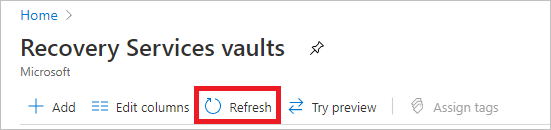
建立復原服務保存庫可能需要一些時間。 監視右上角 [通知] 區域中的狀態通知。 保存庫建立之後,就會出現在復原服務保存庫的清單中。 如果保存庫未出現,請選取 [重新整理]。


Azure 備份現在支援不可變保存庫,可協助您確保在建立復原點之後,無法根據備份原則在到期之前刪除它們。 您可以使不變性不可逆轉,以獲得最大程度的保護,以保護您的備份資料免受各種威脅,包括勒索軟體攻擊和惡意行為者。 深入瞭解 Azure 備份不可變保存庫。
Important
如果您有要保護的 Azure 檔案儲存體,請在建立保存庫之後,設定 Azure 檔案儲存體的備份,然後起始隨選備份。 深入了解 Azure 檔案儲存體備份的最佳做法。
套用備份原則
若要將備份原則套用至您的 Azure VM,請遵循下列步驟:
移至 [商務持續性中心 ],然後選取 [ + 設定保護]。

在 [ 設定保護 ] 窗格中,選取 [以Azure 管理的資源]、 [數據源類型 ] 作為 [Azure 虛擬機]、[ 解決方案 為 Azure 備份],然後選取 [ 繼續]。

在 [ 開始:設定備份] 窗格中,選取 [Azure 虛擬機 ] 作為 [數據源類型 ],然後選取您已建立的保存庫。 然後選取 [繼續]。
![顯示 [備份和備份目標] 窗格的螢幕快照。](media/backup-azure-arm-vms-prepare/select-backup-goal-1.png)
在 [ 設定備份] 窗格中,選取 [原則 ] 子類型 為 [增強]、[ 標準]。
- 增強備份原則: 此原則 允許多個每日備份,啟用每小時備份。 若要在 Azure 擴充區域中的 Azure VM 上啟用 Azure 備份,您只能使用增強型原則。
- 標準備份原則: 此原則 允許每天備份一次 VM。 每日備份保留 30 天。 立即復原快照集保留兩天。
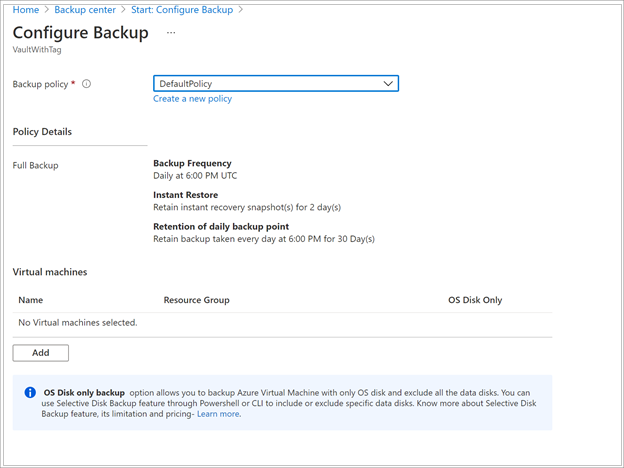
如果您不要使用預設原則,請選取 [建立新項目],然後建立自訂原則,如下一個程序所述。


![顯示 [備份和備份目標] 窗格的螢幕快照。](media/backup-azure-arm-vms-prepare/select-backup-goal-1.png#lightbox)
選取要備份的 VM
建立每日排程備份至復原服務保管庫。
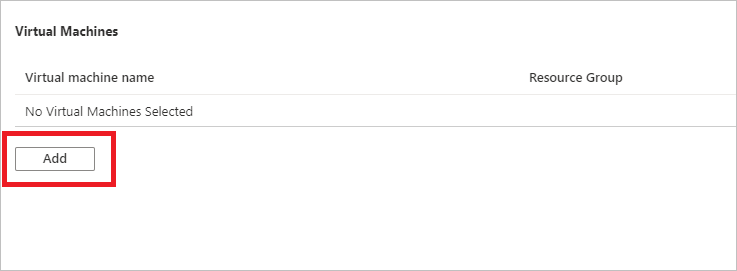
在 [虛擬機器] 下,選取 [新增]。
[選取虛擬機器] 刀鋒視窗隨即開啟。 選取您要使用原則來備份的 VM。 然後選取 [確定]。
選取的 VM 會經過驗證。
您只能選取與保存庫位於相同區域中的 VM。
VM 只能在單一保存庫中備份。
![顯示 [選取虛擬機器] 刀鋒視窗的螢幕擷取畫面。](media/backup-azure-arm-vms-prepare/select-vms-to-backup.png)
Note
所有與保存庫位於相同區域和訂閱中的 VM,都可供設定備份。 設定備份時,您可以瀏覽至虛擬機器名稱及其資源群組,即使您沒有這些 VM 的必要權限也一樣。 如果您的 VM 處於虛刪除狀態,則不會顯示在此清單中。 如果您需要重新保護 VM,則需要等候虛刪除期間過期,或從虛刪除清單中取消刪除 VM。 如需詳細資訊,請參閱對 VM 進行虛刪除一文。
在 VM 上啟用備份
復原服務保存庫是一個邏輯容器,可儲存每個受保護資源 (例如 Azure VM) 的備份資料。 執行受保護資源的備份作業時,它會在復原服務保存庫內建立復原點。 然後您可以使用其中一個復原點,將資料還原到指定的時間點。
若要啟用 VM 備份,請在 [備份] 中選取 [啟用備份]。 這會將原則部署到保存庫和 VM,並在執行於 Azure VM 的 VM 代理程式上安裝備份擴充功能。
啟用備份後:
- 無論 VM 是否在執行,備份服務都會安裝備份擴充功能。
- 初始備份會根據備份排程執行。
- 當備份執行時,請注意:
- 執行中的 VM 最有機會擷取應用程式一致復原點。
- 不過,即使 VM 已關閉,還是會備份。 這種 VM 稱為離線 VM。 在此情況下,復原點是「當機時保持一致」。
- 不需要明確的輸出連線能力,也允許備份 Azure VM。
建立自訂原則
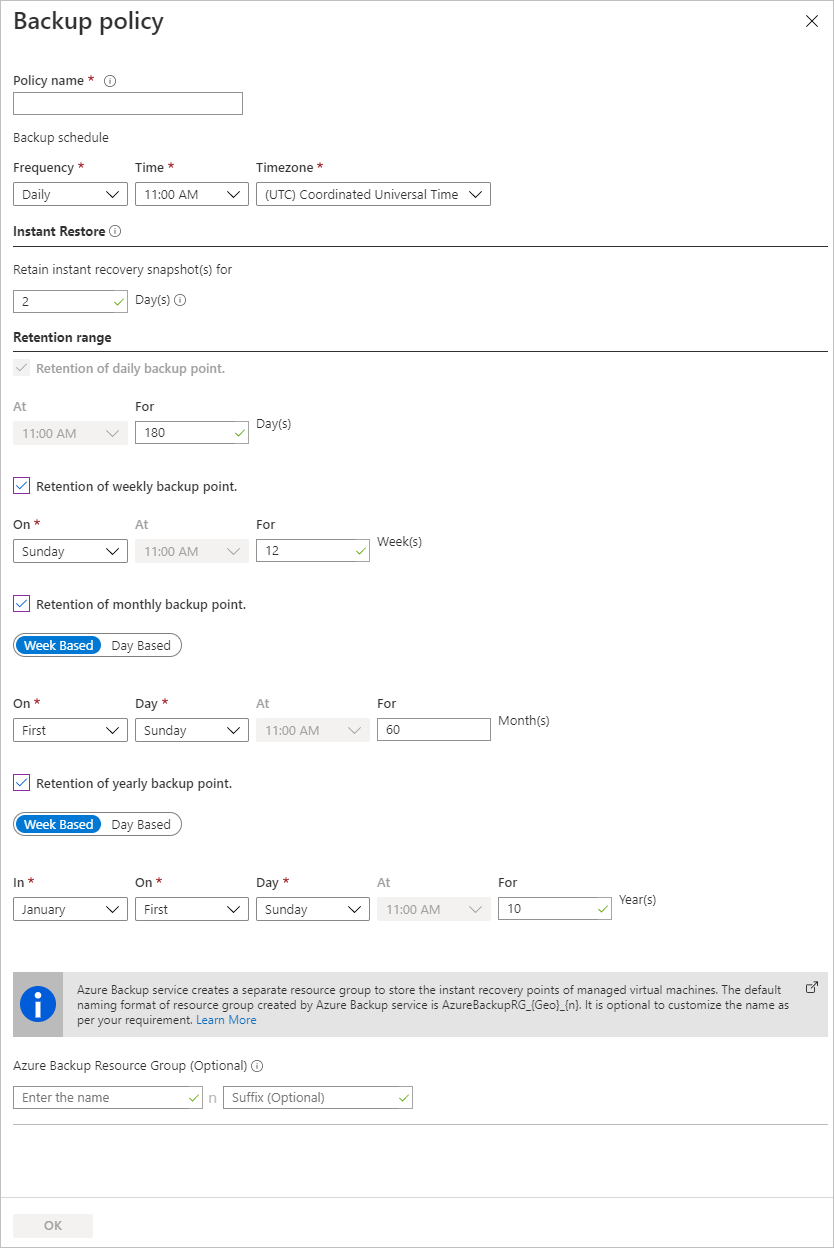
如果您選擇建立新的備份原則,請填寫原則設定。
在 [原則名稱] 中,指定有意義的名稱。
在 [備份排程] 中,指定應該何時備份。 您可以每日或每週備份 Azure VM。
在 [立即還原] 中,指定快照集要在本機保留多久,以供立即還原。
- 還原時,已備份的 VM 磁碟會從儲存體經由網路,複製到復原儲存位置。 透過立即還原,您可以利用備份工作期間所建立並儲存在本機的快照集,而不需要等待備份資料傳輸到保存庫。
- 可供立即還原的快照集可以保留一到五天。 預設值為兩天。
在 [保留期間] 中,指定每日或每週備份點要保留多久。
在 [每月備份點保留期] 和 [每年備份點保留期] 中,指定是否要保留每日或每週備份的每月或每年備份。
選取 [確定] 以儲存原則。
Note
為了儲存還原點集合 (RPC),備份服務會建立不同的資源群組 (RG)。 此 RG 與 VM 的 RG 不同。 深入瞭解。
Note
Azure 備份在進行 Azure VM 備份時不支援依據日光節約變更而自動調整時鐘。 當時間變更時,請視需要手動修改備份原則。
開始備份作業
初始備份會根據排程執行,但也可以立即執行,如下所示:
- 移至 [商務持續性中心 ],然後選取 [ 保護清查>受保護的專案]。
- 在 [ 受保護的專案 ] 窗格中,依虛擬機篩選 數據源類型 ,然後選取對應至您要備份之 VM 實例 的更多圖示>[詳細 數據]。
- 在選取的 VM 實例窗格中,以滑鼠右鍵按兩下相關資料列,或選取更多圖示 (...),然後選取 [ 立即備份]。
- 在 [ 立即備份 ] 窗格中,使用行事歷控件來選取應該保留恢復點的最後一天。 然後選取 [確定]。
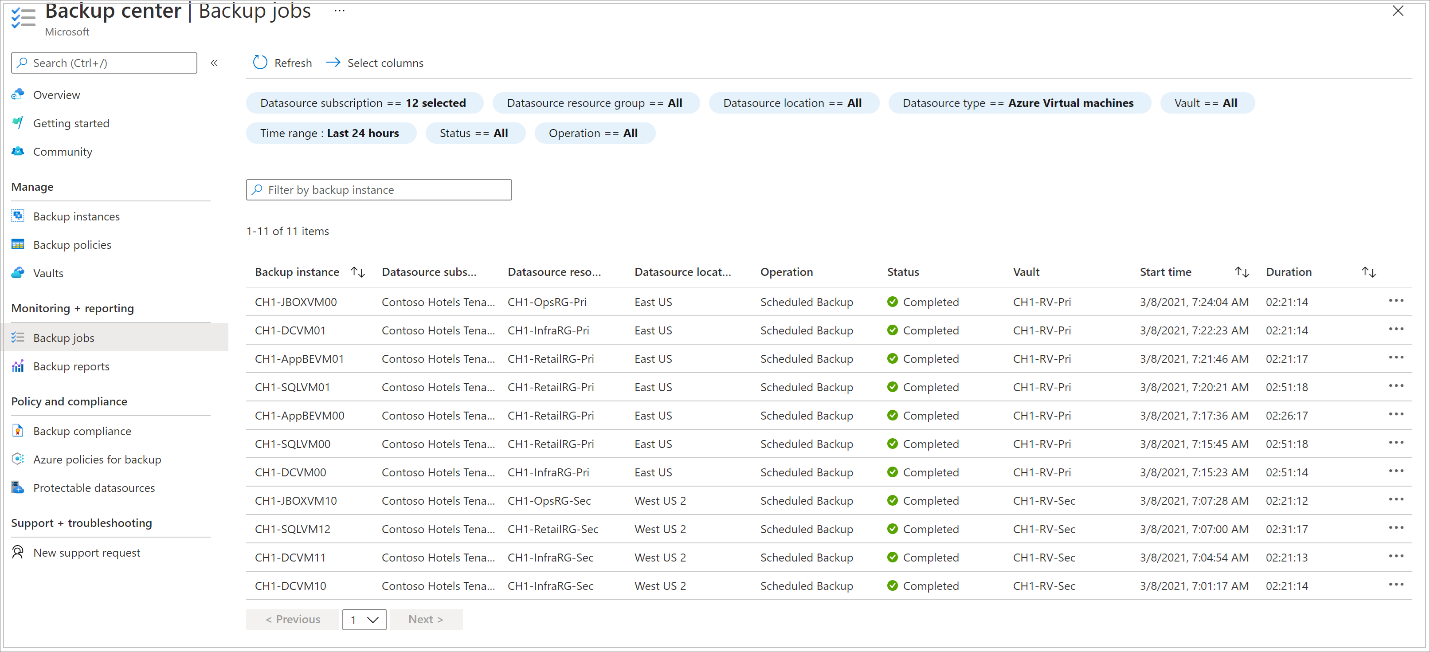
監視備份作業
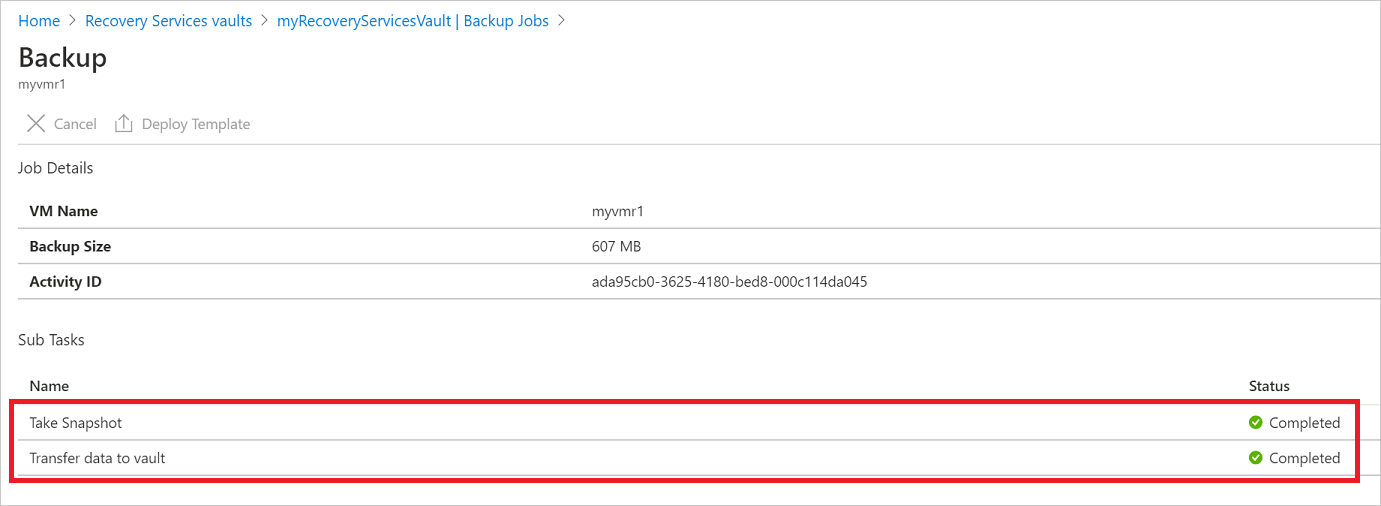
每個 VM 備份的備份作業詳細資料包含兩個階段:快照集 階段,接著將資料傳輸至保存庫階段。
快照集階段保證隨磁碟一起儲存的復原點可供立即還原,而且最多保留五天,視使用者所設定的快照集保留期而定。 「將資料傳輸至保存庫」在保存庫中建立復原點以長期保留。 只有在快照集階段完成之後,才會開始「將資料傳輸至保存庫」。
有兩個子工作在後端執行,一個用於前端備份作業,您可以從 [備份作業] 詳細資料刀鋒視窗中查看,如下所示:
將資料傳輸至保存庫階段可能需要很多天才能完成,視磁碟大小、每個磁碟的變換和其他幾個因素而定。
作業狀態根據下列情況而有所不同:
| Snapshot | 將資料傳輸至保存庫 | 工作狀態 |
|---|---|---|
| Completed | 進行中 | 進行中 |
| Completed | Skipped | Completed |
| Completed | Completed | Completed |
| Completed | Failed | 已完成但有警告 |
| Failed | Failed | Failed |
現在透過這項功能,對於相同的 VM,可以平行執行兩個備份,但在任一階段 (快照集、將資料傳輸至保存庫),只有一個子工作可以執行。 因此,透過這項分離功能,可避免進行中的備份工作導致次日的備份失敗。 接下來一天的備份可以完成快照集,而如果前一天的備份工作處於進行中狀態,則會略過 [將資料傳輸至保存庫]。 在保存庫中建立的增量復原點,將會從保存庫中建立的最近復原點來擷取所有變換。 使用者的成本不受影響。
選擇性步驟
安裝 VM 代理程式
為機器上執行的 Azure VM 代理程式安裝擴充功能,以 Azure 備份來備份 Azure VM。 如果您的 VM 是從 Azure Marketplace 映像建立,則代理程式已安裝且正在執行。 如果您建立自訂 VM,或遷移內部部署機器,您可能需要手動安裝代理程式,如下表概述。
| VM | Details |
|---|---|
| Windows | 1.下載並安裝代理程式 MSI 檔案。 2.以機器的系統管理員權限安裝。 3.驗證安裝。 在 VM 的 C:\WindowsAzure\Packages 中,以滑鼠右鍵按一下 WaAppAgent.exe>[內容]。 在 [詳細資料] 索引標籤上,[產品版本] 應該為 2.6.1198.718 或更高版本。 如果您要更新代理程式,請確定沒有任何備份作業正在執行,然後重新安裝代理程式。 |
| Linux | 從散發套件中存放庫,使用 RPM 或 DEB 套件進行安裝。 這是安裝和升級 Azure Linux 代理程式的慣用方法。 所有認可的散發套件提供者都會將 Azure Linux 代理程式套件整合於本身的映像和儲存機制中。 代理程式可從 GitHub 取得,但不建議從該處安裝。 如果您要更新代理程式,請確定沒有任何備份作業正在執行,然後更新二進位檔。 |
清除部署
不再需要時,您可以停用 VM 的保護,移除還原點和復原服務保存庫,然後刪除資源群組和相關聯的 VM 資源。
瞭解如何 停止保護和刪除 VM 備份。
後續步驟
在本快速入門中,您已建立復原服務保存庫、啟用 VM 的保護功能,並建立初始復原點。 若要深入了解 Azure 備份和復原服務,請繼續進行教學課程。