本文說明如何從 Azure 備份所建立的還原點還原 Azure 受控磁碟 。 您也可以使用 Azure PowerShell、 Azure CLI、 REST API 來還原受控磁碟。
備份保存庫會使用受控識別,存取其他 Azure 資源。 若要從備份還原,備份保存庫的受控識別需要在還原磁碟的資源群組上有一組權限。
備份保存庫會使用系統指派的受控識別,限制為每個資源一個受控識別,並將其繫結至此資源的生命週期。 您可以使用 Azure 角色型存取控制 (RBAC) ,將許可權授與受控識別。 受控識別是可能僅適用於 Azure 資源之特殊類型的服務主體。 深入了解受控識別。
注意
目前不支援原始位置復原 (OLR) 的還原選項,此選項會取代備份建立的現有來源磁碟。 您可以從復原點還原,在備份建立來源磁碟的相同資源群組或其他任何資源群組中建立新磁碟。 這就是所謂的替代位置復原 (ALR),有助於保留來源磁碟和還原的 (新) 磁碟。
從復原點還原新磁碟
若要從復原點還原新磁碟,請遵循下列步驟:
移至 商務持續性中心,然後選取 [復原]。
或者,您可以從用來設定該磁碟備份的備份保存庫,執行此作業。
在 [復原] 窗格中,選取 [ 資料來源類型 ] 作為 [Azure 磁碟],然後在 [受保護的專案] 底下,按一下 [ 選取] 以選擇磁碟執行個體。

在 [ 選取受保護的專案 ] 窗格中,從清單中選取磁碟執行個體,然後按一下 [選取]。
在 [ 復原] 窗格中,選取 [ 繼續]。
在 [還原] 窗格的 [基本] 索引標籤上,選取 [ 下一步:還原點]。
在 [還原點] 索引標籤的 [還原點] 底下,按一下 [ 選取還原點]。

在 [選取還原點 ] 窗格中,從清單中選擇還原點,然後按一下 [選取]。
在 [還原] 窗格中,選取 [下一步:還原參數]。
在 [還原參數] 窗格中,選取您要將備份還原至的目標訂用帳戶和目標資源群組,在 [還原的磁碟名稱] 底下輸入值,然後選取 [驗證]。

提示
您可以使用磁碟備份解決方案或具有復原服務保存庫的 Azure 虛擬機器 (VM) 備份解決方案,使用 Azure 備份來保護磁碟。 如果使用此磁碟的 Azure VM 已受到保護,您可以從 VM 備份復原點還原 VM、個別磁碟或檔案和資料夾。 如需詳細資訊,請參閱 Azure VM 備份 (機器翻譯)。
如果驗證因為角色指派未完成而失敗,請選取 [授與許可權]。 角色指派完成後,重新驗證會自動執行。

注意
角色指派在入口網站上正確顯示時,可能需要大約 15 分鐘,才會在備份保存庫的受控識別上套用權限。
在排程備份或隨需備份作業期間,Azure 備份會將磁碟增量快照集,儲存在設定磁碟備份期間提供的快照集資源群組中。 Azure 備份會在還原作業期間使用這些增量快照集。 如果快照集資源群組中刪除或移動快照集,或在快照集資源群組上撤銷備份保存庫角色指派,則還原作業會失敗。
驗證成功時,請選取 [下一步:檢閱 + 還原]。
在 [ 檢閱 + 還原 ] 窗格中,檢閱還原設定,然後選取 [還原] 以啟動還原作業。

注意
驗證可能需幾分鐘時間完成,您才能觸發還原作業。 如果有下列情況,驗證可能會失敗:
- [目標資源群組] 中已有與 [已還原的磁碟名稱] 名稱相同的磁碟
- 備份保存庫的受控識別在 [目標資源群組] 上沒有有效的角色指派
- 備份保存庫的受控識別角色指派在儲存增量快照集的 [快照集資源群組] 上遭撤銷
- 如果從快照集資源群組中刪除或移動增量快照集
還原作業會從還原作業期間提供的目標資源群組中選取的復原點建立新磁碟。 若要在現有虛擬機器上使用還原的磁碟,請執行下列動作:
如果還原的磁碟是資料磁碟,您可以將現有磁碟連結至虛擬機器。 如果還原的磁碟是作業系統磁碟,您可以在 Azure 入口網站 [虛擬機器] 窗格 - > [設定] 區段的 [磁碟] 功能表中,交換虛擬機器的作業系統磁碟。
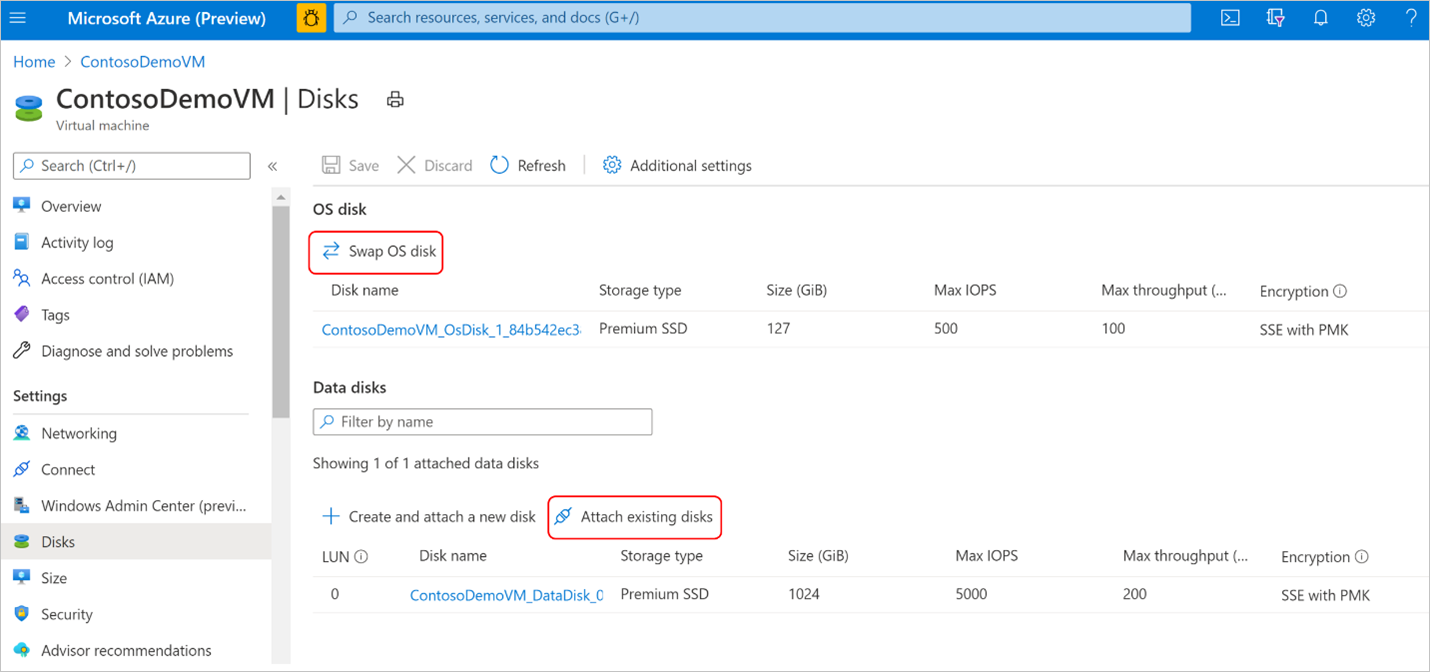
針對 Windows 虛擬機器,如果還原的磁碟是資料磁碟,請依照指示,從虛擬機器中斷連結原始資料磁碟。 接著將還原的磁碟連結至虛擬機器。 依照指示,交換虛擬機器的作業系統磁碟與還原的磁碟。
針對 Linux 虛擬機器,如果還原的磁碟是資料磁碟,請依照指示,從虛擬機器中斷連結原始資料磁碟。 接著將還原的磁碟連結至虛擬機器。 依照指示,交換虛擬機器的作業系統磁碟與還原的磁碟。


注意
建議您在還原作業成功完成之後,從目標資源群組上備份保存庫的受控識別撤銷磁碟還原操作員角色指派。
追蹤還原作業
在觸發還原作業之後,備份服務會建立用於追蹤的作業。 Azure 備份會在入口網站中顯示作業的相關通知。 瞭解 如何檢視還原工作進度。