本文件說明如何使用 Cloud Shell 視窗。 Cloud Shell 最近對 Cloud Shell 終端視窗的使用者介面進行了更新。 新的工具列會使用以文字為基礎的功能表項目,而不是圖示,這會讓您更容易找到所需的動作。
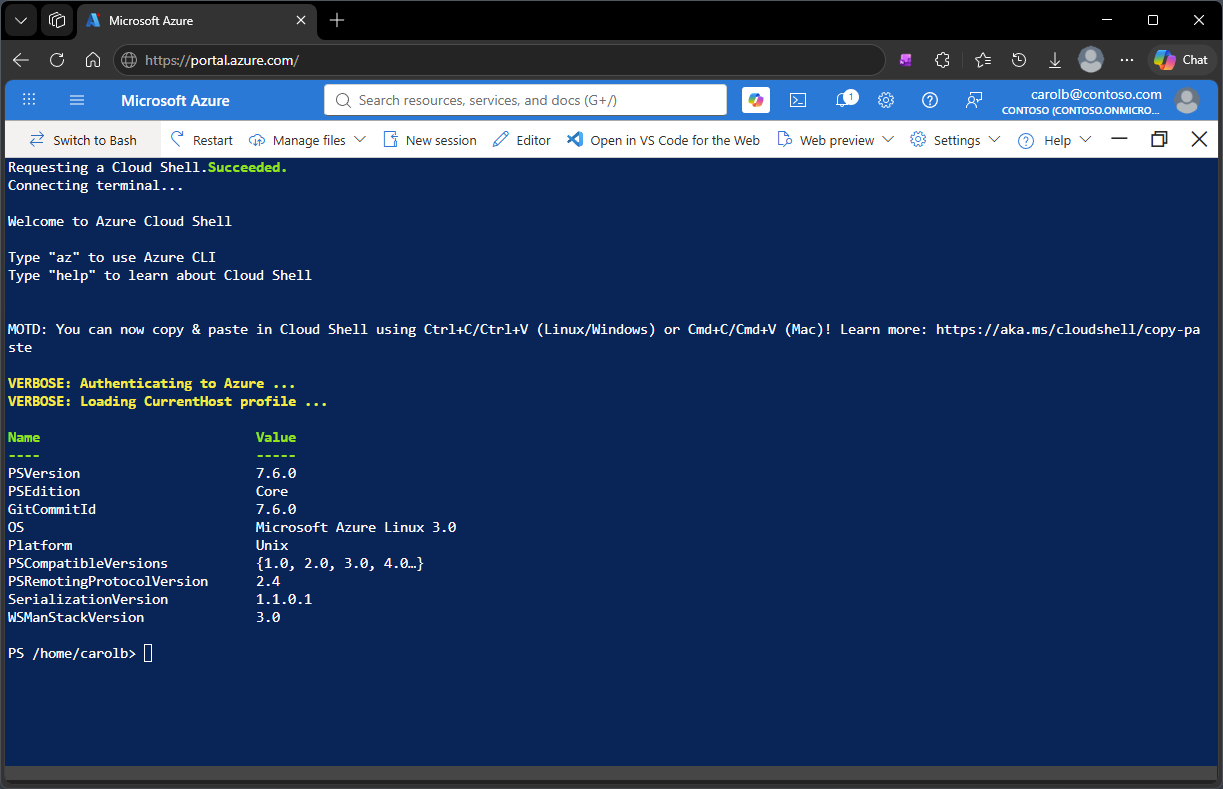
在 Bash 與 PowerShell 之間交換
使用 Cloud Shell 工具列中的環境選取器,在 Bash 與 PowerShell 環境之間切換。 當 Cloud Shell 設定為在 PowerShell 中啟動時,按鈕會標示為 [Switch to Bash]。 當 Cloud Shell 設定為在 Bash 中啟動時,按鈕會標示為 [切換為 PowerShell]。
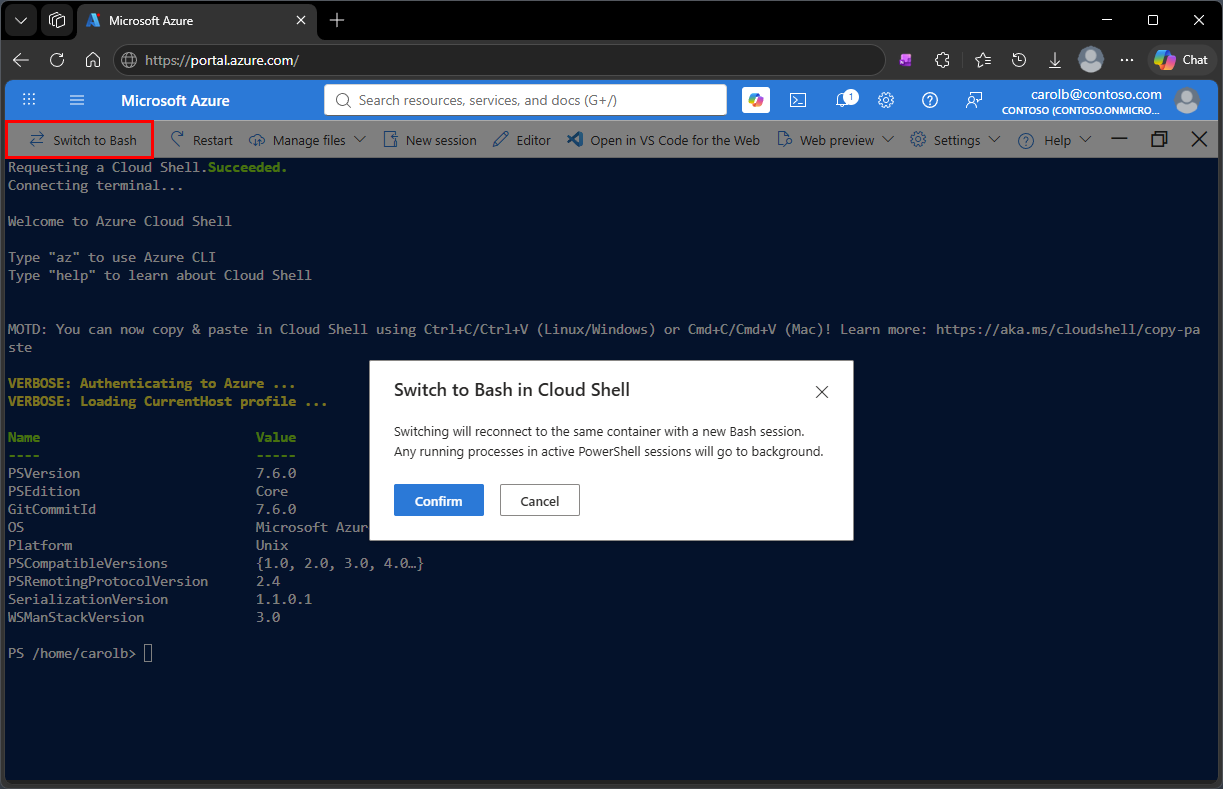
重新啟動 Cloud Shell
選取 Cloud Shell 工具列中的重新啟動圖示,即可重設機器狀態。
![[重新啟動] 按鈕的螢幕快照。](media/use-the-shell-window-new/restart-cloud-shell.png#lightbox)
警告
重新啟動 Cloud Shell 會重設電腦狀態,而 Azure 檔案共用中未保存的所有檔案都會遺失。
設定功能表
[設定] 功能表具有子功能表,可讓您變更文字大小、選取不同的字型、選擇不同的色彩配置,或重設您的用戶設定。 除非您選取 [重設使用者設定],否則即使在不同的工作階段,您的選取項目依然會保存。
當您選取 [重設使用者設定] 時,目前的工作階段會關閉,而且您的設定會重設。 Cloud Shell 會重新啟動工作階段,並帶您完成第一次用戶體驗。
![[設定] 功能表的螢幕快照。](media/use-the-shell-window-new/settings-menu.png#lightbox)
當您選取 [移至傳統版本] 時,Cloud Shell 會在傳統用戶體驗中重新啟動您的會話。 如需傳統用戶體驗的描述,請參閱 使用 Azure Cloud Shell 視窗。
管理檔案選單
[管理檔案] 功能表包含可上傳或下載檔案的項目。 按一下 [Open file share] 按鈕以查看 Azure 入口網站中 Cloud Shell 檔案共用的檢視。
![[管理檔案] 功能表的螢幕快照。](media/use-the-shell-window-new/manage-files.png#lightbox)
- 當您選取 [上傳] 時,Cloud Shell 會開啟檔案對話方塊。 使用此檔案對話方塊瀏覽至本機電腦上的檔案、選取所需的檔案,然後選取 [開啟] 按鈕。 檔案會上傳至
/home/user目錄。 - 當您選取 [下載] 時,Cloud Shell 會顯示一個表單,以供您選取要下載的檔案。
請在快顯視窗中輸入完整檔案路徑。 例如,會預設顯示的
/home/user目錄下的路徑。 然後,選取 [下載] 按鈕。
備註
檔案與路徑名稱在 Cloud Shell 中區分大小寫。 再次檢查檔案路徑中的大小寫。
你也可以從本地電腦拖曳檔案到 Cloud Shell 視窗上傳。 檔案會上傳到目錄中 /home/user 。 你可以一次選擇多個檔案上傳。
此功能只支援上傳檔案,不支援資料夾。
新增工作階段按鈕
Cloud Shell 可讓您在不同的瀏覽器標籤中保有多個並行工作階段。 每個工作階段會在相同的電腦上以個別流程的形式執行。 因為每個流程都會獨立執行,所以退出 Cloud Shell 時,請務必從每個工作階段視窗退出。
![[新增會話] 按鈕的螢幕快照。](media/use-the-shell-window-new/new-session.png#lightbox)
若要啟動新的工作階段,請選取工具列上的 [新增工作階段] 按鈕。 新的瀏覽器索引標籤會開啟另一個連線至現有容器的工作階段。
Cloud Shell 編輯器按鈕
Cloud Shell 編輯器是一款基於瀏覽器的文字編輯器,專為管理與編輯 Cloud Shell 環境中的檔案而優化。 當你選擇 🖉 編輯器 按鈕時,Cloud Shell 會在 Cloud Shell 視窗的上半部開啟編輯器。
欲了解更多資訊,請參閱 使用 Azure Cloud Shell 編輯器。
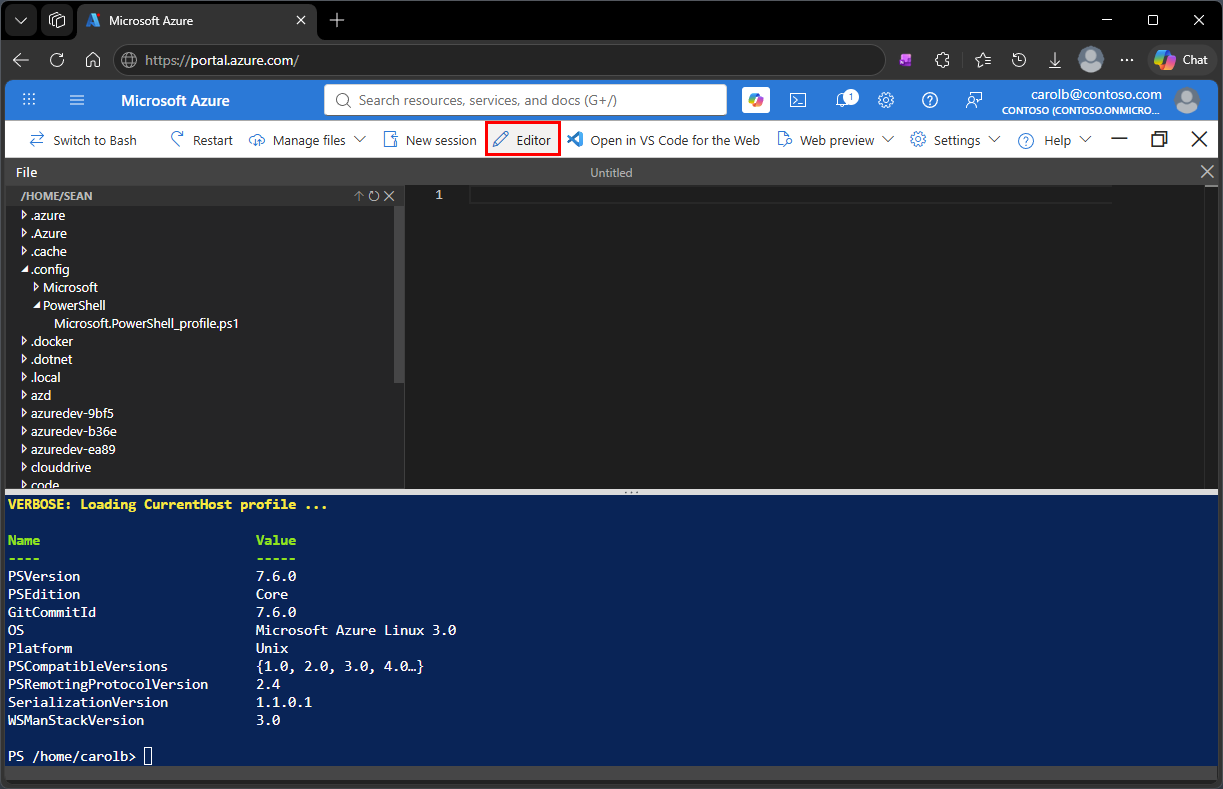
如果你選擇 Open in VS Code for the Web 按鈕,Cloud Shell 會開啟一個新的瀏覽器分頁,裡面有連接 Azure 的Visual Studio Code環境。 這個環境讓你可以使用完整的 VS Code 介面,包括檔案總管、編輯器和整合終端機,同時仍使用相同的 Cloud Shell 容器和驗證系統。 欲了解更多關於使用 VS Code for the Web 搭配 Azure,請參閱 VS Code for the Web - Azure。
網頁預覽功能表
Web 預覽功能可讓您開啟 Cloud Shell 容器上的連接埠,與執行中的應用程式通訊。 [Web 預覽]功能表可讓您輸入想要開啟的連接埠號碼。
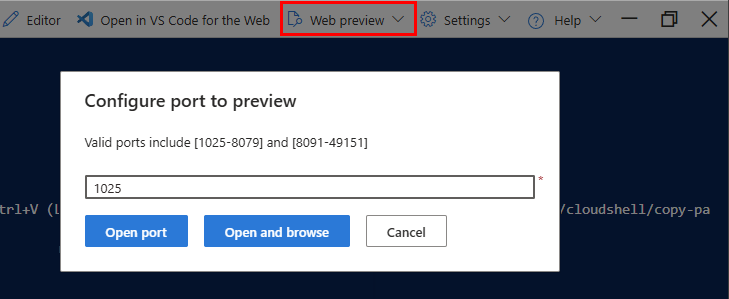
選取 [開啟連接埠] 即可單獨開啟連接埠。 選取 [開啟並瀏覽] 即可開啟連接埠,並在新的瀏覽器索引標籤中預覽連接埠。
開啟連接埠之後,[Web 預覽] 功能表可讓您連線至開啟的連接埠、關閉連接埠,或開啟另一個連接埠。

若要在新的索引標籤中預覽開啟的連接埠,請選取視窗左上方的網頁預覽圖示,然後選取 [預覽連接埠 <號碼>]。
若要關閉開啟的連接埠,請選取視窗左上角的 Web 預覽圖示,然後選取關閉連接埠<編號>。
說明選單
說明功能表包含 Cloud Shell 以及其他相關文件和 Cloud Shell 意見反應表單的連結。

將 Cloud Shell 視窗最大化、最小化或關閉
視窗右上方的圖示可用來管理 Cloud Shell 視窗的狀態。

當您選取 [最小化] 按鈕時,Cloud Shell 終端會隱藏,並顯示 Azure 入口網站。 Cloud Shell 工作階段仍在執行中。 再次選取 Cloud Shell 圖示即可取消隱藏終端視窗。
當您選取 [最大化] 按鈕時,Azure 入口網站會隱藏,而且終端視窗會填滿瀏覽器。
當您選取 [關閉] 按鈕時,Cloud Shell 工作階段會終止。
複製並貼上
- Windows:用 Ctrl+c 複製,然後用 Ctrl+v 或 Shift+插入 貼上。
- Firefox 可能無法妥善支援剪貼簿權限。
- macOS:按 Cmd+c 複製,按 Cmd+v 貼上。
- Linux: 按 Ctrl+c 複製, Ctrl+v 貼上。
備註
如果在您輸入 Ctrl+C 時未選取任何文字,Cloud Shell 會將 Ctrl-c 字元傳送到殼層。 殼層可將 Ctrl-c 解譯為中斷訊號,並終止目前正在執行的命令。
使用 Bash shell 時,貼上的文字會因為括號貼上模式而自動被高亮。 要停用高亮,請執行以下指令:
bind 'set enable-bracketed-paste off'
這個設定只會在你有掛載的儲存帳號時持續存在。
調整 Cloud Shell 視窗大小
將工具列的上邊緣向上或向下拖曳以調整 Cloud Shell 視窗的大小。
捲動文字顯示
使用您的滑鼠或觸控板來捲動終端機文字。
結束命令
exit 命令會終止作用中的工作階段。 Cloud Shell 也會在無互動 20 分鐘之後終止您的工作階段。
鍵盤快速鍵
當終端機在對焦時,Cloud Shell 終端機提供以下鍵盤快捷鍵可用。
| 捷徑 | Action |
|---|---|
| Ctrl+C | 複製部分內容 |
| Ctrl+V | 從剪貼簿貼上 |
| Ctrl+` | 切換終端機與編輯器的焦點 |
| Ctrl+Alt+E | 切換編輯器面板——和使用工具列按鈕一樣 |
| Shift+Tab | 將焦點從終端機移到工具列 |