Azure 通訊服務範例產生器是一種無程式代碼工具,旨在協助小組快速啟動虛擬約會體驗,而不需要撰寫自定義程式碼。 無論您是執行醫療保健診所、財務諮詢或支援中心,範例建立器都可讓您建立原型、自定義和部署。 這些範例可以直接與 Microsoft Teams 和 Bookings 整合。
👉啟動範例產生器: 移至範例產生器
本教學課程介紹建置虛擬約會應用程式的重要概念。 完成本教學課程並使用範例產生器之後,您將:
- 瞭解虛擬約會的常見使用案例
- 探索支持這些案例的Microsoft技術
- 部署整合 Microsoft 365 和 Azure 的工作範例應用程式
在虛擬約會概觀中深入瞭解基本概念。
能力
範例產生器可協助:
- 以分鐘為單位部署可運作的虛擬瀏覽體驗—所需的最少程序代碼
- 檢視尖端的新 AI 功能— 試用新的 AI 支援功能
- 藉由改變預先建置的使用者介面、通話後調查等等,自訂顧客體驗
- 與 Microsoft Bookings 整合 以支援排程工作流程
- 使用 Azure 通訊服務啟動 Microsoft Teams 會議,並透過 Web 應用程式啟用來賓存取
運作方式
此範例建置在 Azure 通訊服務 UI 元件和複合項目之上,提供現成的健全、可存取且一致的使用者介面。 它同時作為部署工具和參考架構,以取得通訊驅動體驗的最佳做法。
樣本建立器會整合下列元件來建立混合式虛擬訪問解決方案:
- Microsoft 365 服務,例如 Bookings 和 Microsoft Teams(適用於排程和提供者方會議)
- Azure 通訊服務、App Service 和選擇性 Azure 監視器等 Azure 服務(適用於 Web 體驗、分析和實時通訊)
下圖顯示虛擬約會的使用者步驟(使用 Microsoft Booking): 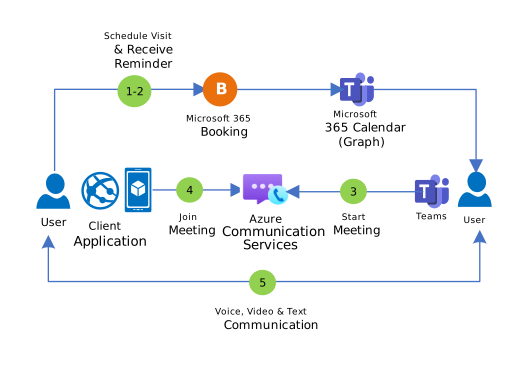
虛擬約會流程(使用Microsoft預約):
- 消費者透過 Microsoft 365 Bookings 預約時間
- 取用者透過簡訊和電子郵件接收提醒
- 提供者透過 Microsoft Teams 加入
- 使用者會使用提示通知中的連結以啟動 Contoso 應用程式並加入 Teams 會議。
- 兩位用戶都會透過視訊、語音和聊天互動
此架構可確保提供者可以使用 Microsoft Teams 加入虛擬約會。 在相同的通話中,取用者可以存取完全品牌化、瀏覽器式體驗,不需要 Teams 帳戶。
您會得到什麼
部署時,範例產生器會提供:
- 完全部署的 Azure Web 應用程式
- Microsoft Teams 會議整合
- 自定義 UI 實作,由 Azure 通訊服務組件提供支持
- (選擇性)Microsoft Bookings 整合頁面
- (選擇性)以 Azure 監視器為基礎的分析
- 可下載的完整原始碼以進一步開發和自定義
部署之後,您可以瀏覽下列 URL 來立即測試已部署的範例:
https://your-app-url>/visit以模擬加入約會的取用者https://<your-app-url>/book以存取內嵌預約介面
下列教學課程會深入探討如何設定此設定。
教學課程:建置虛擬約會範例
在本節中,我們將使用範例建立器工具,將 Microsoft 365 + Azure 混合式虛擬約會應用程式部署至 Azure 訂用帳戶。 此應用程式是桌面和行動裝置友善的瀏覽器體驗,其中包含可用以探索和製造最終產品的程式碼。
步驟 0:設定Microsoft 365 預約 (選擇性)
範例產生器提供使用 Microsoft 365 Bookings 設定範例的選項。 此功能可讓預約應用程式為取用者排程體驗提供動力,併為提供者建立會議。
如果您不想使用預約,請隨意略過此步驟。 建立範例時,這個步驟是選擇性的,因為您可以改為選取 [會議室]。
如果您確實想要使用 Bookings,請建立 Bookings 行事曆,並從 https://outlook.office.com/bookings/calendar 取得 Bookings 頁面 URL。
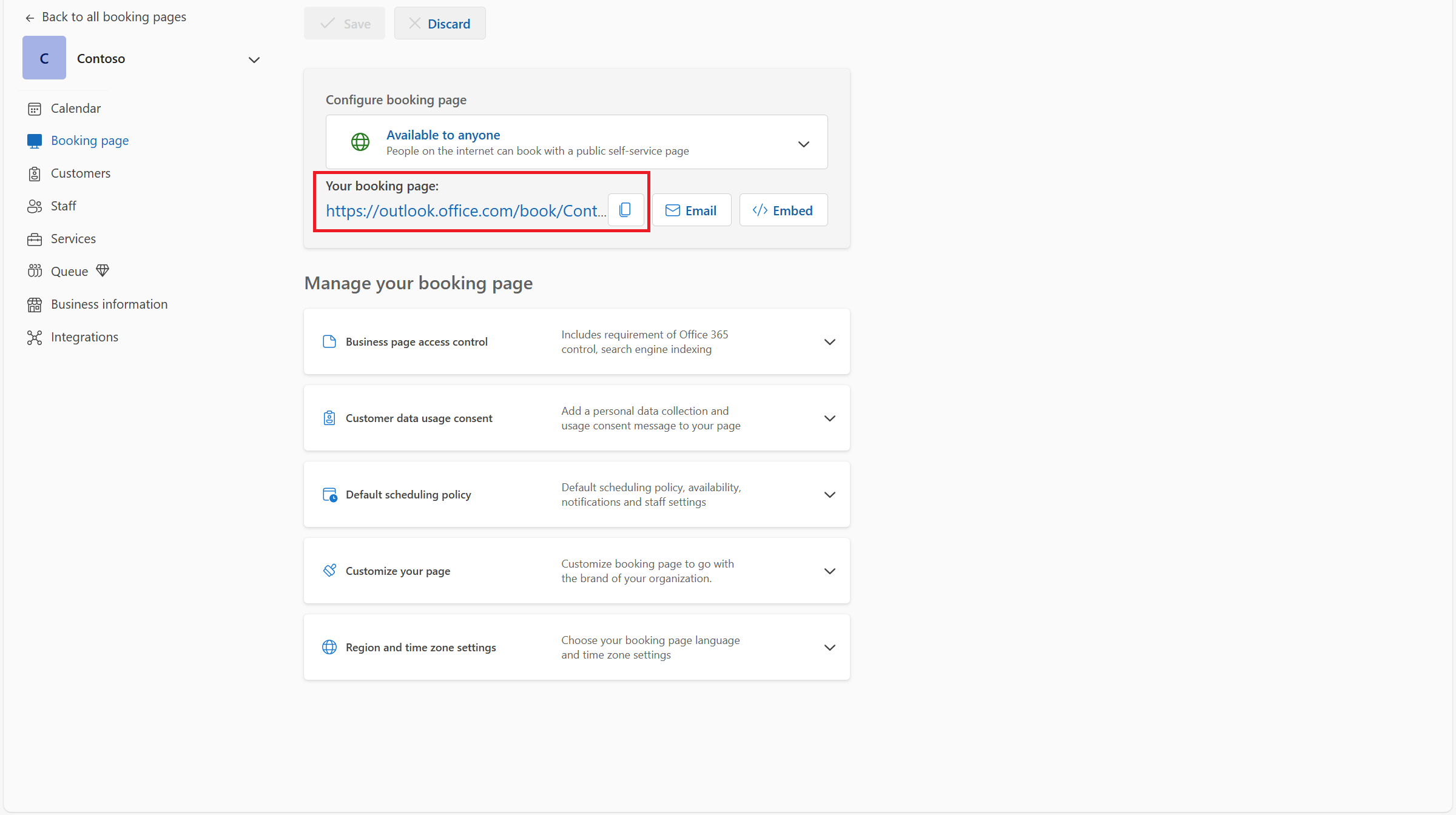
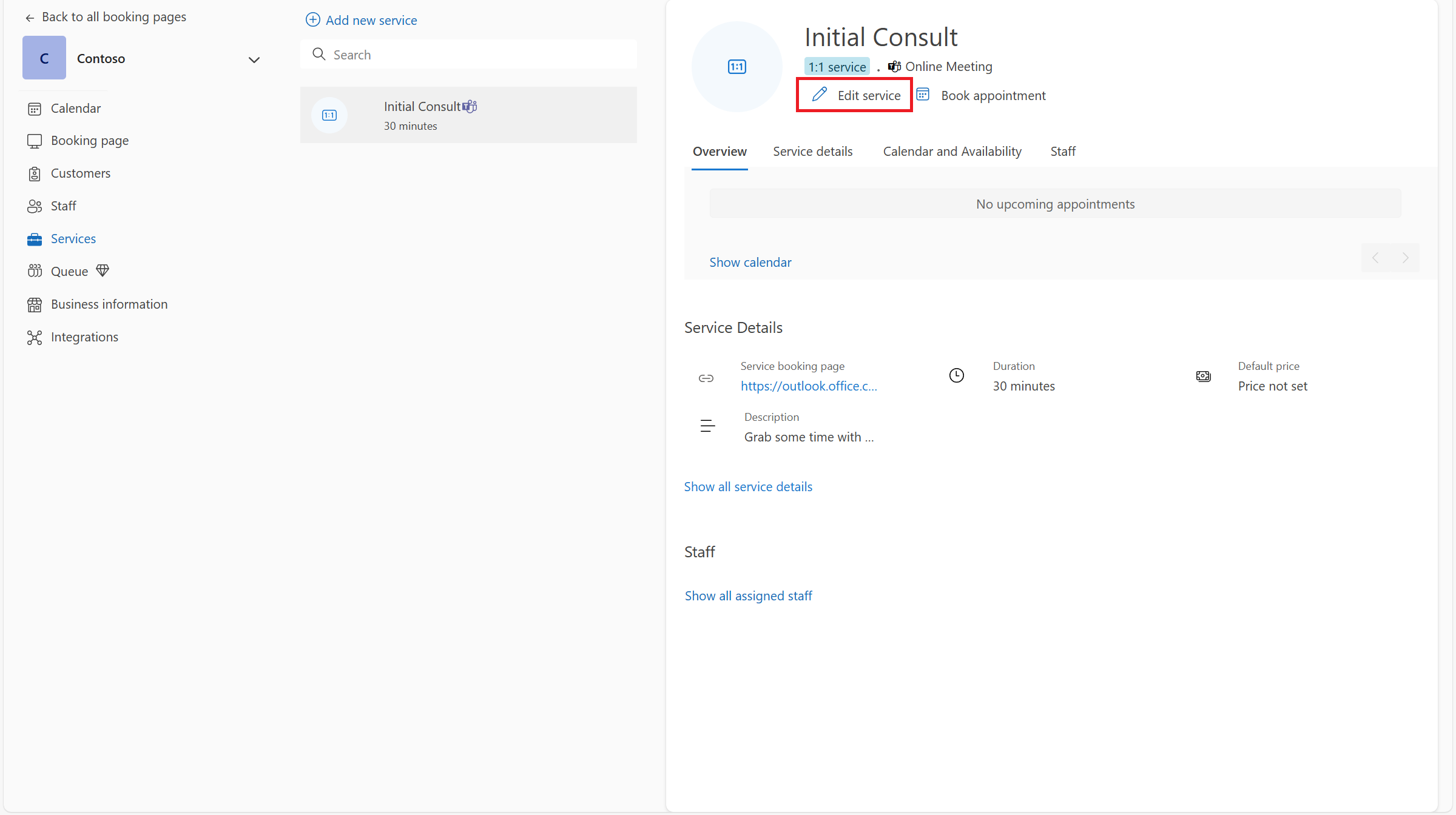
請移至 https://outlook.office.com/bookings/services,確定行事曆已啟用線上會議。
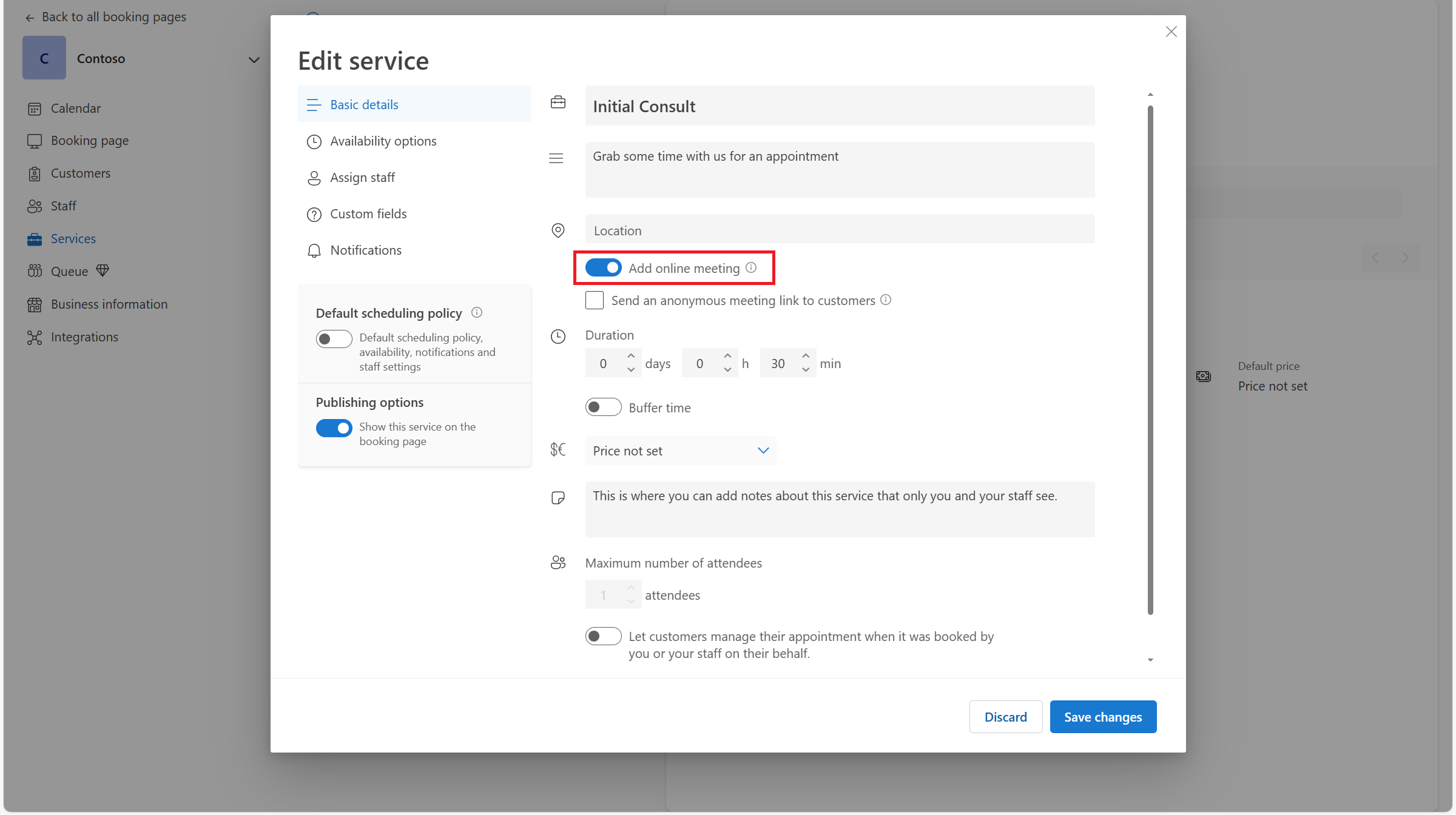
然後確定已啟用 [新增線上會議]。
步驟 1:在產生器中建立範例
先決條件
若要使用範例產生器,您需要:
- 有效的 Azure 訂用帳戶
- 在 Azure 中部署資源的管理員許可權
- 存取 Microsoft Bookings (如果您打算啟用排程整合)
啟動範例產生器: 👉範例產生器
您也可以在 Azure 入口網站中瀏覽至 Azure 通訊服務資源內的頁面。 如果您打算與 Microsoft Bookings 整合,請直接前往使用 Microsoft Bookings 以了解應用程式如何與排程工作流程連線。 在安裝時返回此步驟。
遵循逐步精靈。
- 選擇產業案例 (樣本)
- 選擇排程方法 (Bookings 或 Rooms)
- 自定義主題、色彩、橫幅,以及新增任何標誌
- 選擇並自訂通話後的體驗
- 即時預覽您的設定,包括可用的品牌色彩和功能
當您使用精靈時,請選取不同的設定,以查看可用的功能。 不同的設定提供不同的功能、體驗和選項。
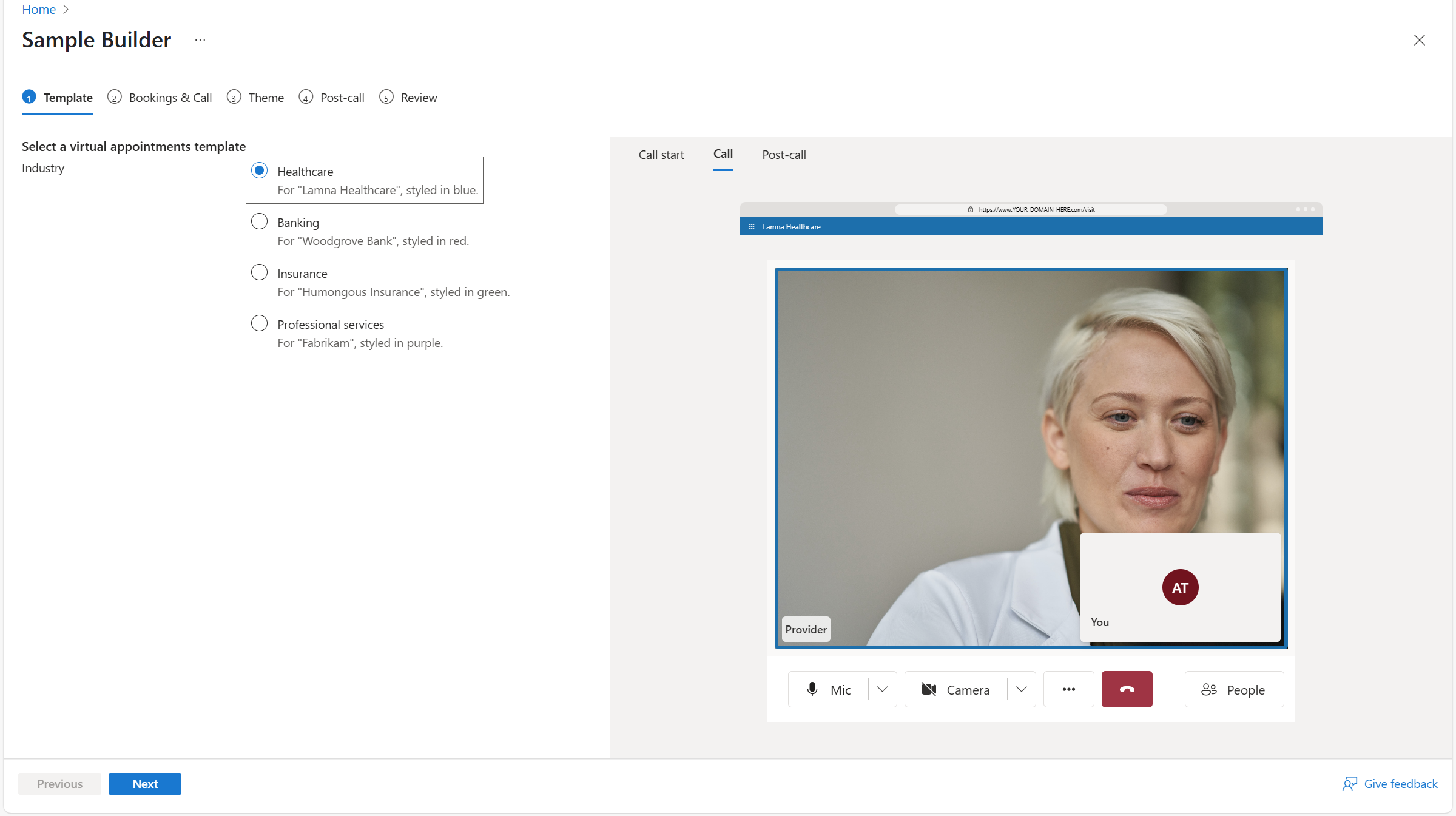
步驟 2:部署
在範例產生器精靈結束時,您會看到三個選項。 您可以部署至 Azure、將程式代碼下載為 zip,或複製到 GitHub。 範例產生器程式代碼可在 GitHub 上公開使用。
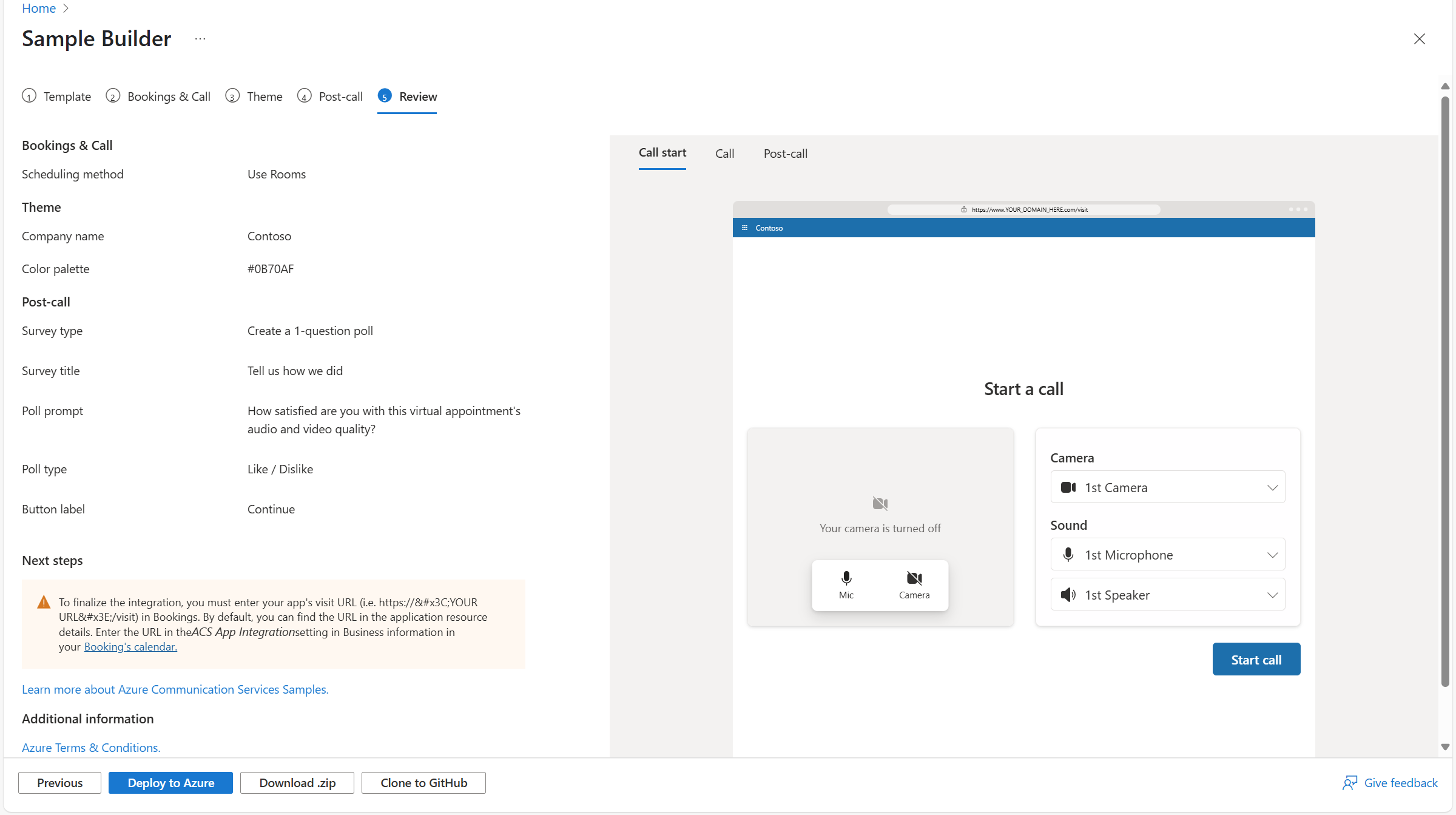
取得工作範例最簡單的方法是 部署至 Azure。 部署會啟動 Azure Resource Manager (ARM) 範本,以部署您設定的主題應用程式。
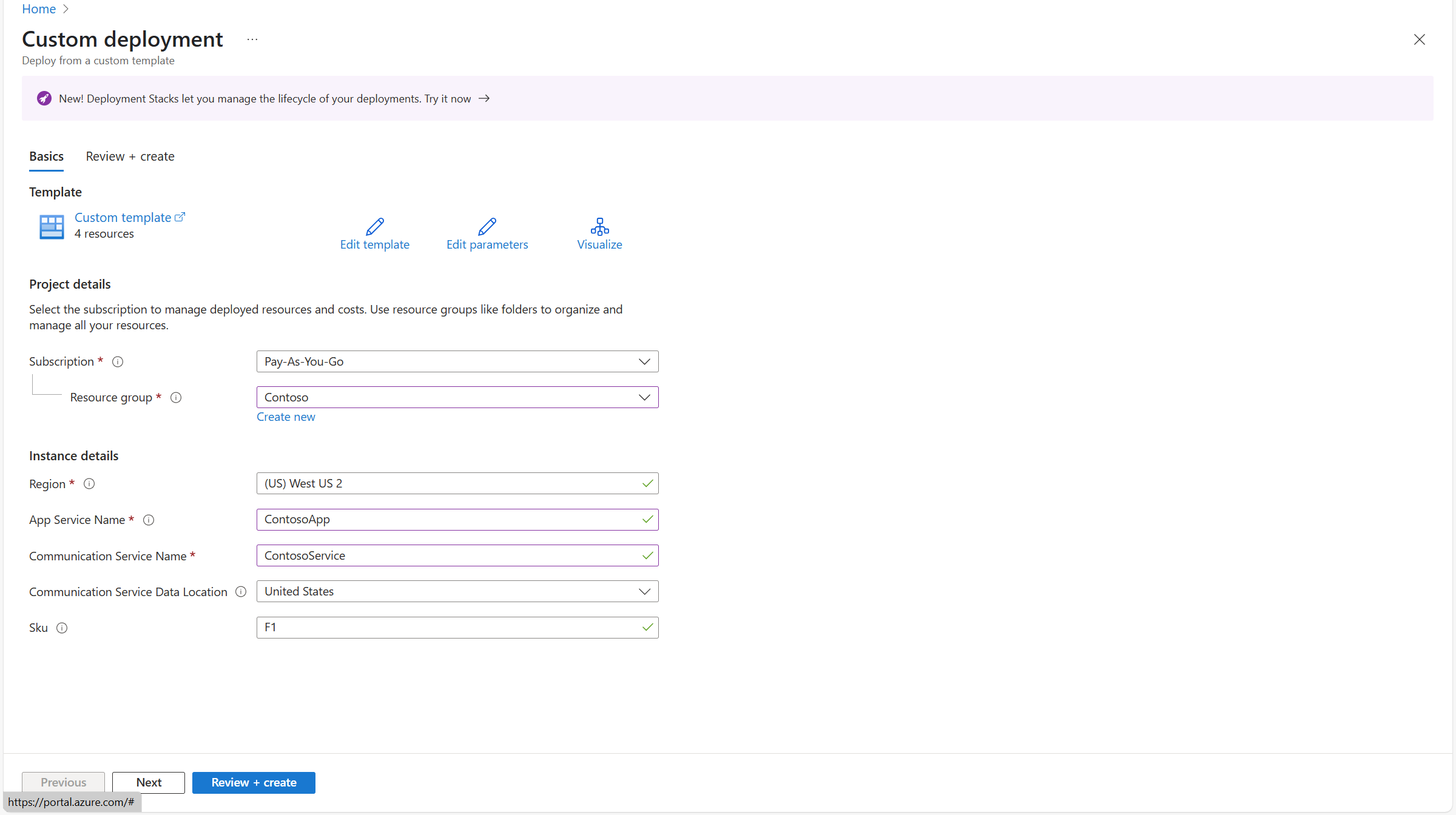
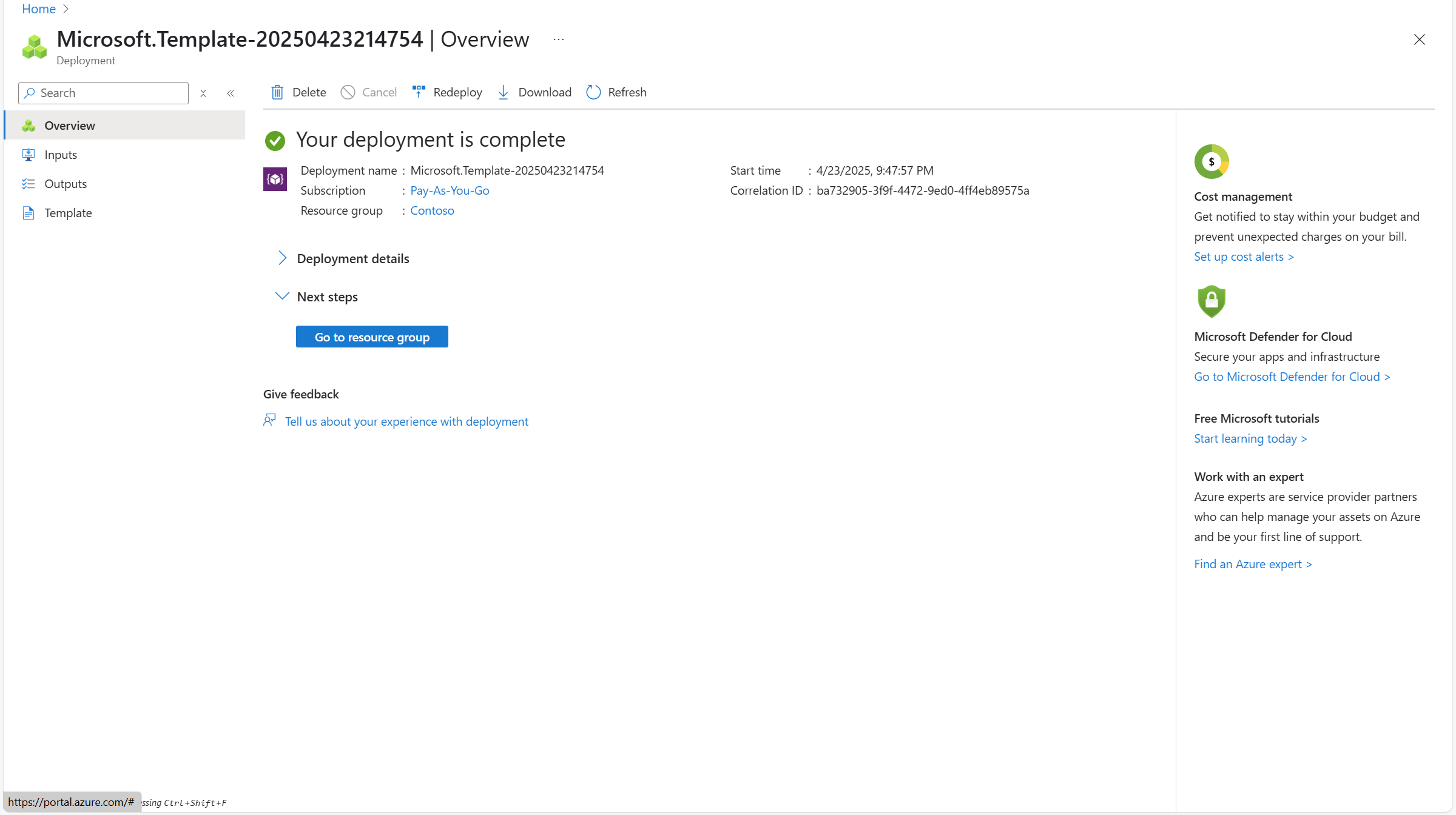
逐步完成 ARM 範本之後,您可以 移至資源群組。
步驟 3:測試
樣本建立器會在選取的 Azure 訂用帳戶中建立三個資源。 App Service 是取用者前端,由 Azure 通訊服務提供。
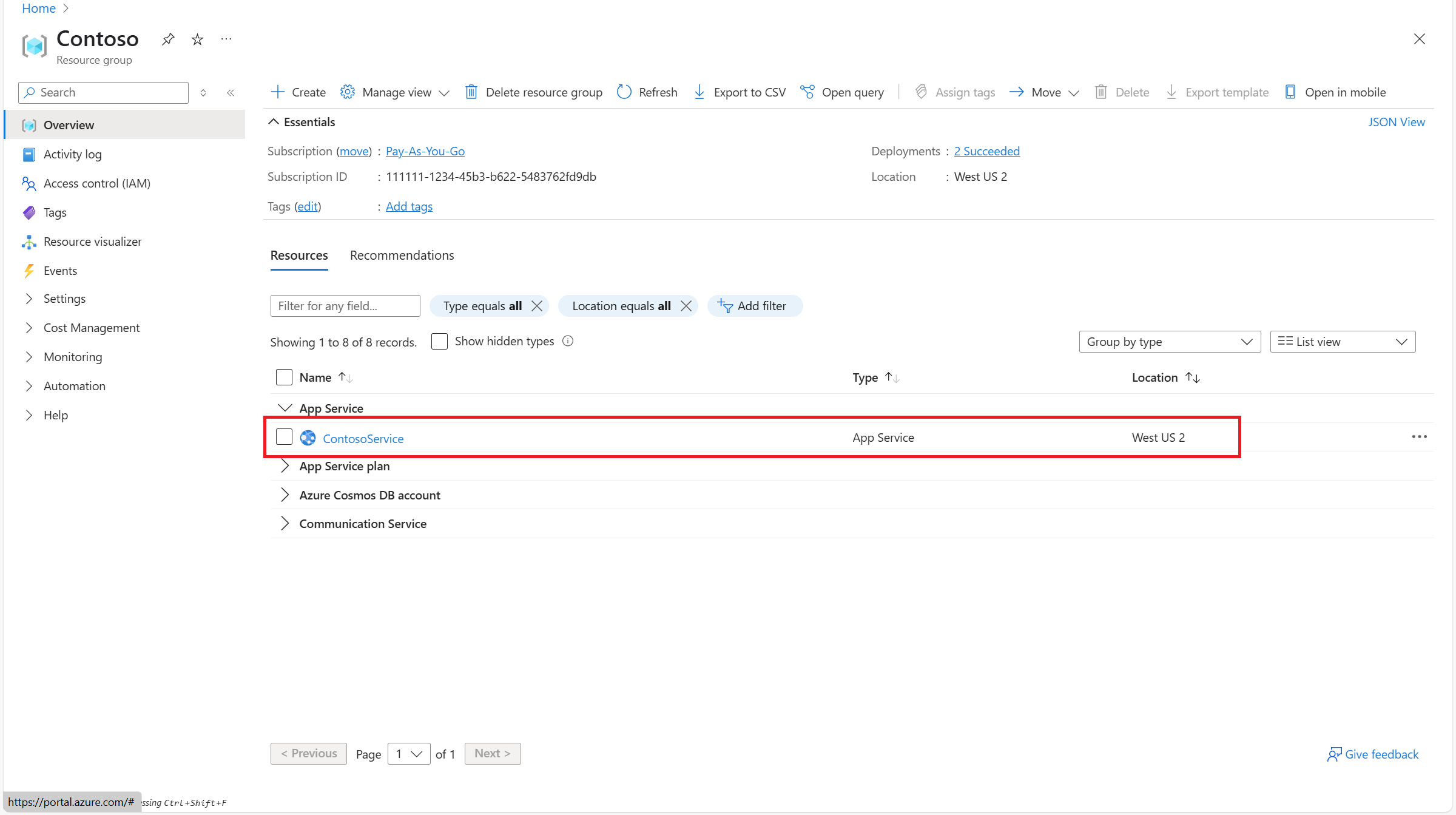
開啟 App Service 的 URL 並瀏覽至 https://<YOUR URL>/VISIT,可讓您試用取用者體驗並加入 Teams 會議。 https://<YOUR URL>/BOOK 內嵌取用者排程的 Booking 體驗。
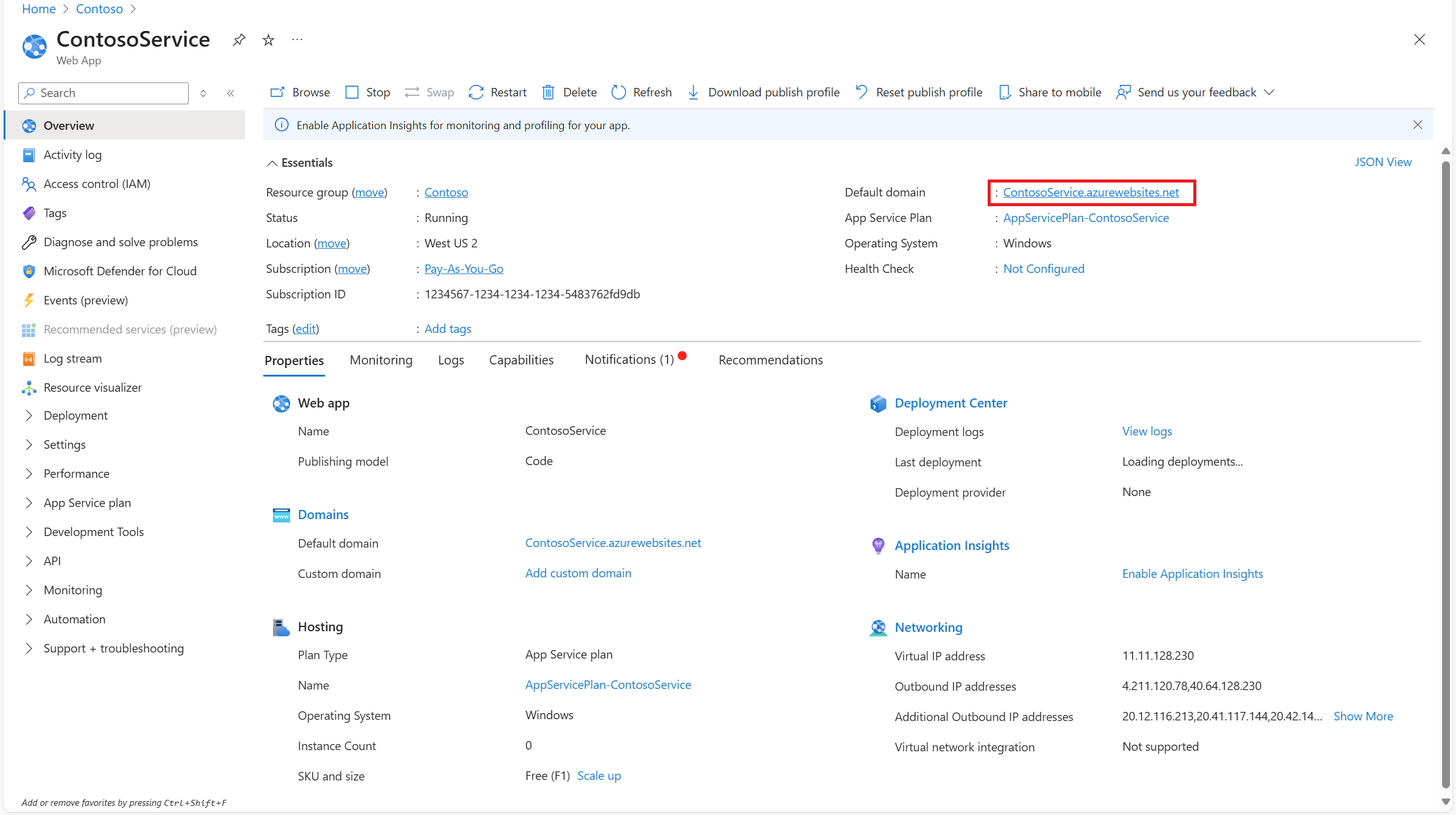
步驟 4:在 Bookings 中設定已部署的應用程式 URL
如果使用 Bookings,請在 https://outlook.office.com/bookings/businessinformation 的 [已部署的應用程式 URL] 欄位中輸入應用程式 URL,後面接著 “/visit”。 否則,請忽略此步驟。
進一步動作
恭喜! 您已部署自訂範例。 當您試用時,請考慮下列事項
啟動模式
取用者通常會想直接從 Bookings 所傳送的提醒加入其虛擬約會。 為了支援這項功能,Bookings 可讓您指定包含在這些提醒中的 URL 前置詞。 例如,如果您的前置詞是 https://<YOUR URL>/visit,提醒會將使用者導向至 https://<YOUR URL>/visit?MEETINGURL=<MEETING URL>。
整合至您現有的應用程式
範例產生器所產生的應用程式服務是針對桌面和行動瀏覽器優化的獨立體驗。 如果您已經有現有的網站或行動應用程式,您可以調整所提供的程式代碼以符合您目前的程式代碼基底。
如需更多彈性和自定義,請考慮使用:
- UI SDK – 預先建置、生產就緒的 Web 和行動 UI 元件 ,可讓您符合現有的外觀和風格。 範例建立器會建置在我們可自訂的複合項目之上。 請閱讀這裡以深入瞭解
- 核心 SDK – 直接存取基礎 通話 和 聊天 服務,以建置完全自定義的體驗。
身分識別與安全性
範例應用程式會發出 ACS 存取令牌,而不需要使用者驗證。 在生產環境中,實作安全的用戶驗證。 Azure 通訊服務使用者存取令牌