Azure 容器應用程式是完全受控服務,其中平台和基礎結構更新會定期自動套用至元件和環境。 容器應用程式更新系統的設計目的是將應用程式在更新期間對效能的影響降到最低。 藉由定義維護視窗,您可以為應用程式指定最有利的時間。
定義維護視窗可讓您決定將非關鍵更新套用至容器應用程式環境的時間範圍。
下表描述了重大更新和非重大更新套用至您環境的時間差異。
| 更新類型 | 描述 | 計時 |
|---|---|---|
| 重大 | 緊急修正,其中包含應用程式安全性和穩定性不可或缺的更新。 | 隨時 |
| 非重大 | 例行安全性修補程式、Bug 修正,以及新功能的引進。 | 如果已定義計劃性維護視窗,則更新只會在該時間範圍期間啟動。 如果未設定維護視窗,則隨時都可以套用更新。 |
計劃性維護功能可透過 Azure 入口網站和 Azure CLI 取得。
若要在入口網站中變更計劃性維護設定,請開啟您的 Container Apps 環境。 從側邊功能表中,開啟 [ 設定 ],然後選取 [ 計劃性維護]。
備註
計劃性維護另外計費,作為 專用計劃管理 費用顯示。
維護視窗的運作方式
若要控制非重大更新的時間,您可以定義更新套用至環境的每周時間範圍。 定義維護視窗時,您可以指定星期幾、UTC 格式的開始時間,以及持續時間。
請注意下列考量:
每個環境只能有一個維護視窗。
維護視窗的持續時間下限為 8 小時。
計劃性維護是一種選用、盡力而為的功能,非常適合其中相依性應用程式尋求新增復原能力的環境。 當有重大更新時,容器應用程式可以在維護視窗外套用這些更新,以確保平台和應用程式的安全性和可靠性。
所有容器應用程式和作業都支援維護視窗,但其在使用量工作負載設定檔上執行時除外,。
將對您應用程式的影響降到最低
在許多情況下,您可以遵循下列做法,將平台更新對應用程式的影響降到最低:
時間:建立與組織離峰時刻一致的維護視窗。
設計:若要將停機時間降到最低,請遵循建置可靠容器應用程式的指引,包括使用可用性區域和多個複本。
資料管理:將您的應用程式和工作設定為無狀態,使其重新啟動而不會遺失資料。
新增視窗
您可以使用 maintenance-config add 命令,將維護視窗新增至環境。
在執行此命令之前,請務必將 <> 所括住的預留位置取代為您自己的值。
az containerapp env maintenance-config add \
  --resource-group <RESOURCE_GROUP> \
  --environment <ENVIRONMENT_NAME> \
  --weekday Monday \
  --start-hour-utc 1 \
  --duration 8
UTC 格式的時間會使用 24 小時制時間格式來表示。 例如,如果您希望開始時間是下午 1:00,則 start-hour-utc 值為 13。
更新視窗
您可以使用 maintenance-config update 命令來更新環境的維護視窗。
在執行此命令之前,請務必將 <> 所括住的預留位置取代為您自己的值。
az containerapp env maintenance-config update \
  --resource-group <RESOURCE_GROUP> \
  --environment <ENVIRONMENT_NAME> \
  --weekday Monday \
  --start-hour-utc 1 \
  --duration 9
UTC 格式的時間會使用 24 小時制時間格式來表示。 例如,如果您希望開始時間是下午 1:00,則 start-hour-utc 值為 13。
檢視視窗設定
您可以使用 maintenance-config list 命令來檢視環境的維護視窗。
az containerapp env maintenance-config list \
  --resource-group <RESOURCE_GROUP> \
  --environment <ENVIRONMENT_NAME>
移除視窗
若要移除環境的維護視窗,請使用 maintenance-config remove 命令。
az containerapp env maintenance-config remove \
  --resource-group <RESOURCE_GROUP> \
  --environment <ENVIRONMENT_NAME>
檢視維護歷程記錄
如果已設定維護視窗,您可以查看過去 30 天內對環境採取的維護動作。
使用下列步驟來檢閱 Azure 入口網站中的維護歷程記錄。
在 Azure 入口網站中開啟您的容器應用程式環境。
選取 [診斷並解決問題]。
搜尋 排程維護事件 偵測器。
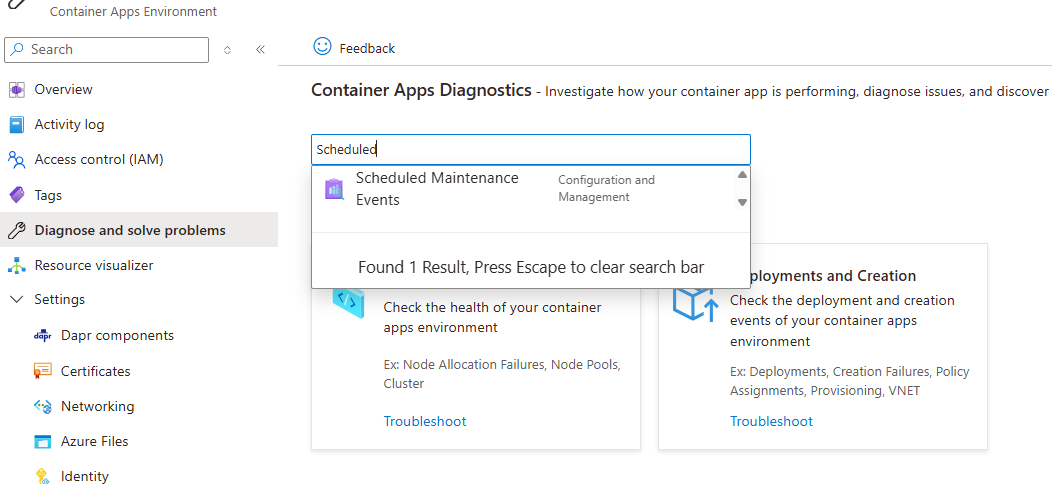
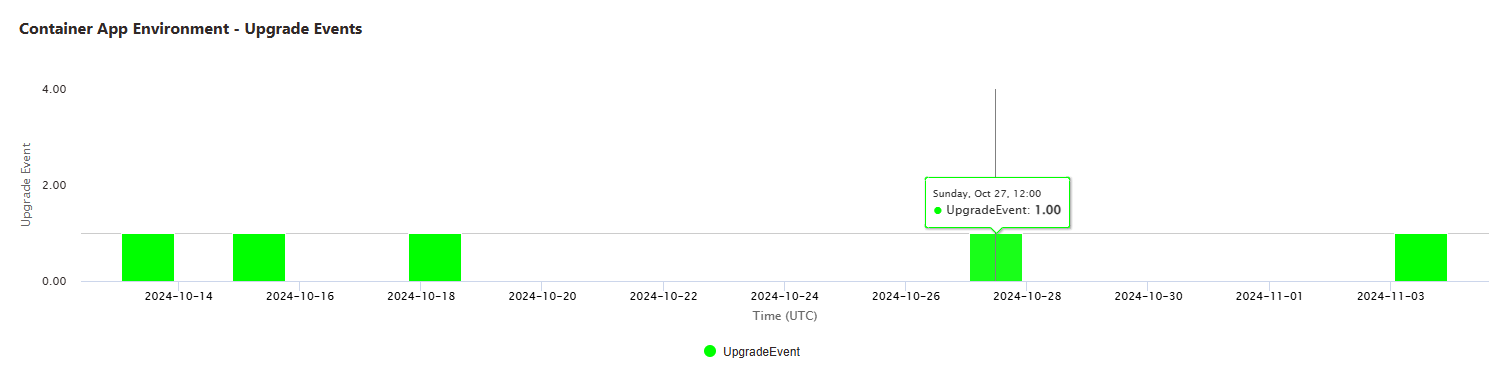
在 [診斷並解決問題] 視窗中,您可以檢視已設定的維護視窗,以及上個月發生的升級事件。 將滑鼠移至圖表中的橫條上方時,您可以看到每個升級事件的開始時間。
計劃性維護的計費
計劃性維護是一項付費功能。 當您啟用計劃性維護配置時,資源使用會通過 專用方案的管理(小時)計量器進行計費。
此計量也適用於其他進階功能,例如私人端點。 如果在同一環境中啟用多個功能,則費用是 累加的,每個功能都會單獨計費。
如需以帳戶貨幣計算的定價詳細資料,請參閱 Azure Container Apps 定價。