本文說明如何使用 管理命令來複製 Azure 數據總管 資料庫架構。
必要條件
- 資料庫管理員 許可權
複製資料庫架構
這些步驟說明如何使用
從左側功能表中選取 [查詢 ]。
在連線窗格中,選取要複製其結構描述的資料庫。
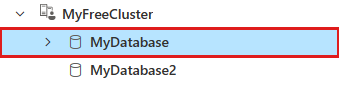
執行以下命令:
.show database schema as csl script with (ShowObfuscatedStrings = true)此命令會傳回管理命令腳本,以重新建立資料庫架構。 請記下傳回的記錄數量,您將在後續步驟中使用此數量進行驗證。 如需詳細資訊,請參閱 .show 資料庫架構命令。
透過選取所有回傳的列來複製 CSL 腳本的輸出。 然後,右鍵點擊並選擇 複製 ,或使用 Ctrl+C 鍵盤快捷鍵。

在連線窗格中,選取您要重新建立架構的資料庫。 如有必要, 請建立資料庫。
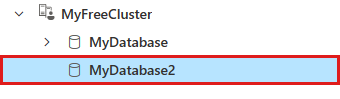
以新的資料庫名稱取代原始資料庫名稱,以修改複製的腳本。
執行下列命令,將
<CSLScript>取代為腳本。注意
選取完整的命令文字,然後執行它。 如果您未選取整段文字,命令將會在指令碼中遇到第一個空白行時停止。
.execute database script <| <CSLScript>此指令執行腳本,並在新資料庫上重建資料庫結構。 如需詳細資訊,請參閱 .execute 資料庫腳本命令。
檢查腳本是否正確執行,檢查回傳的紀錄數量是否與 show schema 指令的紀錄相符。 然後,捲動到最後一個指令,並確認
Result欄是否為Complete。 如果發生失敗,請針對命令進行疑難解答並再次執行。注意
您可以視需要重新執行腳本,而不需清除先前執行的資源。

