Azure Data Explorer 儀表板幫助你監控即時資料並即時回應變更。 為了確保儀表板始終反映即時資料,Azure Data Explorer 支援即時更新。
當新資料被導入底層來源時,即時刷新會更新儀表板的視覺化。 對於不支援擷取偵測或基於不支援資料來源的視覺化,儀表板會使用儀表板編輯器定義的備用刷新間隔。 吞入偵測比固定時間間隔更有效率,因為它只有在資料變更時才查詢資料。
即時刷新 在以下情境下表現良好:
高頻資料: 你需要在資料一到達時就立即看到,但又想避免在資料較少的時段持續輪詢。
成本優化: 你想降低更新未接收新資料儀表板時的運算負擔和查詢成本。
大規模監測: 你監控多個來源,並希望系統能根據實際資料擷取來智慧管理刷新觸發。
即時刷新的運作方式
即時重新整理 會以 ingestion_time() 函式為基礎,針對每個視覺效果使用單一的輕量背景查詢。 儀表板不再以固定的時間表執行大量視覺查詢,而是定期檢查每個視覺化資料的「高水位點」。
如果偵測查詢發現有新資料被導入,流程會觸發該儀表板視覺化的重新整理。 若未偵測到新資料,則在下一次檢查前不會對該視覺圖執行進一步查詢。
設定即時刷新(編輯器)
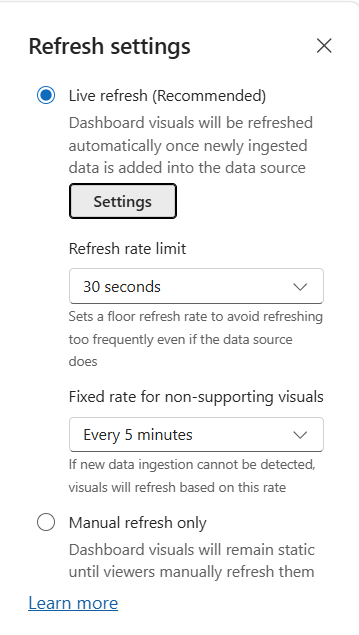
作為儀表板編輯器,你可以在 刷新設定中設定儀表板如何保持新鮮。
在你的儀表板中,啟用 編輯 模式,然後從頂部功能區選擇 「重新整理設定 」。

在以下選項中選擇,然後選擇 「應用」:
即時刷新(建議): 啟用即時刷新。 儀表板會自動監控新資料和更新。
- 選擇 設定 按鈕以顯示即時刷新設定選項:
- 刷新率限制: 設定刷新間隔的最小間隔,以防止高頻資料擷取時出現過度更新。
- 備援刷新間隔: 對於不支援攝取偵測的視覺資料,這個間隔決定了它們刷新的頻率。
- 選擇 設定 按鈕以顯示即時刷新設定選項:
僅手動更新: 儀表板保持靜止。 只有當你手動選擇 「更新 」按鈕時,視覺效果才會更新。
監控與控制刷新(檢視器)
儀表板檢視器可以監控刷新狀態,並在需要分析特定時間點時暫停更新。
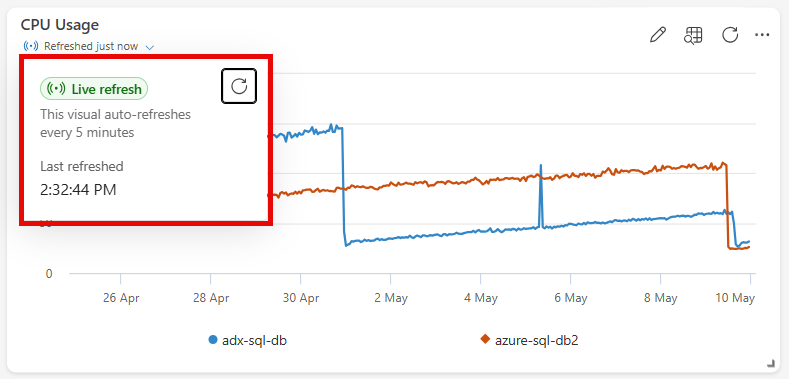
儀表板功能區提供目前刷新狀態的視覺提示:
即時刷新(啟用): 按鈕是啟用的。 將游標移至按鈕上方會顯示工具提示:「視覺化會隨著新資料自動更新。」
即時刷新(暫停): 按鈕會以劃線穿透的方式出現。 工具提示指出:「視覺效果不會自動重新整理。」
每個視覺化都會顯示其最後一次刷新時間戳,讓你能快速評估資料的更新程度。 將滑鼠移到時間戳上可查看更多細節,例如資料最後一次刷新的時間以及最後一次檢查來源的時間。 若要手動更新資料,請隨時在視覺圖上選擇 「更新 」按鈕。
暫停或繼續更新
如果你正在調查特定資料點,且不希望視覺效果改變,可以在儀表板的排位區選擇 即時刷新 按鈕,並切換即時刷新 關閉 (暫停)。 暫停時,儀表板不會自動刷新。 切回 「開啟 」即可繼續即時刷新。

考慮事項與限制條件
備用行為: 對於不支援的資料表或特定視覺型態,儀表板會使用編輯器設定中定義的備用刷新間隔。
計算使用量: 雖然即時刷新比固定間隔刷新更有效率,但背景偵測查詢仍會消耗部分資源。