你可以用 Classification 將文件分類到 AI 的預設類別。
分類範例包括:
- 依意圖分類客戶通話逐字稿
- 依內容類型分類文件
- 依情感分類產品評論
分類功能可透過 Agent Bricks 介面、 SQL 及 REST API 進行。
在使用者介面中建立分類代理
Requirements
- 包含下列各項的工作區:
- 已啟用無伺服器計算。 請參閱 無伺服器運算需求。
- 已啟用 Unity 目錄。 請參閱 為 Unity Catalog 啟用工作區。
- 可取得非零預算的 無伺服器使用政策 。
- 此功能僅在部分地區提供,詳見 AI 功能可用性。
- 對於具有強化安全性與合規附加元件的工作空間,
- 請參閱區域支援
ai_classify以了解適當的 合規標準。 - 請參閱「管理 Azure Databricks」預覽版,了解如何在您的工作區啟用此功能。
- 請參閱區域支援
- 能夠使用
ai_classifySQL 函式。 - 你想要分類的非結構化資料。 資料必須存放在 Unity 目錄的卷或表格中。
- 若要建置您的代理程式,您的 Unity 目錄磁碟區中需要至少 1 份未標記的文件,或表格中需要至少 1 列資料。
轉到 在您的工作區左側導覽面板中選擇代理程式。 點擊 建立代理人,並選擇 文字分類。
步驟 1。 選擇您的資料來源資料
使用分類功能來分類你的文件。
選擇你的來源資料。 你可以選擇包含文件的卷或包含文字資料的表格。
按兩下 [建立代理程式]。
步驟 2。 配置分類標籤
分類處理完資料後,再設定並優化分類標籤。
手動新增分類標籤:
- 點擊 + 新增標籤 即可新增分類標籤。
- 輸入標籤名稱和可選的描述,然後點 選新增標籤。
- 對於每個你想添加的標籤,重複步驟1到2。
- (可選)如果你想讓客服退回多個標籤,請啟用 多重標籤 。
要從表格匯入標籤:
- 點擊 從表格匯入。
- 選擇表格並點擊 「下一頁」。
- 選擇標籤欄位、描述欄位和 SQL 倉庫。
- 點擊 預覽 以查看已匯入的標籤。
- 如果你對標籤滿意,請點擊 匯入並替換標籤。
你必須至少定義兩個標籤才能進行分類。 完成標籤添加後,點擊儲存並執行分類。
若要設定更多選項,請按一下  桿圖示儲存並執行分類 旁的選項切換按鈕 ,然後啟用下列一或多個選項:
- 信心分數:顯示預測標籤的信心水準。
- 理由:說明預測標籤的合理性。
分類可對最多5份文件和資料列分類,並顯示結果。 你也可以加更多。
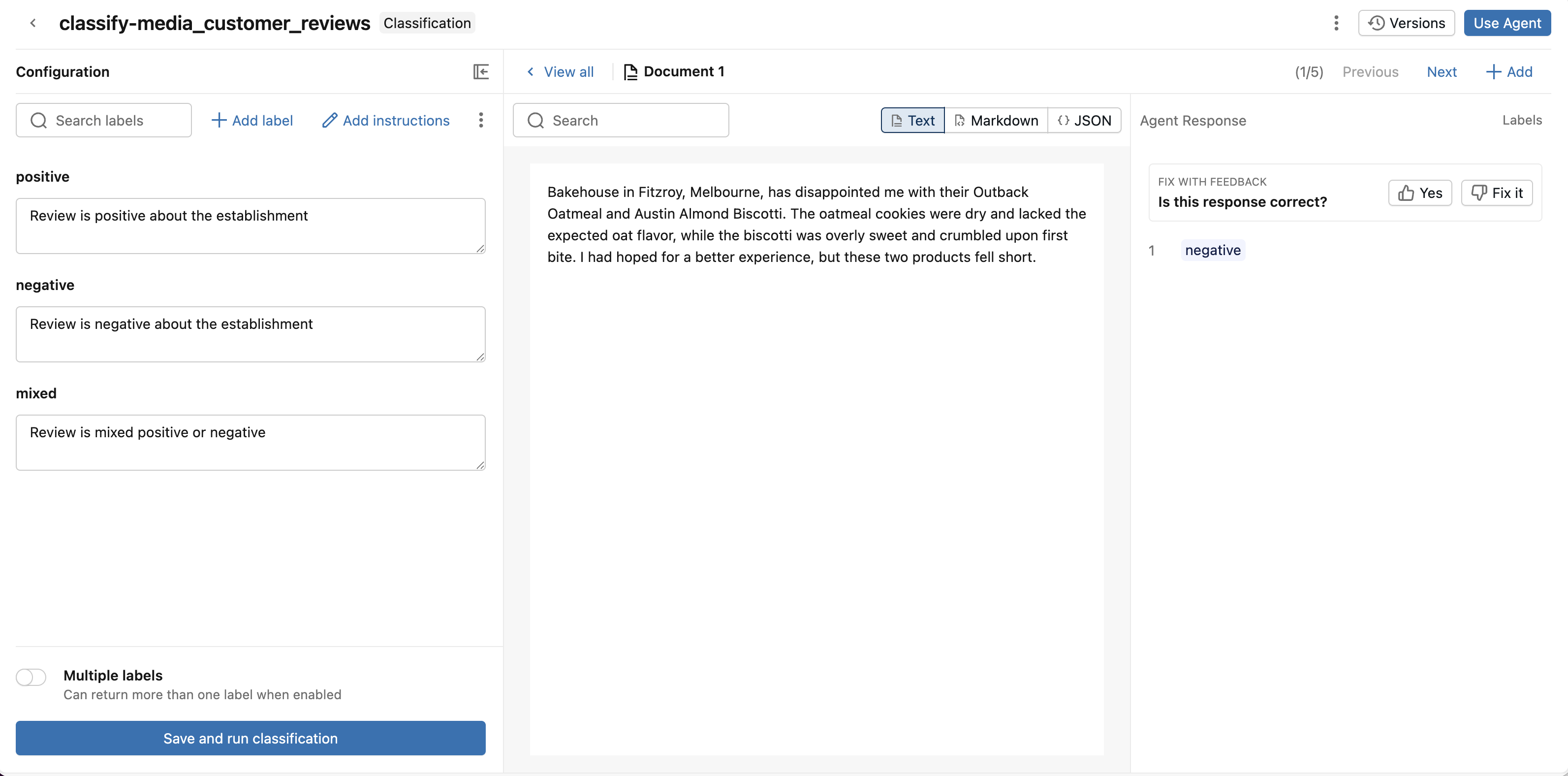
步驟 3。 審查並改進分類回應
檢視分類回應並給予回饋以改進代理人。
檢視文件及分類回應:
- 如果回應正確,請給它一個讚。
- 如果回答錯誤,請按下倒讚。 協助分類部門透過選擇正確的標籤來修正回應。 點選 [儲存]。
為了改善代理人的反應,請調整分類標籤描述。
比較不同版本以優化代理的效能。 點擊 版本。 在先前版本旁點 選「比較 」,比較前一版本的分類標籤描述與目前版本。 點擊 還原 即可還原之前的版本。
步驟 4. 使用分類代理程式
如果你對回覆滿意,就開始用代理進行大規模分類。
在右上角按一下 使用代理。 您可以選擇以下兩種方式:
-
用 SQL 執行 ,利用代理程式來分類整個磁碟區或資料表。 這會開啟一個 SQL 查詢,使用
ai_classify你定義的分類標籤。 欲了解更多關於 SQL 查詢的使用ai_classify資訊,請參閱ai_classify函式。 - 建立 Lakeflow 管線,使其依排定間隔執行,以便針對新資料叫用你的代理。 這會建立一個 Lakeflow 管線,更新包含你機密資料的串流表。 你可以設定管線的排程,讓它在新資料到達時自動執行。 欲了解更多 Lakeflow 管線資訊,請參閱 Spark 宣告式管線。
在 SQL 中分類文件
在大規模情況下,呼叫 ai_classify SQL 來分類文件:
SELECT ai_classify(
  'My password is leaked.',
  '["urgent", "not_urgent"]',
  MAP('version', '2.1')
);
請參考 SQL 參考資料 ai_classify 。
使用 REST API 分類文件
使用 REST API 來分類應用程式、服務與自動化工作流程的文件。 參考 REST API 文件 。
REST API 請求的預設速率上限 ai_classify 是每個工作區每分鐘 1,200 個請求。 請聯絡您的 Databricks 帳戶團隊申請更高的限額。
以下範例分類客戶支援訊息:
curl -X POST "$DATABRICKS_HOST/api/2.0/ai-functions/ai-classify" \
     -H "Authorization: Bearer $DATABRICKS_TOKEN" \
     -H "Content-Type: application/json" \
     -d '{
  "content": "My password is leaked.",
  "labels": ["urgent", "not_urgent"],
  "options": {
    "instructions": "Classify the support request by urgency."
  }
}'
Limitations
參見 限制