您可以使用表格和樞紐分析表視覺效果,以結構化格式呈現資料,其中包含可自訂的元素,例如自訂和條件式格式、超連結和影像。 本頁說明如何控制在表格和樞紐分析表中資料呈現的方式。
如需建立樞紐視覺化的範例,請參閱 樞紐視覺化。
數據表視覺效果與結果數據表之間的差異為何?
表格視覺化可以獨立於出現在資料集下的原始結果表格進行操作。
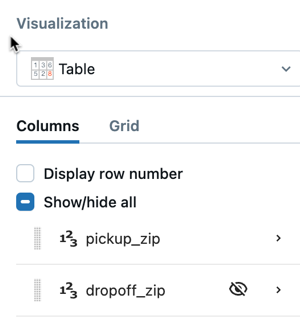
預設情況下,表格視覺化會將所有欄位隱藏。 若要顯示或隱藏資料行,請按兩下資料行名稱旁邊的  眼睛圖示。
眼睛圖示。
重新排序資料行
選取資料表視覺效果小工具後,請使用視覺效果編輯器來重新排序數據表數據行。
自訂欄位設定
按一下資料列名稱以開啟資料列設定,然後調整下列任何選項:
| 設定 | 說明 |
|---|---|
| 數據行顯示名稱 | 覆寫數據表中顯示的預設數據行名稱。 |
| 用於搜尋 | 讓數據行可在數據表篩選中搜尋。 |
| 說明 | 新增懸停文字,說明欄位的意義或商務內容。 |
| 顯示為 | 變更數據的轉譯方式,例如將數字顯示為貨幣或時間戳顯示為日期。 |
| 默認數據行寬度 | 設定數據表載入時數據行的初始寬度(以像素為單位)。 |
| 允許 HTML 內容 | 啟用儲存格內的 HTML 轉譯,這對於徽章、連結或內嵌影像很有用。 若要瞭解如何將影像編碼為 URL,請參閱 影像路徑和 URL。 |
| 字型條件 | 根據值臨界值套用條件式字型色彩格式設定。 |
自定義格線設定
使用 [Grids] 標籤頁來設定下列項目:
- 可重設大小的數據行: 讓儀錶板查看器調整數據行大小。
- 每頁顯示項目數: 設定表格每頁顯示的行數。
- 凍結前 N 個數據行: 指定要保留的數據行數目,同時允許對數據表的其餘部分進行水平捲動。
自訂一般數據類型
使用 [顯示為] 下拉功能表來控制所顯示值的數據類型。 視數據類型而定,可以使用各種自定義選項。 例如,您可以:
- 顯示浮出至三個小數字數
- 只顯示日期欄的月份和年份
- 零填補整數
- 在數字欄位前面或後面加上文字
- 將值顯示為布爾值
文字
[ 允許 HTML 內容 ] 欄位具有下列行為:
- 已啟用:HTML 內容會透過 HTML 清理程式執行,且數據行會轉譯為 HTML。
- 已停用:內容會顯示而不轉譯 HTML。
數值和日期時間
如需格式化數值和日期和時間資料類型的參考資訊,請參閱:
布林值
若要將儲存格顯示為布林值,請從 [顯示為] 下拉功能表中選取 布林值。 您可以自訂顯示為 false 和 true的值。 您也可以使用視覺效果編輯器來套用條件式格式設定。
自定義特殊數據類型
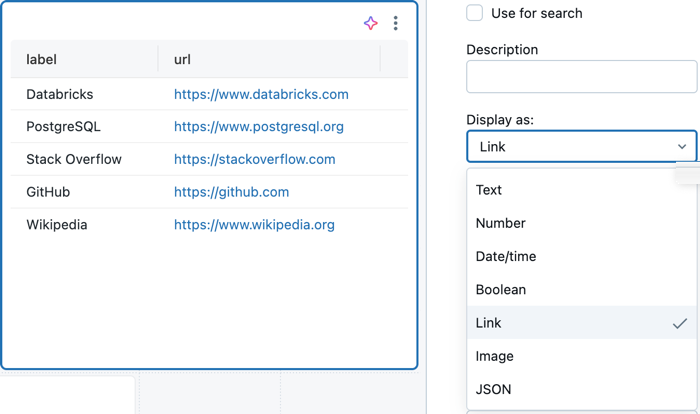
儀表板表格視覺化也支援下列特殊資料類型:影像、JSON 和連結。 使用 [顯示為] 下拉功能表來控制所顯示值的數據類型。
連結
若要讓儀錶板的 HTML 連結可點選,請選擇 [連結]。 如果值直接轉譯為鏈接,數據表中會出現可點選的連結。
您也可以設定值: URL 範本、 文字範本、 標題範本。 這些範本欄位可控制 HTML 連結的呈現方式。 欄位接受數據表中數據行名稱的鬍鬚樣式參數(雙大括號)。 鬍子參數支援的管線篩選器 urlEscape能對值進行 URL 轉碼。
影像
如果資料庫中的欄位包含影像的連結,請選取 [Image,以顯示影像與您的數據表結果內嵌。 若要瞭解如何將影像編碼為 URL,請參閱 影像路徑和 URL。
JSON
如果您的數據傳回 JSON 格式化文字,請選取 [JSON]。 這可讓您以簡潔的格式折疊和展開元素。
具有文字函數的條件式格式
表格和樞紐分析表視覺化支援條件格式設定的動態文字函數。 您可以使用下列函數,根據文字模式套用格式:
-
contains():當輸入格包含特定文字時套用格式。 -
startswith():當儲存格以特定文字開頭時套用格式。 -
endswith():當儲存格以特定文字結尾時套用格式。
若要使用這些功能:
- 請在表格或樞紐分析表的視覺化中選取欄
- 在 字型條件 區段中,使用其中一個文字函式定義規則
- 指定符合條件時要套用的格式 (顏色、樣式)
範例:若要醒目提示所有儲存格中包含「錯誤」的項目,請在字型條件規則中使用。
您也可以使用字型條件,根據儲存格值或文字模式套用不同的色彩,以有條件地設定文字色彩。
樞紐分析表設定
樞紐分析表是一種專門的表格可視化類型,用於合併和摘要資料。 它們支援標準表格可用的所有自訂選項,以及本節所述的其他樞紐特定功能。
備註
樞紐分析表支援最多轉譯 1000 欄 x 1000 列。
黏性標頭
樞紐分析表標頭值是黏性的,在捲動表格資料時在螢幕上保持可見。 這樣可以讓您在查看大型樞紐分析表時更容易理解資料的背景。
為樞紐分析表的數值新增連結
您可以將超連結新增至樞紐分析表值中的文字,並將其顯示為可點擊的 URL:
- 在樞紐分析表視覺化中選取一個值欄位
- 在視覺化編輯器中開啟動作標籤
- 指定連結的 URL 路徑
URL 路徑選項:
相對路徑 (預設) :輸入使用
{{@}}來表示資料值的路徑。 例如:/sql/dashboardsv3/{{@}}。 此路徑會自動附加至您的 Databricks 工作區 URL,並建立類似https://<your-databricks-workspace>.com/<path>的連結。完整 URL:透過提供完整的 HTTPS URL 導航到不同的 Web 網域。 例如:
https://databricks.com/{{@}}。
呈現連結時,{{@}} 預留位置會被實際的儲存格值取代,這樣可以根據您的數據來使用動態URL。
下載 Excel 樞紐分析表
當你下載 樞紐分析表視覺化到 Excel 時,資料會以樞紐分析格式匯出,保留表格結構,包含列標題、欄標題和彙總值。 這讓你能如同在儀表板中看到的一樣,在 Excel 中使用摘要資料。
下載樞紐分析表:
- 點擊
 在樞紐分析表小工具右上角的 Kebab 選單。
 - 選擇 下載成 Excel。
匯出的 Excel 檔案會維持樞紐分析表的版面,方便分享或進行額外分析,同時保持資料結構完整。