Important
這項功能位於 測試版 (Beta) 中。 要使用此功能,工作區管理員必須從預覽頁面開啟受控代理式應用程式建置。 請參閱 管理 Azure Databricks 預覽。
設計工具應用程式中的表單,是讓應用程式使用者告訴工作流程其需求的方式。 例如,商業分析師可以使用表單上傳銷售資料、選擇區域,並選擇要包含的產品類別,然後再點擊 執行。 表單中的每個輸入都會將一個值傳送到視覺資料準備的參數。 你可以將輸入分組為不同區段,只有在另一個輸入具有特定值時才顯示輸入欄位,並提供其選項可顯示各自輸入欄位的選擇。 若要建立應用程式,請參閱「 建置並發佈設計師應用程式」。
Prerequisites
- 您必須擁有視覺資料準備檔的編輯權限。
- 視覺資料準備必須定義表單所傳送的參數。 請參閱 「定義參數」。
- 若要請應用程式使用者上傳檔案,您需要一個 Unity Catalog 磁碟區來儲存上傳檔案。 請參閱什麼是 Unity Catalog 磁碟區?。
建立並預覽表單
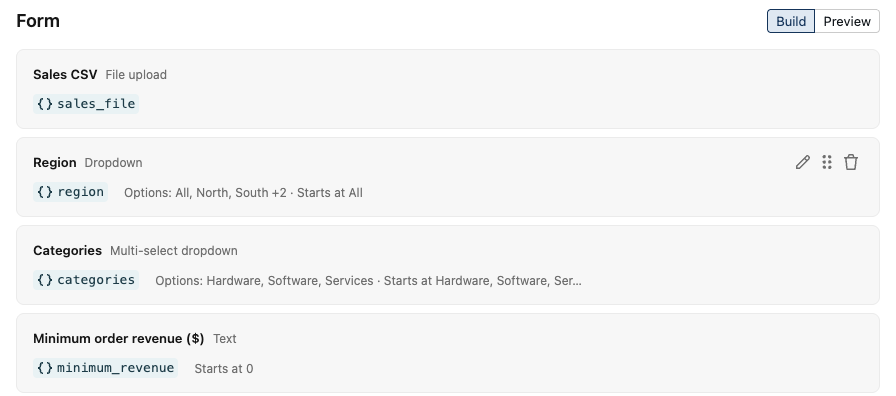
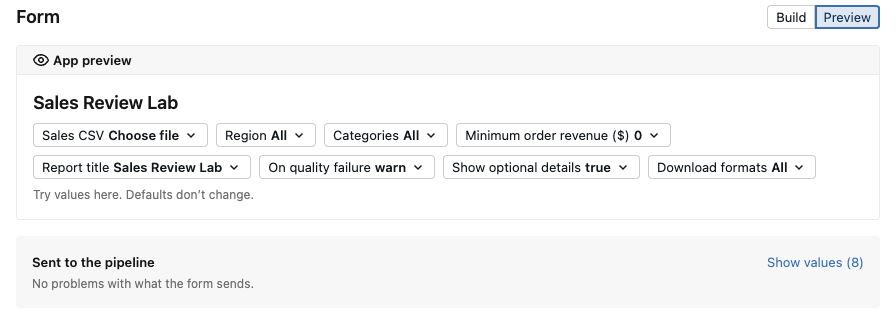
表單會出現在應用程式的 「表單 」下。 使用建置和預覽切換按鈕,在表單標題旁切換檢視:
- 建置:列出表單中的項目。 每一列顯示項目的標籤與控制項、它傳送的參數(或 僅限表單)、應用程式使用者看到的選項,以及輸入起始的值。 若要編輯、移動或移除項目,請將滑鼠移至該項目列上,然後點擊編輯、拖曳或移除圖示。
- 預覽:在 應用程式預覽 下顯示表單,如同應用程式使用者在已發佈的應用程式中所見。 輸入數值以測試表單。 您輸入的數值不會改變預設值。 在「傳送至管線」下,Lakeflow Designer 會列出表單所傳送內容的問題。 若要查看每個參數所取得的值及其來源,請點選 「顯示值」。 若要從預覽中變更輸入的設定,請點選其籤,然後點選 編輯設定。
新增輸入
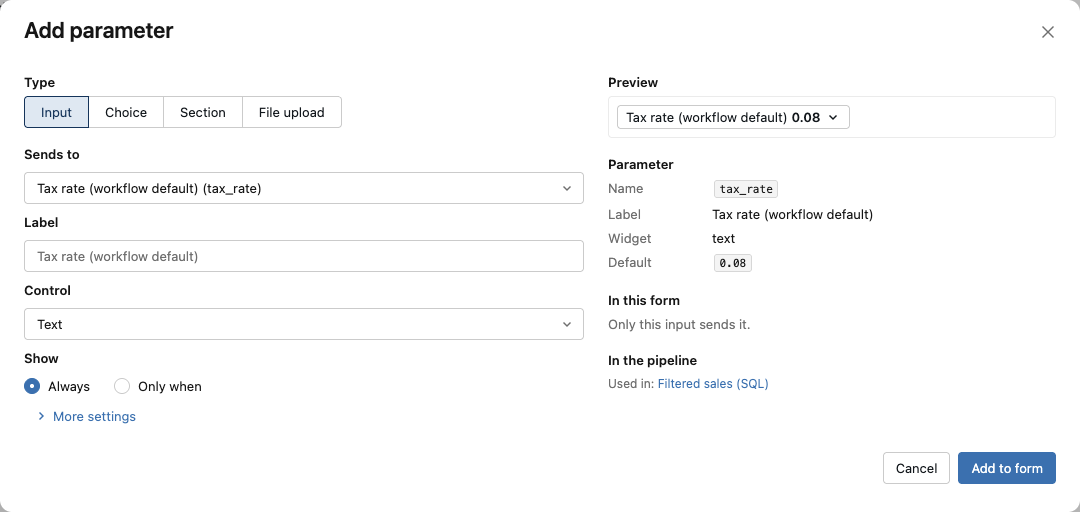
輸入會向應用程式使用者請求一個值,並將其傳送到視覺資料準備的某個參數。
- 按一下 「新增」,然後按一下 「參數」。
- 在「類型」中,選擇「輸入」。
- 在「傳送至」中,選擇輸入所填入的參數。 要尋找參數,請在 搜尋參數中輸入其名稱或標籤。 已包含輸入的參數會被標記(已在表單中)。
- 若要為輸入建立文字參數,請點選「 建立參數」。 Lakeflow Designer 會依照標籤為參數命名。
- 若要僅使用該輸入來顯示其他輸入或在選項的「設定」中,請選擇 「無(僅限表單)」。 僅表單輸入不會送入視覺資料準備系統。
- 在 「標籤」欄位輸入應用程式使用者看到的文字。 傳送參數的輸入預設會使用該參數的標籤。
- 在 「控制項」中,選擇應用程式使用者如何輸入該值。 請參閱「Controls」。
- 可視需要,在 選項中,隱藏部分參數選項或賦予較友善的標籤。 你不能新增參數不接受的值。
- 可選擇性地點選 「更多設定 」以設定以下項目:
- 說明文字:與輸入欄位一同顯示的文字。
- 起始於:輸入起始的值。 預設情況下,輸入會從參數預設值開始。
- 顯示時必須:當輸入欄位顯示且為空白時,應用程式使用者無法執行應用程式。 僅空格的值也算為一個值。 此設定適用於文字、長文字、數字、日期及組合框控制項。
- 按一下 「新增至表單」。
除了設定外,對話框會預覽輸入、參數名稱、元件、預設值與選項、傳送相同參數的其他輸入,以及讀取該參數的運算子。 若要在畫布上選取運算子,請點選其名稱。
控制項
您可以選擇的控制項取決於參數的元件類型與資料類型:
| Parameter | 控制項 |
|---|---|
| 文字元件,字串 | 文字、長文字、日期、下拉選單、單選按鈕、分段按鈕 |
| 文字元件,整數或小數 | 數字、下拉選單、單選按鈕、分段按鈕 |
| 文字 Widget,日期 | Date |
| 文字小工具,時間戳記 | 文字 |
| 下拉式元件 | 當參數只有兩個選項時,使用下拉選單、單選按鈕、分段按鈕以及切換 |
| Combobox 元件 | 組合盒 |
| 多重選取元件 | 多重選取下拉選單,核取方塊 |
| 僅限表單 | 文字、長文字、數字、日期、下拉選單、單選按鈕、分段按鈕、切換、多重選擇下拉選單、核取方塊 |
對於沒有資料型別的文字參數,您可以選取任何文字控制項。 使用文字參數或僅表單輸入的選擇控制項,您可以輸入要提供的值。
兩選項參數上的切換控制會傳送顯示為 on 的選項,例如 true 或 yes。 要選擇它要傳送的選項,請使用 開啟時傳送。 若要讓應用程式使用者選擇多個值,請將參數設為多重選取參數。
僅在條件被滿足時顯示輸入
預設情況下,項目會一直顯示。 僅在另一個輸入具有特定值時顯示:
- 在項目設定中,於 顯示 選項中選擇 僅在以下情況顯示。
- 選擇 輸入、 運算子及 值。 運算子包括 是、不是、是其中之一、是空白和 不是空白。
- 對於 是其中之一,請選取輸入中的多個選項。 對於沒有固定選項的輸入,請輸入以逗號分隔的數值,例如
a, b, c。 - 對於切換按鈕,請選擇 「開啟」 或 「關閉」。
- 對於 是其中之一,請選取輸入中的多個選項。 對於沒有固定選項的輸入,請輸入以逗號分隔的數值,例如
- 若要新增更多條件,請在 「條件(全部必須相符)」 下新增。 只有當所有條件都符合時,該項目才會顯示。
條件中的輸入必須在表單的較前方,且與項目相同部分:頂層(包含節)或相同的選擇選項。 最上層的項目不能依賴選擇選項中的輸入,選項中的項目也不能依賴其外部的輸入。 條件無法讀取上傳的檔案。
隱藏輸入不會傳送任何內容,因此執行時會使用參數的預設值。 對話框顯示當輸入隱藏時執行會傳送的值。
在區段中將輸入分組
區段會在建構器中的標題下將輸入歸類。 在已發佈的應用程式中,某個區段的輸入會依序顯示,並與表單其餘部分一起出現。
- 按一下 「新增」,然後按一下 「參數」。
- 在「類型」中,選擇「區段」,並輸入 標題。
- 按一下 「新增至表單」。
- 若要將輸入新增至該區段,請在該區段中點選 「此處新增 」。
區塊只能位於表單的最上層。 一個區段可以有「僅在符合條件時」條件,適用於該區段中的每個項目。
提供選項選擇
選擇功能讓應用程式使用者可以從多個選項中選擇,每個選項都有自己的輸入。 例如,報表視窗選項可提供日期範圍,包含「開始」與「至」日期,以及「最近 N 天」與「往前天數」數值。 只有所選選項的輸入會顯示並傳送數值。
- 按一下 「新增」,然後按一下 「參數」。
- 在「類型」中,選擇「選項」。
- 輸入 標籤,並選擇選項在「 顯示為」中顯示方式:下拉選單、單選按鈕或分段按鈕。
- 至少加入兩個選項,每個選項都有標籤和不同的值。
- 按一下 「新增至表單」。
- 若要為選項新增輸入,請在該選項下方點選 在此新增。
當應用程式使用者切換選項時,輸入會保留為相同參數所輸入的值,前提是該值符合該參數的要求。
若要建立輸入傳送的參數,或變更其類型,請使用 參數 窗格:
- 在 左側窗格中,選取「參數」。
- 建立參數,或選取現有參數。
- 設定參數的小工具類型(例如下拉選單或多選)及其資料類型。
- 對於提供選項的小工具,請輸入應用程式使用者可選擇的選項。
在表單中 建立參數 捷徑只會建立文字參數。 若要提供下拉式或多重選取輸入,請先在 參數 窗格中設定小工具類型。 請參閱 定義參數。
一個選擇項可以放在頂層或某個區塊,但不能放在另一個選擇項的選項裡。 若要將所選選項的值傳送至參數,請在該選擇的「傳送至」中選擇下拉參數。 接著,該選擇會使用該參數的選擇作為其選項。 否則,視覺資料準備系統就看不到被選中了哪一個選項。
從選項填滿參數
當應用程式使用者選擇該選項時,該選項可設定參數。 例如, Last N 天 可以將開始日期設定為今天之前的天數(以天 為單位 ),並將結束日期設定為今天。
- 在選項設定中,於 在選項中設定 下,點選 在選項被選取時設定參數。
- 選擇 參數 及 值類型:
- 值:固定值。
- 輸入副本:另一個輸入的值。 輸入必須位於相同選項下,或位於頂層且始終顯示。
- 日期,從今天倒數:今天之前的天數、週數或月份。 數值可以是 固定數字 或數字輸入。 應用程式使用者必須在數字輸入欄位中輸入一個值,讓 Set 依此數值往回計數。
- 按一下 「新增至表單」。 如果您正在編輯現有的選項,請按一下「 儲存」。
請應用程式使用者上傳檔案
檔案上傳會要求應用程式使用者提供檔案,應用程式會讀取該檔案,而非來源運算子的檔案。 已發佈的執行會讀取上傳的檔案。 在 Lakeflow Designer 中執行的作業會持續讀取 Source 運算子的檔案。
- 按一下 「新增」,然後按一下 「參數」。
- 在 「類型」中,選擇 「檔案上傳」。
- 在「 來源」中,選擇讀取已上傳檔案的「來源」運算子。
- 如果來源運算子的檔案路徑是參數,上傳會填入該參數。
- 如果來源運算子有固定路徑,請保留或更改 「新增參數」中建議的名稱。 Lakeflow Designer 會建立參數,將其設為目前的檔案路徑,讓在 Lakeflow Designer 中執行的程式仍能讀取該檔案,並將 Source 運算子的檔案路徑設定為該參數。
- 如果應用程式的輸出沒有讀取來源運算子,清單會標記它(目前尚無應用程式輸出讀取它)。 若要將來源的資料新增至應用程式,請選擇「也在應用程式中顯示來源**的資料」。 否則,應用程式使用者上傳的檔案不會改變應用程式所顯示的內容。
- 在儲存 磁碟區中,點選 「選擇磁碟區」 並選擇 Unity 目錄磁碟區。 App 裡的每次上傳都會使用這個磁區。
- 按一下 「新增至表單」。
來源運算子在已有上傳、其檔案路徑參數已在格式中或已用於其他處,或其檔案路徑是由表達式建立時,無法接收上傳。 來源清單會顯示每一項的理由。
上傳的檔案最多可達 5 GB,且不得為空,且格式與選項必須符合來源運算子的格式與選項。 上傳可以位於頂層、區段或選擇選項中,且可設定 僅在 條件。 沒有其他輸入、選項或設定可以填補上傳的參數,也沒有任何條件或設定能讀取上傳的值。
選擇在上傳隱藏時執行的操作
當條件、區段或選項可能隱藏上傳時,上傳設定會顯示「 隱藏時」:
- 不要執行:沒有檔案可讀取:App 使用者在上傳被隱藏時無法執行該應用程式。 此為預設值。
- 讀取 Designer 中 Source 所讀取的檔案:執行會讀取 Source 操作員的檔案,選項中會顯示該檔案。 應用程式使用者會從此檔案中看到結果。 此選項僅在來源運算子讀取固定檔案路徑時可用。
整理表單
若要移動項目,請將其控制柄拖曳至新位置。 您可以將項目拖入或拖出區段或選項。 若要用鍵盤移動項目,請先聚焦控制柄,按下空白鍵,使用方向鍵,然後再次按空白鍵。 您也可以在其設定中使用 位置 來移動項目。
若要撤銷移動,請在 Lakeflow Designer 中使用 Undo。
若要移除項目,請將滑鼠移至該列並點擊移除圖示。 Lakeflow Designer 會立刻移除它,不會要求你確認。 移除某個區段或一個選擇,也會移除其中的項目。 移除輸入同時也會移除讀取該輸入的條件與集合。
修正表單中的問題
當您新增或儲存項目時,Lakeflow Designer 會檢查該項目並在欄位下方顯示錯誤。 例如,Lakeflow Designer 會檢查是否有空標籤、選項少於兩個、兩個值相同選項,以及不完整條件或 Set。
Lakeflow Designer 也會檢查整個表單。 每個問題都會出現在其列下方,並有一則橫幅顯示有多少項目需要修正。 在你修好它們之前,你無法發佈應用程式。 檢查內容包括以下項目:
- 一個輸入,傳送一個在視覺資料準備中已不存在的參數。
- 無法在應用程式中顯示的參數。
- 一個無法與該參數元件搭配使用的控制項。 選擇另一個控制項。
- 不在參數選項中的選項。
- 兩個可以同時填滿相同參數的輸入。 要解決這個問題,可以把一個輸入移到同一選項的其他選項裡,在無法同時保持的條件下顯示輸入,或移除其中一個。
- 一個條件,用來讀取不再位於該項目上方的輸入,例如在移動後。
在 預覽 中,「送至管線」 也會說明執行作業在特定情況下會傳送哪些內容。 例如,它會記錄當選項中沒有任何輸入填入某個參數時,執行會傳送預設參數;以及當隱藏上傳導致執行無法開始時,它會記錄。
如果表單是由較新的 Lakeflow Designer 版本儲存,Lakeflow Designer 會顯示 「此應用程式的表單已被較新的 Lakeflow Designer 儲存」,因此無法在此編輯,也無法編輯表單。
應用程式使用者填寫表單的方式
在已發佈的應用程式中,表單會以一排標籤的形式出現。 每個籌碼都顯示輸入欄位的標籤與數值。 應用程式使用者點擊 chip 以更改其值。 選擇項目的晶片會開啟其選項以及所選選項的輸入欄位。
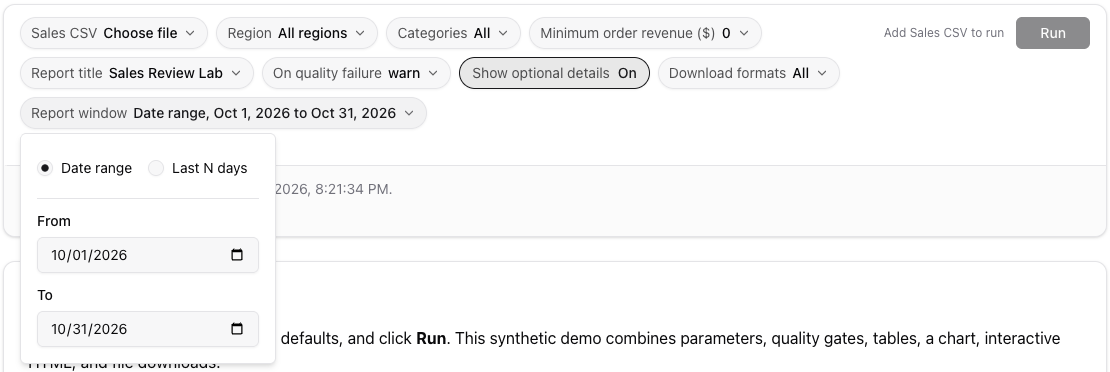
圓點會標示每個與預設值不同的標籤按鈕。 在 執行旁邊,應用程式會顯示變更了多少數值,並附有「 重設 」連結可還原預設值。 在應用程式使用者選擇上傳檔案之前,該檔案的晶片顯示 「選擇檔案」,「 執行 」會被關閉,應用程式會顯示「 新增上傳標籤以執行 」取代已更改的上傳數量。
在已發佈的應用程式中,使用多重選取下拉控制項的輸入會以核取方塊清單的形式顯示,與核取方塊控制項相同。