Genie Code 提供完整頁面的指令中心介面,會醒目顯示目前使用中的聊天視窗,並在需要時於旁邊以分頁顯示 Notebook 和檔案等內容。 你可以直接從 Genie Code 開始工作,並行執行多個聊天,在聊天室間切換,讓它們在背景持續運行,並透過技能、指示和 MCP 伺服器來個人化 Genie Code 的運作方式。
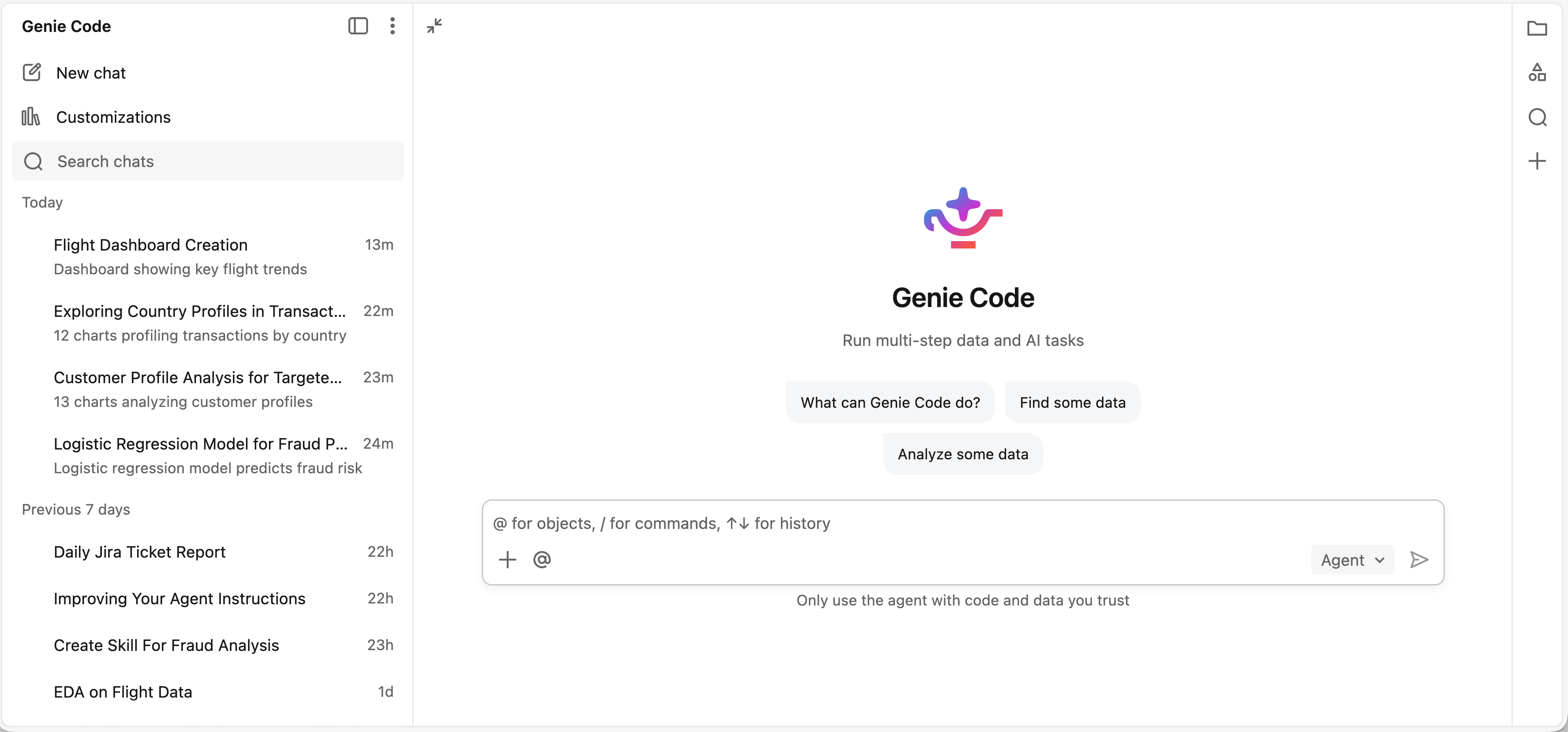
全頁 Genie Code 是從頭開始工作或平行執行多項任務時,建議使用的體驗。 如果你主要是在處理現有資產,例如為筆記本除錯、監控端點,或在 Unity Catalog 中探索資料表,側邊面板是方便的替代選項。
開啟整頁 Genie Code
你可以用以下任一方式開啟整頁的 Genie Code:
在你的工作區首頁中,選擇提示方塊中的
 程式碼,輸入提示詞,然後提交。 整頁的精靈代碼會打開並開始處理你的提示。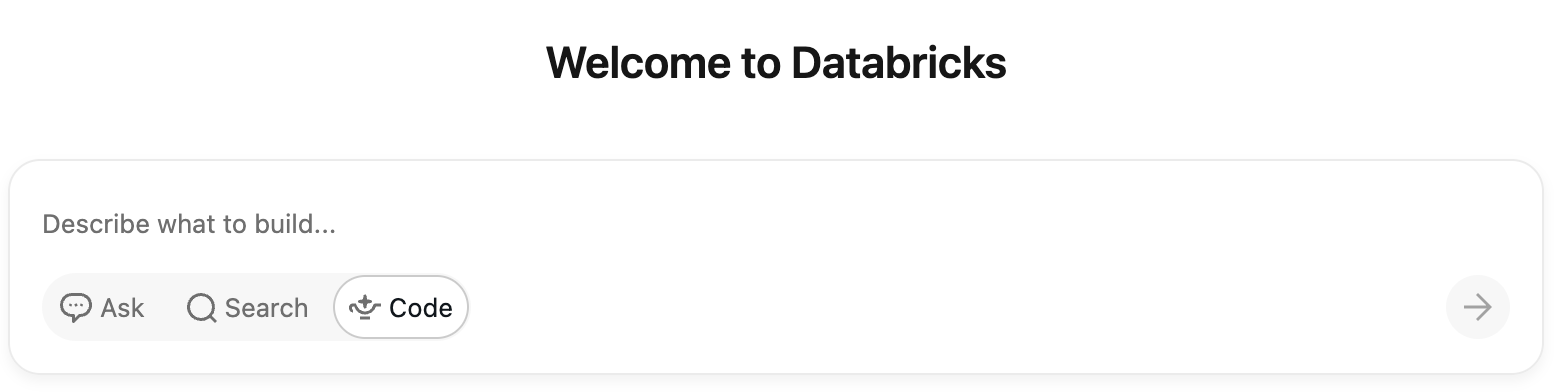
在 Genie Code 側窗格中,按一下
 「最大化」。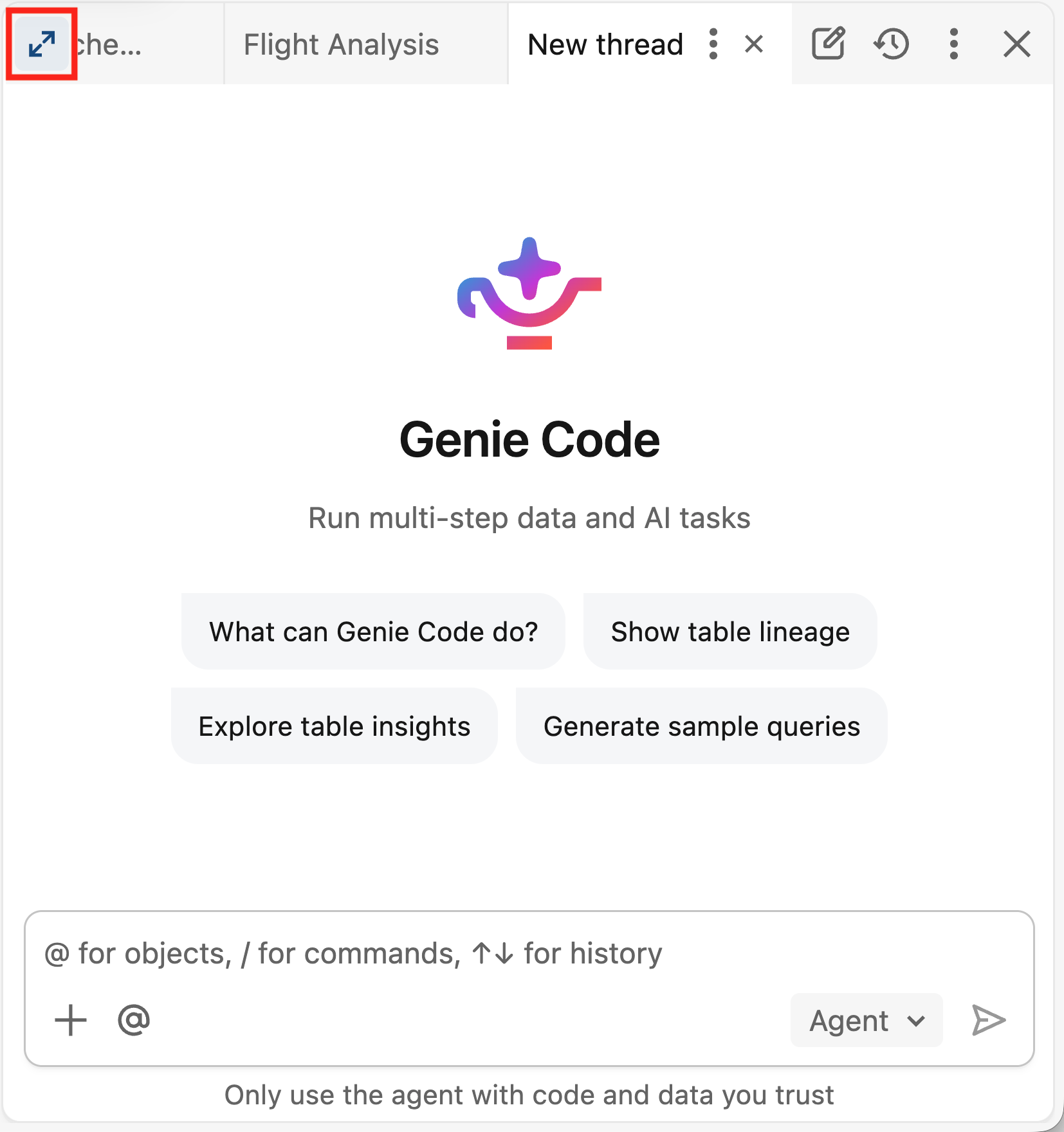
開啟一個新聊天室,描述你希望 Genie Code 做什麼。 Genie Code 直接在聊天中執行任務,進行分析並進行修改。 當需要編輯或執行特定資產(如筆記本或檔案)時,該資產會作為分頁開啟,與聊天並列,方便你檢視。 對於某些資產,例如 AI/BI 儀表板,Genie Code 可能會前往該頁面進行編輯,並將聊天保留在側邊窗格中。
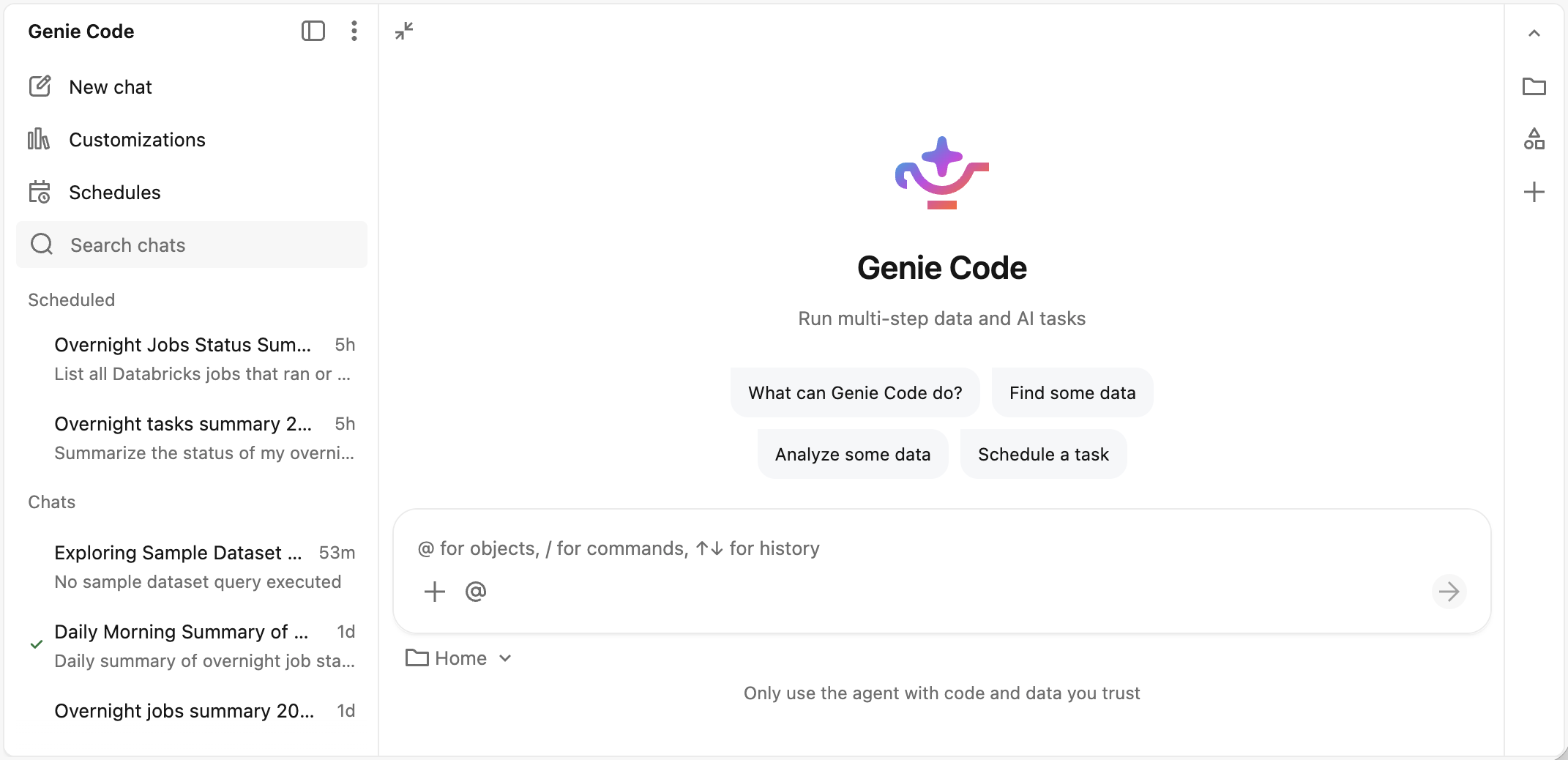
Genie Code 全頁導覽
-
 關閉聊天欄:收合整頁 Genie Code 聊天側邊欄。
 -
 更多選項:存取 Genie Code 設定、尋求協助,以及向 Databricks 發送回饋。
 -
 新聊天室:開始新的 Genie Code 聊天室。
 -
 自訂化:管理 技能、 指令與 MCP 伺服器 ,個人化精靈代碼的運作方式。
 -
 排程:管理排程任務。
 -
 搜尋:搜尋你的 Genie Code 聊天,快速找到之前的聊天並繼續工作。
 - 排程任務清單:每個排程任務最近一次執行如下。
-
聊天列表:顯示你所有的精靈代碼聊天。 每篇文章都會顯示聊天標題和最後一次提示的發送時間。
- 要切換聊天室,請點擊任意條目。 你可以在 Genie Code 還在運作時切換,無論是在聊天室執行或編輯筆記本。
- 要管理聊天,將滑鼠移到它上,點擊 烤肉選單。 你可以分享、複製、重新命名或刪除該聊天。
- 聊天視窗:活躍聊天室,Genie Code 在此執行工作。 Assets Genie Code 會以分頁形式開啟,與聊天室並列,或導向資產頁面。