Genie Code 協助開發者在 Azure Databricks 筆記本、SQL 編輯器、工作、AI/BI 儀表板及檔案編輯器中產生、優化、解釋及修正程式碼。
想了解 Genie Code 如何幫助程式碼,請參閱 從 Genie Code 獲得程式碼協助。
精靈密碼面板導覽
要開啟精靈代碼面板,請點擊頁面右上角的 
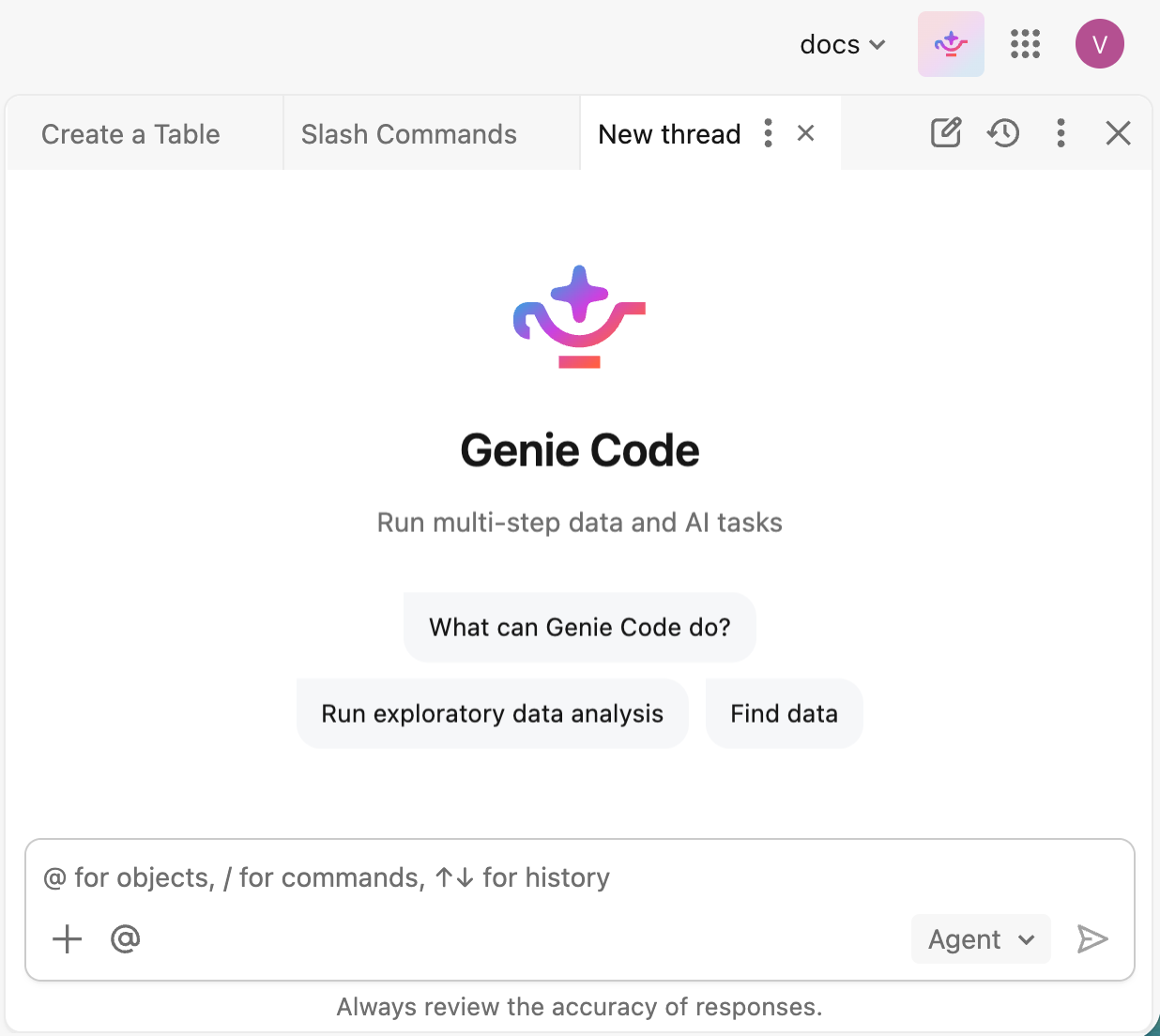
在窗格底部的文字框輸入提示,然後按下 Enter 或點擊 您可以:
您可以:
- 點擊
 Plus 圖示可附加檔案、參考上下文或新增連線。
 - 輸入 @ 後可選擇 Genie Code 的資源作為參考。
- 輸入 Enter / 以選取並執行斜線指令。
- 選擇 Genie Code 如何平衡回應品質與成本。 請參見 選擇努力程度。
如果你提示 Genie Code 協助修改程式碼,它會引導你執行、接受或拒絕它提出的變更。
選取工作量等級
提示框中的選擇器顯示目前的努力程度,並允許你為對話調整:
- 自動 (預設,建議):此等級為任何任務提供最高品質。
- 低:此等級降低較簡單任務的成本。
Genie Code 會為此次對話儲存你的選取內容。 若無等級,選擇器不會出現。
附加檔案
若要將檔案作為當前聊天的上下文附加,請點擊提示框中的 Plus 圖示,或將檔案拖放到提示框中。
Genie Code 支援以下檔案類型:.png、 .jsonl.json.xls.xlsx.pdf.gif.csv.jpg.jpeg.webp。
預設情況下,Genie Code 只在當前聊天中使用附加檔案,並不會儲存到工作區檔案系統。 要保留檔案,請 Genie Code 將其儲存到你的工作區。
將多個聊天視窗作為分頁使用
Genie Code 窗格會將你目前開啟的聊天顯示為窗格頂端的分頁。 你可以同時執行多個任務,並在聊天間移動而不會失去位置。
- 切換聊天室:點擊分頁讓該聊天室變得活躍。 當你切換分頁時,聊天室會持續在背景運行,所以你可以在一個聊天室開始長任務,然後在另一個聊天室繼續工作。
-
開啟新聊天:點擊
 新聊天 ,在新分頁開始聊天。
 -
重新開啟過去的聊天:點擊
 聊天記錄,然後選擇一個聊天視窗在分頁中開啟。
 -
管理聊天:使用
 在活躍分頁上的烤肉選單來管理聊天,或點擊
  以關閉分頁。
Genie Code 窗格控制項
Genie Code 面板標頭有以下控制項:
| 管理 | Description |
|---|---|
|
新聊天室 |
在新分頁開啟新聊天。 |
|
聊天記錄 |
查看過去的聊天,並在分頁中重新開啟一次。 |
|
更多 |
進入  設定 及其他選項。 請參閱 Genie Code 設定。 設定 及其他選項。 請參閱 Genie Code 設定。 |
|
結束 |
摺疊精靈代碼視窗。 |
精靈密碼設定
要開啟 Genie Code 設定,請點擊 在窗格頁首看到更多選單,然後點選設定。 設定面板包含以下內容:
| Setting | Description |
|---|---|
| Actions | 設定 Genie Code 在使用工具前如何先徵求批准。 請參見 核准工具操作。 |
| MCP 伺服器 | 透過 MCP 伺服器及 內建連接器連接外部工具與資料來源。 |
| 切換面板視圖 | 選擇在 Docked 窗格視圖或 側 窗格視圖中使用 Genie Code。 |
| 使用者指示 | 加入使用者 指示 ,指導 Genie Code 如何回應你。 |
| 工作區指示 | 新增適用於工作區內所有人的工作 區指令 。 |
| 技能 | 加入可重複使用的 代理技能 ,讓 Genie Code 能應用於任務中。 |
| 工作空間技能 | 新增工作空間中每個人都能掌握的 技能 。 |
| 無伺服器使用政策 | 設定無伺服器使用政策,以執行 Genie Code 在聊天輸出中產生的程式碼。 |
精靈本體論
Important
這項功能目前處於 公開預覽版。 欲加入此預覽,請聯絡您的 Azure Databricks 帳戶團隊。
Note
目前,客戶不會因策劃本體摘要而產生成本。 不過,Azure Databricks 可隨時透過通知您及/或更新 databricks.com 上的定價頁面,來更新此功能的定價。
Genie 本體是統一的情境層,為 Genie Code 提供一張具備商業意識的組織地圖。 它結合了兩種背景:
- Unity 目錄語意: 透過指標檢視和領域等功能來管理和認證的建模上下文。
- 推斷上下文: Genie 會自動從你現有資產和使用情況中擷取並維護的片段地圖,包括指標檢視、儀表板、SQL 查詢和 Genie 代理。
例如,推斷出的片段可能包括:
- 指標定義: 例如,「『活躍使用者』是指經過所有平台去重後的獨立使用者。」
- 權威來源: 例如,「收入問題應透過精選的財務精靈代理來解答。」
- 商業規則: 例如,「『合格潛在客戶』只有在預約示範後才會被計入。」
Unity Catalog 會根據權限控管片段,因此 Genie Code 只會使用從你有權限查看的資產中擷取的片段。
代理模式
Genie Code 以代理模式運行,能自動化多步驟工作流程、規劃解決方案、檢索相關資產、執行程式碼、利用儲存格輸出改善結果,並自動修正錯誤。 如果你想要直接的對話回應,但不要求自主執行任務,可以在提示詞中說明,例如:「只要跟我解釋,不要執行任何程式碼。」
為了完成任務,Genie Code 會將你的提示詞及相關上下文傳送給模型,包括資料表與欄位名稱、描述、你正在使用的程式碼、資料表中的資料樣本,以及儲存格輸出。 所有傳送到模型的資料都尊重你的 Unity 目錄權限。 詳情請參閱 傳送給模型的資料。
Requirements
要使用 Genie Code 的代理功能,您的工作空間需要以下條件:
- 為帳戶和工作區啟用合作夥伴支援的 AI 功能。 請參閱 合作夥伴支援的 AI 功能。
- 你的工作區必須位於支援區域內。 Genie Code 是一項 指定服務 ,利用地理系統管理資料駐留。 請參閱 Genie Code 功能地理可用性。
若關閉合作夥伴驅動的 AI 功能,Genie Code 仍可用,但已失去代理能力,採用 Databricks 託管模型。
全頁 Genie Code
Genie Code 提供全頁式的指揮中心體驗,會醒目顯示目前使用中的對話,並在需要時於一旁以分頁顯示筆記本和檔案等項目。 請參閱 整頁精靈代碼。
核准工具操作
當 Genie Code 需要使用工具,例如執行程式碼、編輯筆記本或查詢表格時,它會先徵求你的同意才能繼續。 你可以逐一批准每個請求,或設定一個批准模式,適用於你目前聊天的其他內容,或是所有未來的聊天。
批准單一請求
當 Genie Code 要求取得使用工具的權限時,請點擊 允許 以批准此操作,或點擊 略過 以拒絕。
若要更改 Genie Code 在當前聊天中處理未來審核請求的方式,請從同一提示中選擇以下一項:
| Option | 行為 |
|---|---|
| 每次都要問 | Genie Code 每次使用工具都會要求批准。 |
| 在目前聊天中允許 | Genie Code 可以在目前聊天的剩餘過程中使用所要求的工具,而無需再次詢問。 |
| 始終允許 | Genie Code 可以在每次聊天中使用所需的工具,無需徵求。 |
| 自動批准 (推薦) | Genie Code 會在目前對話的剩餘過程中,自動批准工具操作。 AI 分類器會審查每個動作並阻擋風險行動。 |
設定預設審核模式
當你第一次使用 Genie Code 時,每次聊天的預設模式都是 自動核准。 要更改批准模式,請在 Genie Code 設定中設定新的預設值。 在 Genie Code 面板的標題中點選 以開啟設定。
請選擇下列一項:
先詢問:每次工具執行時都要先核准。 各工具的覆寫設定仍然適用。
自動批准:AI 分類器會審查每一項違反你意圖的建議行動,並批准或封鎖每一項,減少手動核准,同時阻擋風險行動。
Important
自動批准是生產力功能,不是安全邊界。 分類器是一種盡力而為的啟發法,可能出錯。 它可能會批准不安全的行動,或封鎖安全的行動。 不要依賴它來執行安全、合規或存取控制的要求。 在處理生產資料、敏感工作區或共享資源時,請關閉自動核准,因為錯誤核准的後果很重要。 你仍負責審查精靈代碼的結果。
啟用自動核准時,Genie Code 通常允許低風險操作,例如唯讀查詢、編輯你自己的工作區檔案和筆記本、寫入你擁有的資料表,以及執行你先前已參照過的作業或管線。 它會阻擋任何可能擴大範圍或影響共享資源的行為,例如破壞性操作、生產部署、權限與秘密變更、外部呼叫第三方,以及像強制推送這類有風險的原始碼控制操作。
當動作被阻擋時,精靈代碼會接收原因並進行調整,例如以更窄的範圍重試。
分享聊天
你可以與其他使用者、群組或服務負責人分享 Genie Code 聊天。
分享聊天內容:
在 Genie Code 選區,點選
聊天記錄開啟聊天記錄。將滑鼠移到你想分享的聊天頻道上,點選
烤肉選單。點擊
 分享。
分享。在分享對話框中,新增要分享的使用者、群組或服務主體。 收件人在聊天室中獲得 「可查看」 權限。 請參考 Genie Code 聊天 ACL。
(可選)勾選 寄送電子郵件給新使用者,即可向新加入的使用者傳送電子郵件通知。
(可選)若要分享聊天室的直接連結,請點擊
 複製分享對話框底部的連結。
點擊 新增 以分享對話。
獲得程式碼協助
直接在你的筆記本中獲得 Genie Code 的程式協助。 Genie Code 提供:
- 使用 Genie Code 進行資料科學 ,協助你規劃並自動化多步驟的資料科學工作流程。
- AI 驅動自動完成。
- 數據篩選使用自然語言提示 。
- 程式代碼偵錯與錯誤診斷。
- 快速修正,其提供修正程式代碼錯誤的自動建議,您可以 接受並執行。
- 無伺服器程式代碼執行。
Databricks 建議你在執行 Genie Code 產生的任何程式碼前,務必先審查,因為它有時會出錯。
欲了解更多關於 Genie Code 如何協助程式設計的資訊,請參閱 Get coding helpfrom Genie Code。
已優化用於 Azure Databricks 環境的代碼
Genie Code 產生的程式碼設計用於 Databricks 的運算環境中執行。 它已最佳化,可在 Databricks 支援的程式設計語言、架構和方言中建立程式碼。 它不是一般用途的程式設計助理。
Genie Code 經常利用 Databricks 資源中的資訊,例如資料集文件網站或知識庫,以更好地回答使用者的查詢。 當使用者提出的問題可根據 Databricks 文件、Unity Catalog 和工作區中的使用者程式碼來回答時,其表現最佳。
從文件中取得答案
Genie Code 會搜尋 Databricks 的文件來回答你的問題。 當它引用文件時,你會看到回應中顯示 「已搜尋文件 」的步驟。 你可以請 Genie Code 引用其來源,並附有相關文件頁面的連結。

對 Genie Code 答案給予回饋
讓Databricks知道Genie Code的答案是否有用:
- 將滑鼠移到精靈密碼答案下方。
- 點擊有用的拇指向上圖示按鈕或不實用的拇指向下圖示按鈕。