精靈密碼的回應在具體提示和明確的上下文下會大幅提升。 明確說明你的需求,參考表格和筆記本儲存格 @,文字不足時附上圖片,並在 Unity 目錄中記錄表格和欄位,讓 Genie Code 理解你的結構。
你也可以以下方式根據需求調整精靈代碼:
具體一點
Genie Code 提供的結構與細節會隨時間變化,即使是同一提示也一樣。 盡量給 Genie Code 提供指引,幫助它以所需的格式、細節層級等方式回傳你想要的資訊。 請考慮執行下列動作:
- 指定您要尋找的詳細程度。 例如,“用幾句話解釋此代碼”或“逐行解釋此代碼”。
- 請指定你想使用哪個 Genie Code 函式庫。 例如,“使用 Matplotlib 創建可視化”或“使用 Seaborn 創建可視化”。
- 指定您想要的回應結構。 例如,「以編號步驟提供指示」或「以步驟為要點提供指示,並附有簡短說明」。
- 在提示中要具體。 Genie Code 知道你的表格和欄位結構以及元資料,所以你可以用自然語言來提問。 例如,「列出現役及退休的NFL四分衛,其在單季中傳球嘗試超過500次者的傳球完成率。」Genie Code 利用
s.player_id和s.attempts等欄位資料來回答。
Genie Code 利用上下文來提供更好的答案
你可以為 Genie Code 提供特定的上下文,例如表格、管線、筆記本、查詢和檔案。 在 Genie Code 聊天視窗中,點擊  新增上下文 ,手動選擇你想提供的資源。 你也可以在聊天提示中輸入
 @<resource-name> 來參考上下文。 每個選取的情境會列在提示框頂端,並持續存在於聊天中。
在筆記本中,你也可以引用特定的儲存格。 點擊 新增上下文,選擇 儲存格,然後選擇你想參考的儲存格。 你也可以在聊天框中輸入 @cell,然後從出現的列表中選擇一個儲存格。 當你想向 Genie Code 詢問特定儲存格的程式碼或輸出時,這非常有用。
除了你手動提供的上下文外,Genie Code 還能存取表格和欄位的結構以及元資料。 這使您可以使用自然語言並產生更準確的查詢。 例如,如果一個表格有一欄叫 State,你可以請 Genie Code 產生一份居住在密歇根州的使用者名單。
Genie Code 使用以下上下文:
- 目前筆記本儲存格或 Databricks SQL 編輯器索引標籤中的程式碼或查詢。
- 資料表和欄位名稱和描述。
- 先前的提示問題。
- 收藏和啟用的資料表。
- 對於 診斷錯誤 功能,錯誤輸出中的堆疊追蹤。
因為 Genie Code 會利用你的對話紀錄來提供更好、更準確的答案,你可以請 Genie Code 修改之前回應的輸出,而不必重寫整個提示。 利用 Genie Code 的聊天紀錄,反覆清理、探索、篩選並切片 Genie Code 面板中的 DataFrames。
在提示中附上圖片
你可以在你的精靈密碼提示中附上圖片。 要附上圖片,請使用以下任一方法:
- 直接複製貼上圖片到聊天提示中。
- 將圖片拖放到聊天提示中。
- 點選
 先按加圖示,再點
 附加圖片以從本機選擇圖片。
圖片很有用,因為它們能提供單靠文字無法輕易或準確傳達的資訊。 請考慮在以下情況下附上圖片:
- 你需要提供 Genie Code 無法取得的視覺資訊。 Genie Code 可以在你的工作區檔案和筆記本中看到圖片和圖表,所以你只需要附加外部圖片。
- 你需要幫助理解視覺內容,例如圖表、流程圖、建築草圖、投影片截圖或白板照片。
- 你問的是那些以顯示方式呈現而非描述的外部資料,例如圖表、儀表板或報告,這些數據中趨勢、異常或標籤都很重要。
- 你需要從圖片中擷取文字,例如照片、文件掃描件、手寫筆記,或標籤和標誌。
- 你正在處理真實世界的照片,想詢問影像中發生了什麼、描述場景以作文件記錄,或檢查某樣東西是否符合規格。
幫助 Genie Code 處理資料集
Genie Code 可以存取你正在處理的資料表的上下文。 您可以採取以下一些措施來幫助它在使用資料集時更好地回應:
搜尋表格時,請使用提示「尋找表格」或命令
/findTables以獲得更好的回應。 例如,“查找與 NFL 比賽相關的表格”。用
@<table-name>來參考提示中的特定表格。 你也可以點擊At 圖示 從 DataFrame 中選取資料行時,您可以透過提供起始查詢來取得更準確的結果。 例如,提供一個像
SELECT * FROM <table_name>的陳述句。 這讓 Genie Code 可以取得欄位名稱,而不必自己猜測。如果您需要使用資料行資料類型轉換來執行作業,您可能需要提供詳細資料。 例如:「將此程式碼從 pandas 轉換為 PySpark,包括將 pandas DataFrame 轉換為 PySpark DataFrame 所需的程式碼,並將資料行流失的資料類型從布林值變更為整數。」
在 Unity 目錄中記錄資料表和資料行。 請參閱 將 AI 產生的註解新增至 Unity 目錄物件。 這讓 Genie Code 對資料有更多背景說明。 使用「型錄瀏覽器」中的表格或直欄註解來新增一行範例資料。 例如,假設您的高度欄格式為
feet-inches。 為了幫助 Genie Code 解讀資料,可以加上註解,例如「高度欄位為字串格式,並以連字號分隔。 範例:『6-2』。」如需表格和欄註解的相關資訊,請參閱將 註解新增至資料和 AI 資產。
編輯並執行 Genie Code 聊天窗格中的程式碼
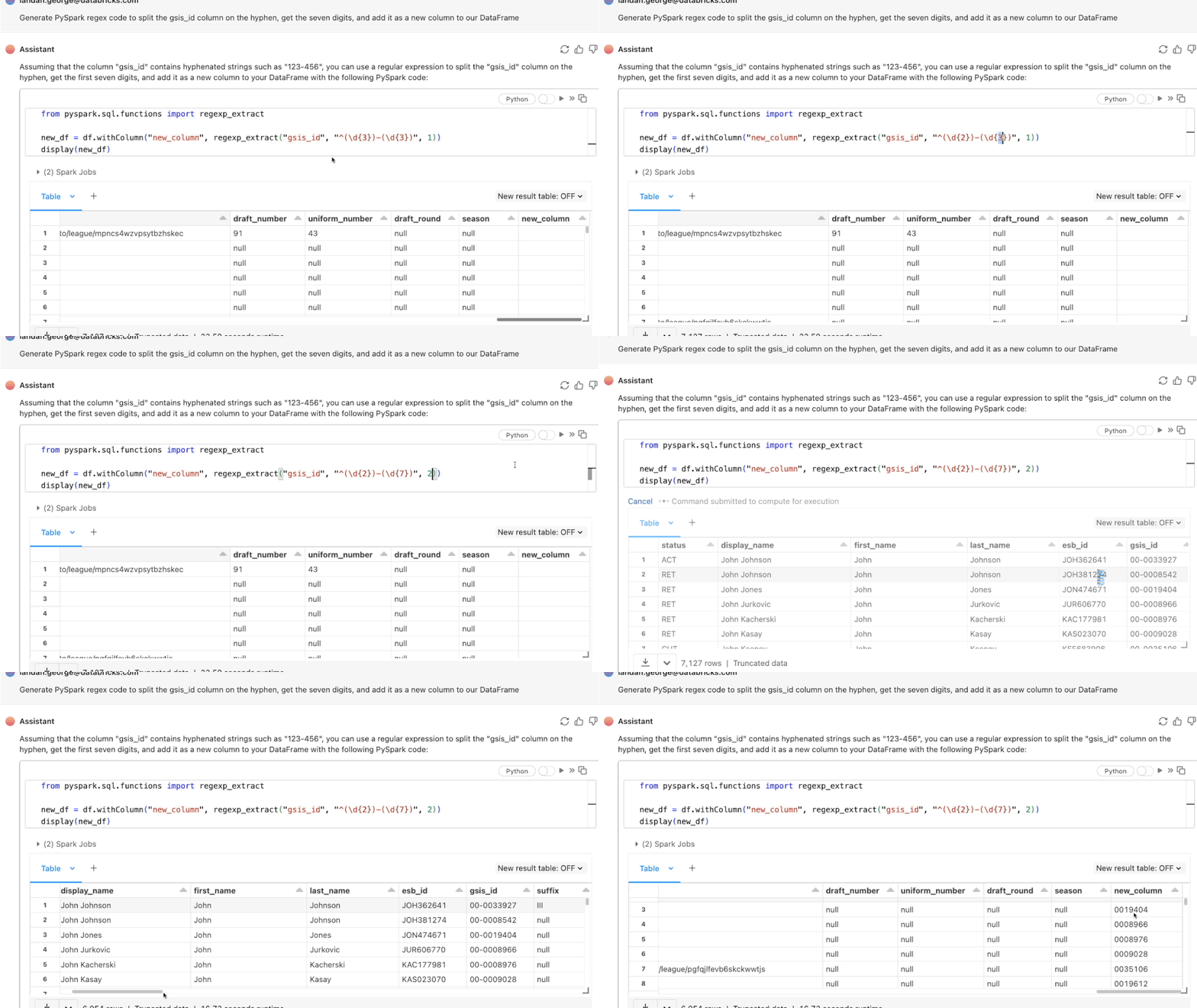
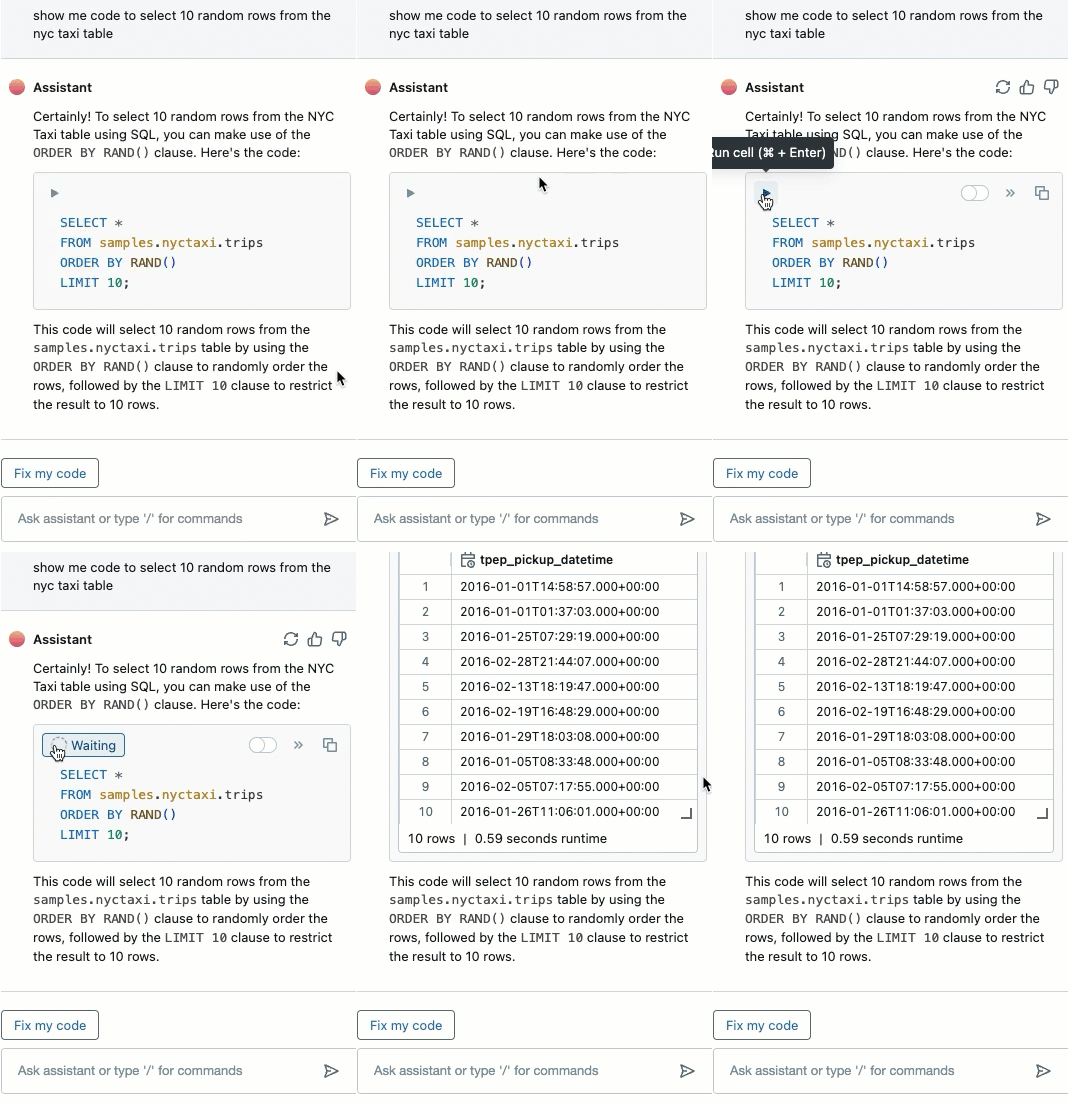
在 Genie Code 面板裡執行程式碼來驗證,或當作臨時筆記本使用。 程式碼執行可在 Azure Databricks 的所有頁面上使用。 Genie Code 預設使用你所在頁面目前的運算資源。 如果目前沒有運算資源在使用,Genie Code 會使用無伺服器運算資源。 預設情況下,Genie Code 會使用自動批准在聊天中執行程式碼。 要自行核准每個請求,請更改核准模式。 請參見 核准工具操作。 程式碼執行後,輸出會直接顯示在聊天面板中。
以下分頁展示了 Python 和 SQL 程式碼的範例:
Python
SQL
用於 Shift + Enter 在聊天文字方塊中新增一行
使用 Shift + Enter 在 Genie Code 聊天框中新增一行。 這讓你輕鬆地將訊息格式化並組織成 Genie Code。
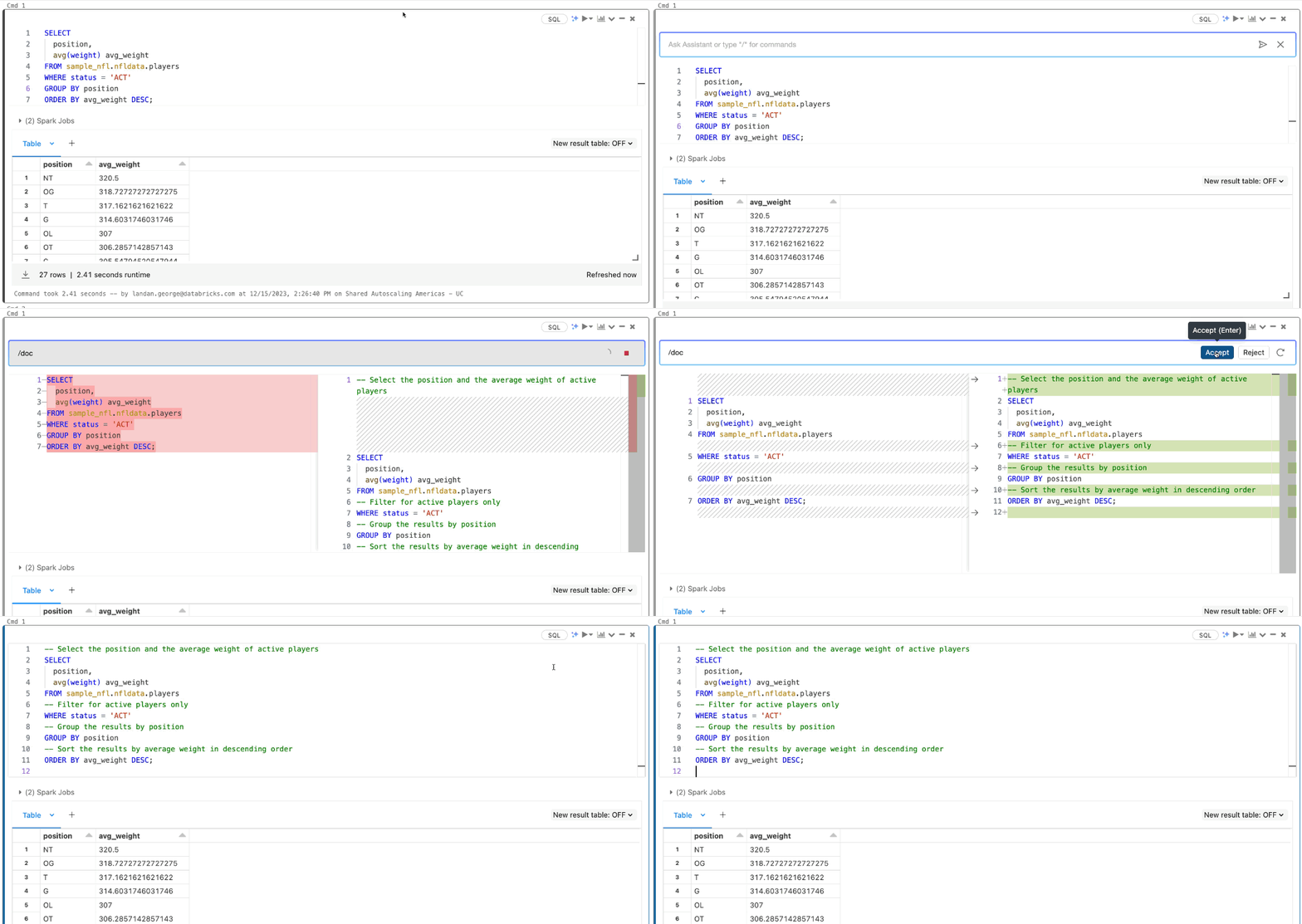
在筆記本中使用儲存格操作
儲存格動作包括常見工作的捷徑,例如記錄 (註解)、修正和解釋程式碼。
其他資源
- 要依照你的喜好自訂精靈代碼,請提供 說明。
- 要擴展精靈代碼的自訂功能,請創建 特工技能。
- 要讓 Genie Code 存取外部工具和資料來源,請將其連接到 MCP 伺服器。
- Genie Code 資料分析師的小技巧與秘訣
- Genie Code 資料工程師的小技巧與秘訣