Genie Code 在大多數 Azure Databricks 頁面上可作為聊天窗格使用,並作為完整頁面的指令中心使用。 本文介紹了 Genie Code 介面:如何開啟、其控制、設定與自訂,以及如何操作聊天、分享、附加檔案,並選擇工作難度。
想了解 Genie Code 的功能,請參閱 Genie Code 的功能與能力。
Genie Code 聊天面板
要開啟精靈代碼面板,請點擊頁面右上角的 
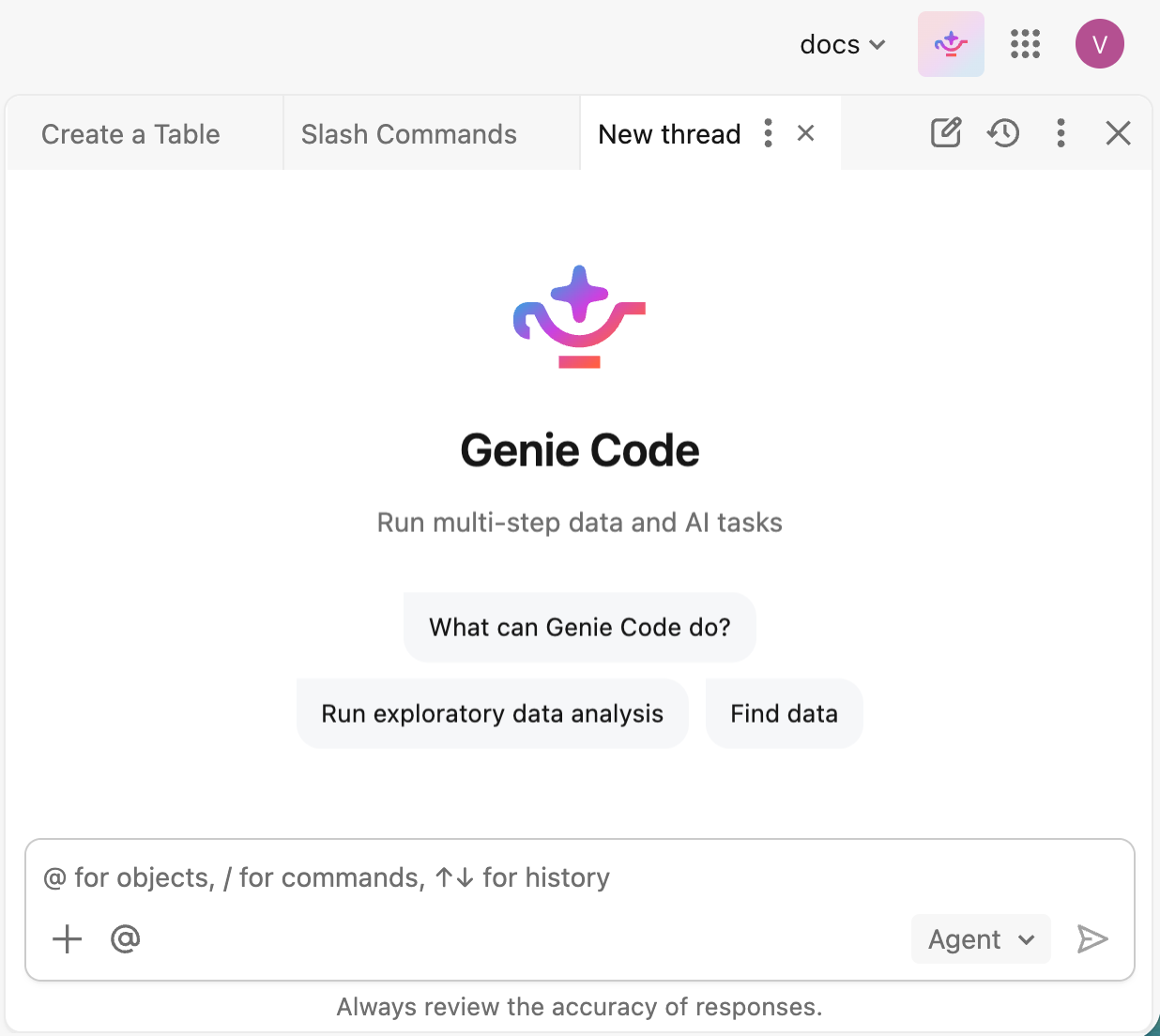
在窗格底部的文字框輸入提示,然後按下 Enter 或點擊 您可以:
您可以:
- 點擊
 Plus 圖示可附加檔案、參考上下文或新增連線。
 - 輸入 @ 後可選擇 Genie Code 的資源作為參考。
- 輸入 Enter / 以選取並執行斜線指令。
- 選擇 Genie Code 如何平衡回應品質與成本。 請參見 選擇努力程度。
如果你提示 Genie Code 協助修改程式碼,它會引導你執行、接受或拒絕它提出的變更。
Genie Code 窗格控制項
Genie Code 面板標頭有以下控制項:
| 管理 | 說明 |
|---|---|
 新聊天室
新聊天室 |
在新分頁開啟新聊天。 |
 聊天記錄
聊天記錄 |
查看過去的聊天,並在分頁中重新開啟一次。 |
 更多
更多 |
進入  設定 及其他選項。 請參閱 Genie Code 設定。 設定 及其他選項。 請參閱 Genie Code 設定。 |
 結束
結束 |
摺疊精靈代碼視窗。 |
將多個聊天視窗作為分頁使用
Genie Code 窗格會將你目前開啟的聊天顯示為窗格頂端的分頁。 你可以同時執行多個任務,並在聊天間移動而不會失去位置。
- 切換聊天室:點擊分頁讓該聊天室變得活躍。 當你切換分頁時,聊天室會持續在背景運行,所以你可以在一個聊天室開始長任務,然後在另一個聊天室繼續工作。
-
開啟新聊天:點擊 新聊天 ,在新分頁開始聊天。
-
重新開啟過去的聊天:點擊聊天記錄,然後選擇一個聊天視窗在分頁中開啟。
-
管理聊天:使用 在活躍分頁上的烤肉選單來管理聊天,或點擊 以關閉分頁。
整頁的精靈密碼
Genie Code 提供完整頁面的指令中心介面,會醒目顯示目前使用中的聊天視窗,並在需要時於旁邊以分頁顯示 Notebook 和檔案等內容。 你可以直接從 Genie Code 開始工作,並行執行多個聊天,在聊天室間切換,讓它們在背景持續運行,並透過技能、指示和 MCP 伺服器來個人化 Genie Code 的運作方式。
全頁 Genie Code 是從頭開始工作或平行執行多項任務時,建議使用的體驗。 如果你主要是在處理既有資產,例如對筆記本進行除錯、監控端點,或在 Unity Catalog 中探索資料表,聊天窗格會是方便的替代方式。
開啟整頁 Genie Code
你可以用以下任一方式開啟整頁的 Genie Code:
在你的工作區首頁中,選擇提示方塊中的
程式碼,輸入提示詞,然後提交。 整頁的精靈代碼會打開並開始處理你的提示。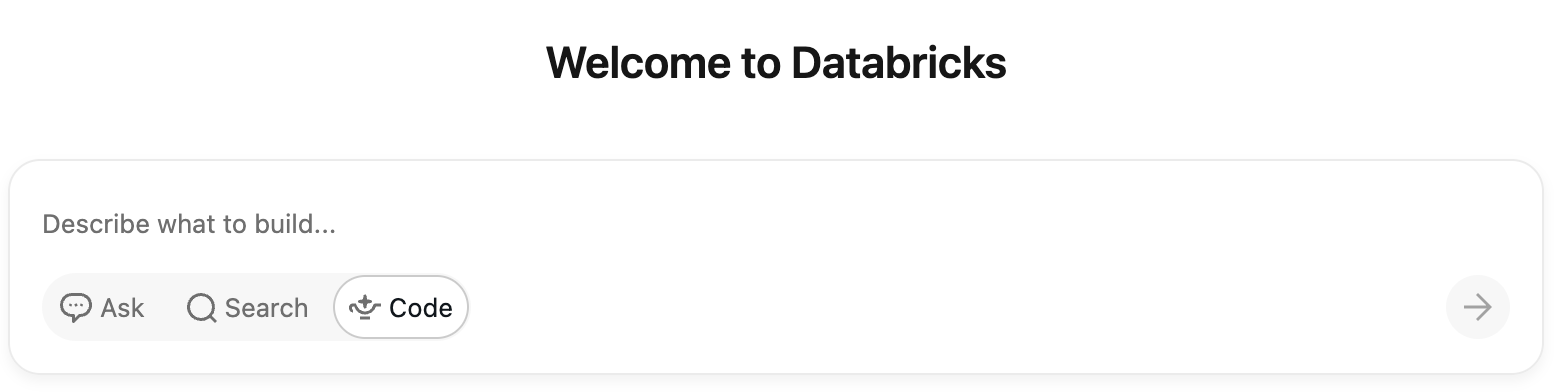
在 Genie Code 聊天窗格中,按一下
 「最大化」。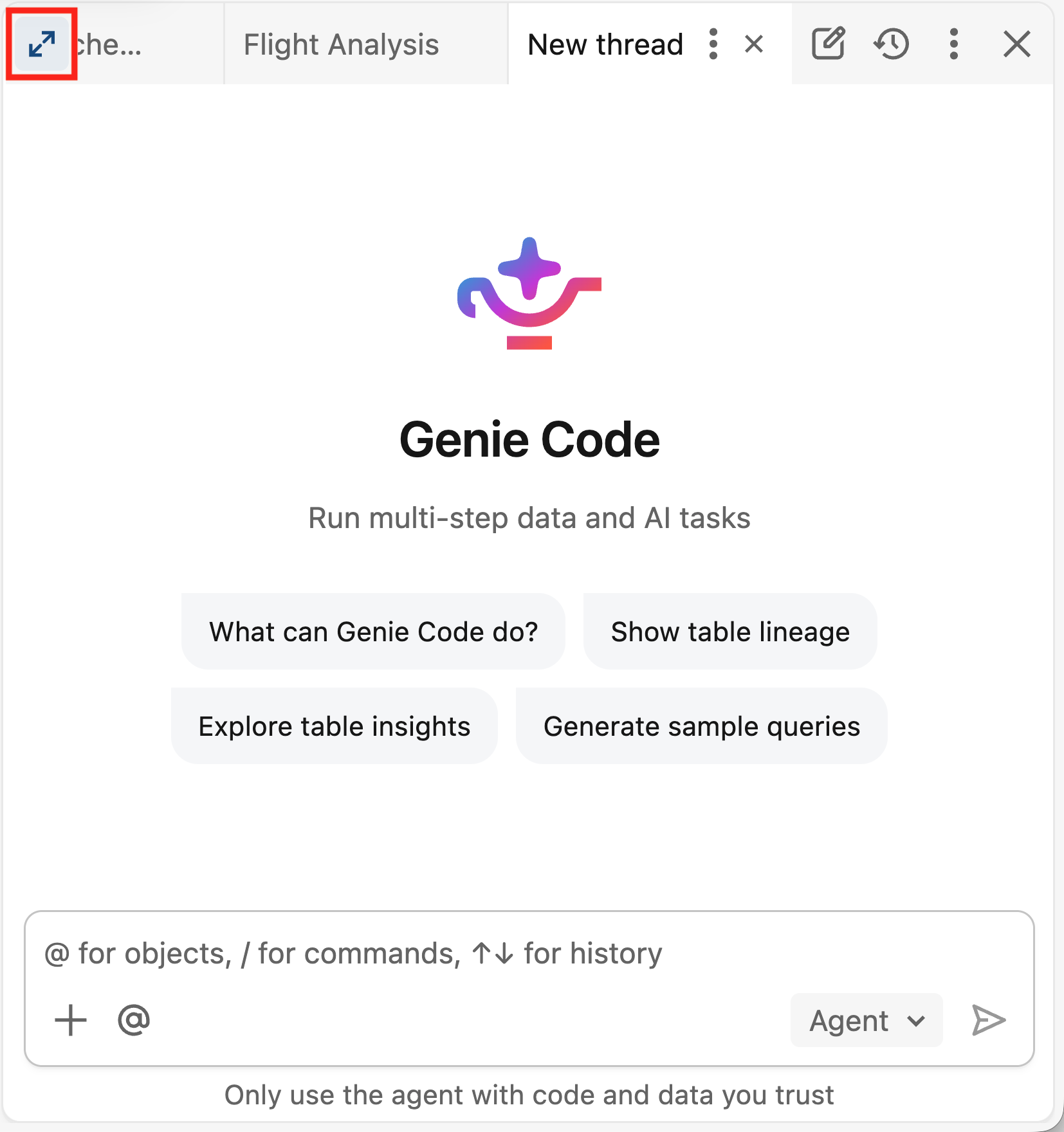
開啟一個新聊天室,描述你希望 Genie Code 做什麼。 Genie Code 直接在聊天中執行任務,進行分析並進行修改。 當需要編輯或執行特定資產(如筆記本或檔案)時,該資產會作為分頁開啟,與聊天並列,方便你檢視。 對於某些資產,例如 AI/BI 儀表板,Genie Code 可能會前往該頁面進行編輯,並將聊天保留在側邊窗格中。
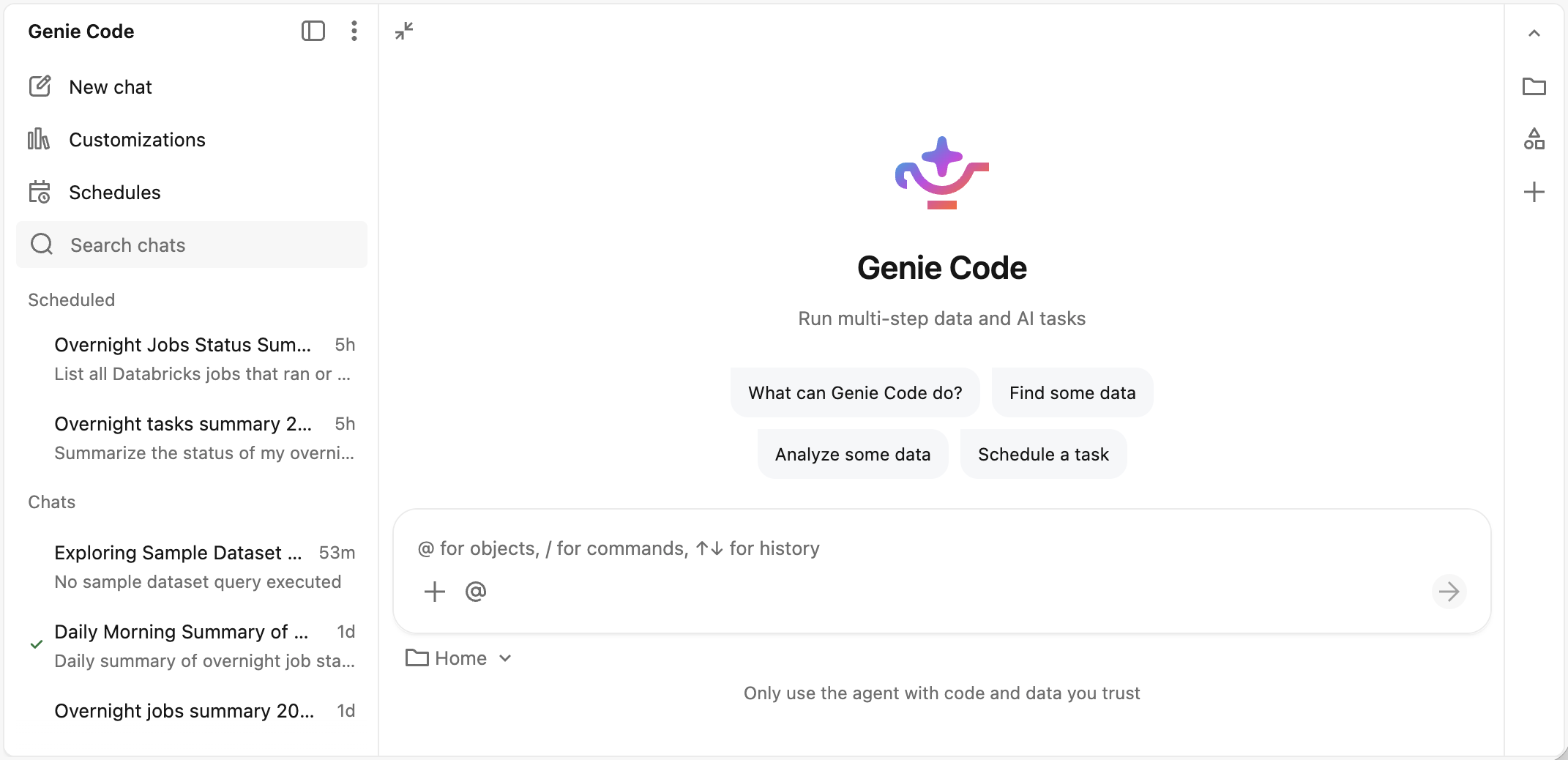
整頁精靈密碼概述
-
 關閉聊天欄:收合整頁 Genie Code 聊天側邊欄。
 -
更多選項:存取 Genie Code 設定、尋求協助,以及向 Databricks 發送回饋。
-
新聊天室:開始新的 Genie Code 聊天室。
-
 自訂化:管理 技能、 指令與 MCP 伺服器 ,個人化精靈代碼的運作方式。
 -
 排程:管理排程任務。
 -
 搜尋:搜尋你的 Genie Code 聊天,快速找到之前的聊天並繼續工作。
 - 排程任務清單:每個排程任務最近一次執行如下。
-
聊天列表:顯示你所有的精靈代碼聊天。 每篇文章都會顯示聊天標題和最後一次提示的發送時間。
- 要切換聊天室,請點擊任意條目。 你可以在 Genie Code 還在運作時切換,無論是在聊天室執行或編輯筆記本。
- 要管理聊天,將滑鼠移到它上,點擊 烤肉選單。 你可以分享、複製、重新命名或刪除該聊天。
- 聊天視窗:活躍聊天室,Genie Code 在此執行工作。 Assets Genie Code 會以分頁形式開啟,與聊天室並列,或導向資產頁面。
精靈密碼設定
要開啟 Genie Code 設定,請點擊 從聊天視窗頁首進入更多選單,然後點擊設定。 或者,從整頁的精靈代碼中點擊 更多選項 選單,然後點擊 設定。 設定面板包含以下內容:
| Setting | 說明 |
|---|---|
| 切換面板視圖 | 選擇在 Docked 窗格視圖或 側 窗格視圖中使用 Genie Code。 |
| 無伺服器使用政策 | 設定無伺服器使用政策,以執行 Genie Code 在聊天輸出中產生的程式碼。 |
| Actions | 設定 Genie Code 在使用工具前如何先徵求批准。 請參見 核准工具操作。 |
Genie Code 自訂項目
若要開啟 Genie Code 自訂,請在聊天窗格標題列中按一下更多選單,然後按一下自訂。 或者,從整頁的 Genie Code 中點選 自訂功能。 自訂面板包含以下分頁:
| 自訂 | 說明 |
|---|---|
| 技能 | 新增可重複使用的 使用者與工作區技能 ,讓 Genie Code 能應用於任務。 |
| 指示 | 新增 使用者與工作區指示 ,指導 Genie Code 如何回應。 |
| 連接器 | 透過 MCP 伺服器和 內建連接器連接外部工具。 |
分享聊天
你可以與其他使用者、群組或服務負責人分享 Genie Code 聊天。
分享聊天內容:
從整頁的 Genie Code、聊天視窗或聊天歷史中,將滑鼠移到你想分享的聊天內容,然後點擊
烤肉選單。點擊
 分享。
分享。在分享對話框中,新增要分享的使用者、群組或服務主體。 收件人在聊天室中獲得 「可查看」 權限。 請參考 Genie Code 聊天 ACL。
(可選)勾選 寄送電子郵件給新使用者,即可向新加入的使用者傳送電子郵件通知。
(可選)若要分享聊天室的直接連結,請點擊
 複製分享對話框底部的連結。
點擊 新增 以分享對話。
附加檔案
若要將檔案作為當前聊天的上下文附加,請點擊提示框中的 Plus 圖示,或將檔案拖放到提示框中。
Genie Code 支援以下檔案類型:.png、 .jsonl.json.xls.xlsx.pdf.gif.csv.jpg.jpeg.webp。
預設情況下,Genie Code 只在當前聊天中使用附加檔案,並不會儲存到工作區檔案系統。 要保留檔案,請 Genie Code 將其儲存到你的工作區。
選取工作量等級
提示框中的選擇器顯示目前的努力程度,並允許你為對話調整:
- 自動 (預設,建議):此等級為任何任務提供最高品質。
- 低:此等級降低較簡單任務的成本。
Genie Code 會為此次對話儲存你的選取內容。 若無等級,選擇器不會出現。
對 Genie Code 答案給予回饋
讓Databricks知道Genie Code的答案是否有用:
- 將滑鼠移到精靈密碼答案下方。
- 點擊有用的拇指向上圖示按鈕或不實用的拇指向下圖示按鈕。