本教學介紹 Genie One,一個簡化版的 Azure Databricks 介面,適合商業用戶使用。
這個教學會一步步帶你走:
- 開啟 Genie One 介面
- 找出並尋找與您分享的資產
- 檢視 AI/BI 儀表板
- 使用 Genie 透過自然語言查詢儀表板資料
Requirements
- 你必須在工作區擁有 消費者存取 權限。 請參閱 什麼是消費者存取權?。
- 你的工作區管理員必須至少與你分享過一個儀表板。
步驟一:開啟精靈一號
如果你唯一的權限是 消費者存取權限,登入後你會進入 Genie One 首頁。
如果你有額外的權限,例如 工作區存取 權或 Databricks SQL 存取權,請點選工作區右上角的  ,選擇 Genie One。
步驟二:發掘你的資產
使用 Genie One 首頁來尋找可供使用的資產。
- 在 「為你推薦 」區塊,瀏覽最近開啟的資產、收藏,以及工作區中熱門的項目。
- 在左側導覽中點選「 儀表板」 或 「Genie Agents」 ,即可查看所有與您分享的該類型資產。
- 若要依名稱搜尋特定資產,請在頁面頂端的搜尋欄輸入。
- 要篩選結果,請點擊
 在商品頁面左側:
 - 類型:僅顯示儀表板或 Genie 代理程式。
- 狀態:僅顯示 認證 資產或您的 收藏。
- 擁有者:依據資產擁有者的使用者 ID 搜尋。
- 最後修改時間:依資產更新最近時間篩選。
- 要將資產標記為收藏,請點擊資產名稱旁的星號圖示。
步驟 3:查看儀表板
儀表板顯示團隊預先建立的圖表與指標。
- 點選 儀表板 以開啟儀表板的列表頁面。
- 點擊儀表板開啟。
- 透過篩選器、將滑鼠移到資料點上,以及瀏覽圖表來互動。
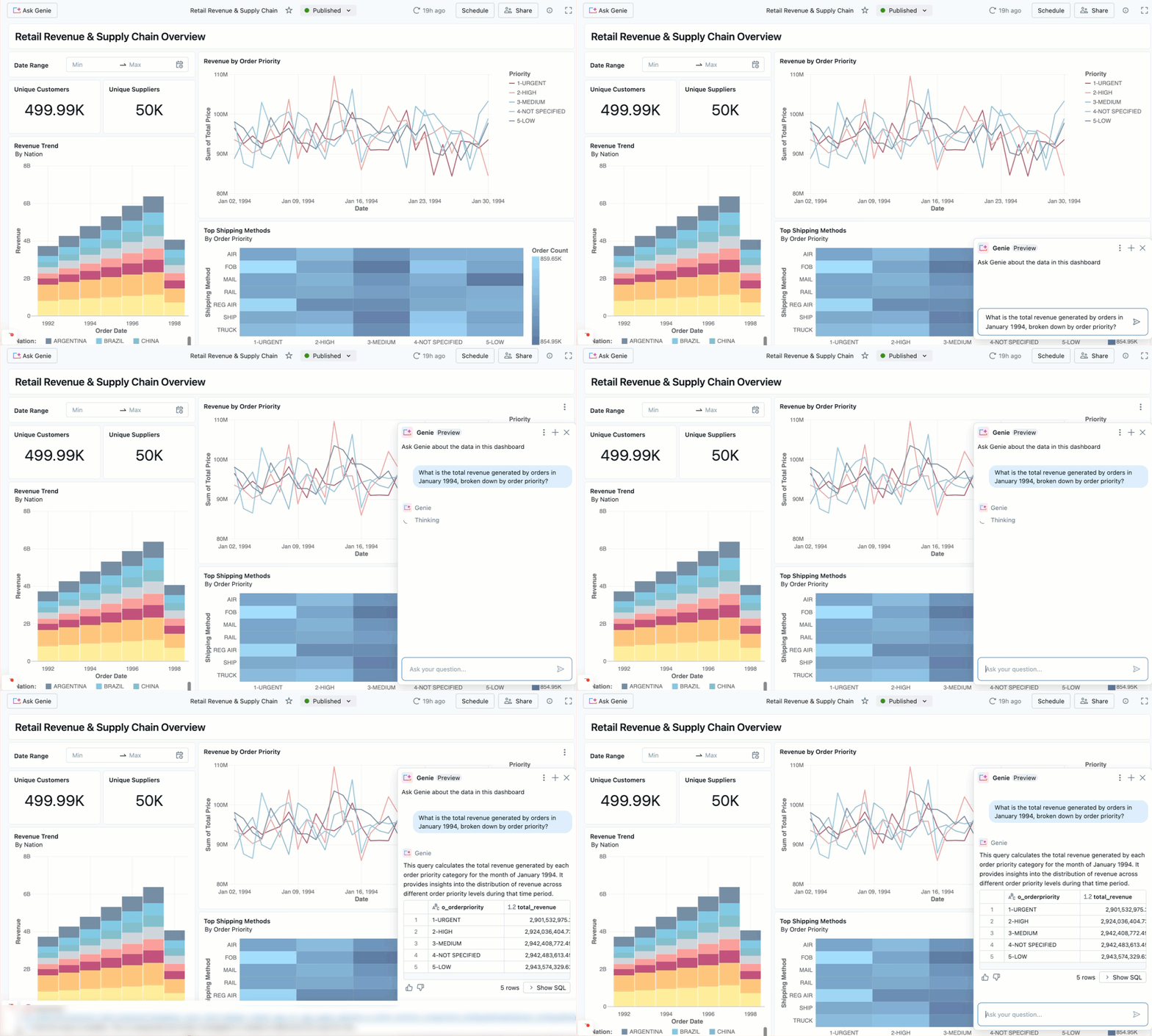
步驟四:向Genie提問資料問題
在查看儀表板時,你可以利用「問 Genie」內建按鈕,提出自然語言問題。
- 從開啟的儀表板,點選 「問 Genie」。 儀表板右側會開啟一個聊天視窗。
- 在聊天框中,輸入關於數據的問題,例如「上季銷售額前五名是什麼?」
- 檢閱答案。 Genie 會根據儀表板資料回傳表格、圖表或摘要。
下一步
現在你已經了解了 Genie One 的基本操作,你可以:
- 了解完整的 Genie One 介面。 請參考 使用精靈一號。
- 探索 AI/BI 儀表板。 請參閱儀表板。
- 了解如何從儀表板上向 Genie 提問。 請參閱含儀表板的 Genie Agents。
- 了解消費者存取權包含哪些內容。 請參閱 什麼是消費者存取權?。