要使用 Databricks 連接器 for Google Sheets,您必須先連接到您的Azure Databricks工作空間並選擇 SQL 倉庫。 本頁說明如何設定初始連線以及如何切換到其他工作區。
開始之前
- 建立 Azure Databricks 工作區。 請參閱 建立工作區。
- 建立 Azure Databricks SQL warehouse。 請參閱 建立 SQL 倉儲。
- 可以存取 Google Sheets。
- 安裝 適用於 Google 試算表的 Databricks 連接器。
- 如果你的 Azure Databricks 工作區啟用了 IP 存取清單,帳號管理員必須將 Google Cloud IP 清單加入允許清單。
- 若要深入瞭解IP存取清單,請參閱 設定帳戶主控台的IP存取清單。
- 如需 Google Cloud IP 清單,請參閱 此 IP 清單。
連線至 Azure Databricks workspace
安裝 Google 試算表的 Databricks 連接器後,透過連接 Azure Databricks 工作區,將資料從 Azure Databricks 匯入 Google 試算表:
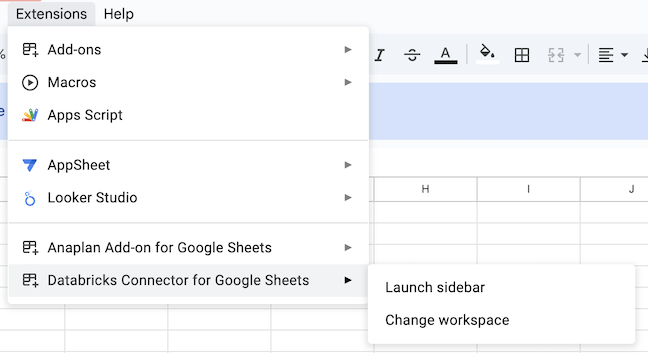
在 Google 試算表選單列中,點選 Extensions > Databricks Connector > Launch 側邊欄 以開啟該連接器。
在 Login 對話框中,輸入你的 Azure Databricks workspace 網址。 若要瞭解如何尋找工作區 URL,請參閱 取得工作區對象的標識碼。 請勿使用您的 Azure Databricks 帳號自訂網址。
- 您的工作區 URL 格式如下:
adb-<workspace-id>.<random-number>.azuredatabricks.net。
- 您的工作區 URL 格式如下:
按兩下 [登入]。
對話方塊會提示您登入或顯示您的登入狀態。
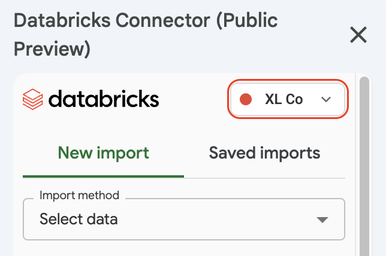
登入後,選擇要使用的 SQL 倉庫。 在 Databricks Connector 側邊欄的 新匯入 標籤下,點擊側邊欄右上角的圓圈,然後選擇你偏好的 Databricks SQL 倉庫。 連接器會啟動所選的 SQL 倉儲。
變更Azure Databricks工作區
要更改目前連線至的 Azure Databricks 工作區:
- 選取 [擴展程式 > Databricks 連接器 > 更新工作區]。
- 輸入新的工作區 URL,並向工作區進行驗證。