Google Sheets 的 Databricks 連接器會從你的 Azure Databricks 工作區查詢資料,然後匯入到 Google Sheets。 你可以直接選取資料表、撰寫 SQL 查詢、新增參數、建立樞紐分析表,並從範本匯入。 連接器會自動將所有查詢存為匯入,方便你重新整理結果並重用現有查詢。
先決條件
選擇匯入方式
你可以透過選擇資料表、撰寫 SQL 查詢或使用範本,將 Azure Databricks 的資料匯入 Google 試算表。 匯入資料之後,查詢會繫結至工作表。 該連接器支援匯入 Google Sheets 最多 1,000 萬個儲存格的限制。
變更工作表名稱會中斷映射。 如需如何處理名稱變更的資訊,請參閱 限制。
這很重要
如果你使用「選取資料」來匯入 Unity 目錄的指標視圖,它們只能以樞紐分析表的形式匯入,因為 Unity 目錄的指標代表的是經樞紐化的資料。
Warning
請勿移除或修改已套用的表格格式。 Google Sheets 表格識別碼用於刷新匯入。 移除格式會導致更新錯誤。
選擇一種匯入方式開始:
選取資料
要從 Azure Databricks 中的資料表匯入資料,請執行以下操作:
- 在 Google Sheets Databricks Connector 側邊欄的新匯入選項中,在匯入方法下,選擇選擇資料。
- 在 目錄中,使用目錄、結構和表格下拉選單搜尋你想匯入的資料表。
- 可選擇性地更新 資產名稱 ,以更改此匯入的名稱。
- 可選擇在 欄位中選擇包含或排除的欄位。
- 你可以選擇匯入為 樞紐分析表。
- 要新增篩選器,請在篩選條件下點選 + 篩選。 選擇要套用篩選器的 欄位 和 篩選器類型。
- 可選擇開啟 「限制列」 來設定匯入列數的限制。 預設是啟用限制,並設定為 1,000 列。
- 在 輸出目的地中,選擇要將查詢結果儲存在新工作表或目前工作表中。
- 如果你選擇新工作表,請輸入該工作表的名稱。
- 如果你選擇目前的工作表,請指定要開始從哪個儲存格開始新增資料。
- 點擊 「儲存並匯入 」來填滿工作表。
撰寫一個 SQL 查詢
要撰寫新的 SQL 查詢,請執行以下步驟:
- 在 Google Sheets Databricks Connector 側邊欄,在 「新匯入」下,選擇 「寫入 SQL」。
- Databricks 建議您輸入查詢的名稱,以便識別。
- 您可以瀏覽目錄、結構描述和表格。
- 在 SQL 編輯器中輸入你的 SQL 查詢。 若要在較大視窗中撰寫較長的查詢,或在匯入前預覽結果,請 展開 SQL 編輯器。
- 你可以選擇性地新增 查詢參數。
- 在 輸出目的地中,選擇要將查詢結果儲存在新工作表或目前工作表中。
- 如果你選擇新工作表,請輸入該工作表的名稱。
- 如果你選擇目前的工作表,請指定要開始從哪個儲存格開始新增資料。
- 按一下 儲存 &; 匯入 以執行查詢並填入工作表。
使用範本
必須由工作區管理員或具有 CREATE CATALOG 權限的使用者 設定範本,之後才能匯入其中一個範本。 要從範本匯入,請執行以下步驟:
- 在 Google Sheets Databricks Connector 側邊欄中,於 「新匯入」下方的 「匯入方法」中,選擇 「使用範本」。
- 先選擇範本群組,再選擇範本。 預覽會列出範本的匯入項目。
- 選擇要匯入的項目。 所有匯入項目預設為選取。
- 點擊 匯入範本。 每個選取的匯入都會被加入新工作表,然後像其他儲存的匯入一樣運作。
備註
查詢執行會在 15 分鐘後超時。 若查詢超過此限額,將自動取消。 對於大型結果集,前 1,000 列會立即寫入,剩餘資料則逐步擷取。 若資料擷取中斷,部分結果仍會保留在工作表中,並可透過重新執行查詢清除。
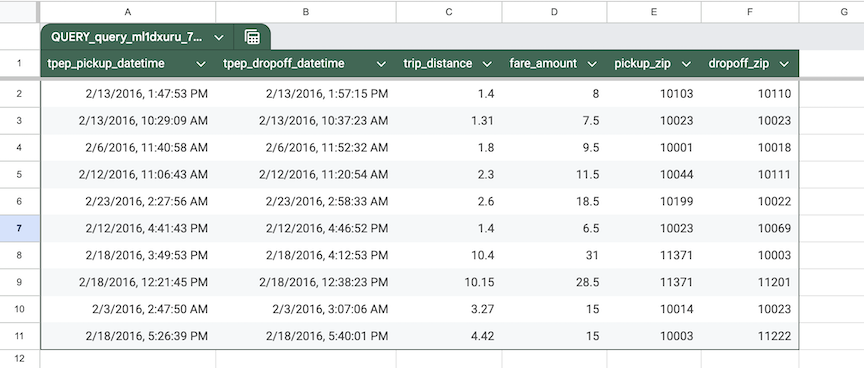
新增查詢參數(可選)
要為你的 SQL 查詢加入查詢參數:
請確定您的查詢至少有一個查詢參數,格式
:parameter_name為 。 欲了解更多查詢參數,請參見使用命名參數標記。按一下 + 新增參數。
在第一個方塊中輸入參數。 請確定參數名稱符合您在查詢編輯器中輸入的內容。
在第二個方塊中輸入工作表名稱和參數值的儲存格位置,包括工作表名稱後面的驚嘆號。
若要新增更多查詢參數,請再次按一下 + 新增參數 。
例如,下列查詢包括查詢參數 ,該參數
:trip_distance定義在工作表sheet_1、儲存格 H1 中。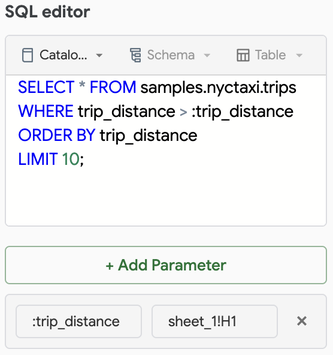
展開 SQL 編輯器(可選)
Google 試算表的 Databricks 連接器可以在獨立且較大的視窗中開啟 Write SQL 編輯器,讓你能撰寫、參數化並預覽超出側邊欄長度的查詢。 視窗開啟時,試算表仍可使用。
擴充 SQL 編輯器:
在 「撰寫 SQL」 表單中,點擊 SQL 編輯器 標籤旁的展開圖示。
SQL 編輯器會在新視窗中開啟。 當它開啟時,側邊欄顯示 查詢編輯器已經展開 ,且你無法在側邊欄編輯查詢。
編輯你的 SQL 查詢。 要新增查詢參數,請點擊 + 新增參數。 參數的運作方式與側邊欄中的相同。 參見 新增查詢參數。
要在匯入前檢查查詢,請點擊 預覽。 視窗顯示查詢回傳的總列數及前 10 列。
選擇如何關閉視窗:
- 要保留你的更改,請點擊 儲存。 你也可以在側邊欄點選「摺疊」。
- 要捨棄你的變更,請點擊 取消 或關閉視窗。 如果你有未儲存的變更,瀏覽器會在關閉視窗前要求你確認。
備註
如果視窗無法開啟,且連接器顯示 彈出式視窗已遭封鎖,請在瀏覽器中允許 Google 試算表的彈出式視窗,然後再次點擊展開圖示。
匯入為樞紐分析表(可選)
要匯入資料為樞紐分析表,請按照以下步驟進行:
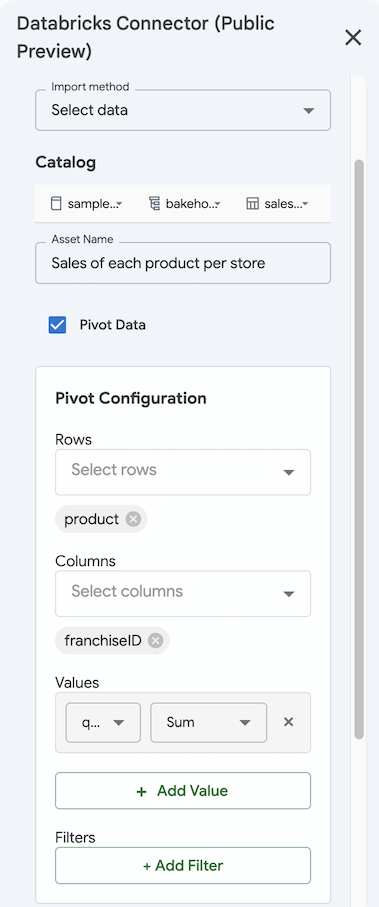
- 若要使用 Select data 方法匯入資料,請勾選 樞紐分析表 的勾選框。
- 在樞紐分析設定中,選擇樞紐分析表的維度:列和欄。
- 指定要彙總的數值。 點擊 + 新增值 ,選擇欄位與彙整方法。
- 可選擇性地點擊 + 新增篩選器 ,並選擇 欄位 與 篩選器類型來新增篩選器。
- 點擊 儲存並匯入 ,將結果匯入為樞紐分析表。 匯入樞紐分析表會自動匯入到新工作表。
計算欄位
計算欄位是由現有資料推導出的欄位,例如 profit 由 revenue 和 cost計算出來的。
Google 試算表的 Databricks 連接器不支援使用 Select 資料匯入方法建立計算欄位。 要新增計算欄位,請使用以下方法之一:
- 寫入 SQL:使用 Write SQL 匯入方法計算計算出的欄位,並使用任意 SQL 表達式。 請參見 選擇匯入方法。
- Genie One:請 Genie One 回傳你所需的計算欄位資料,然後匯入結果。 請參閱 在 Google 試算表中使用 Genie One。
Databricks 建議使用 Genie One 來計算欄位。
管理匯入資料
要管理從 Azure Databricks 匯入的資料,請執行以下步驟:
點選連接器側邊欄的 「已儲存匯入 」標籤。
手動刷新匯入資料:
- 重新整理單一匯入:點擊查詢名稱旁的重新整理圖示。
- 重新整理所有匯入:點擊「 已儲存匯入 」標籤頂端、日曆圖示旁的重新整理圖示。
若要自動刷新定期行程的匯入,請參閱 Google 試算表中的排程資料刷新。
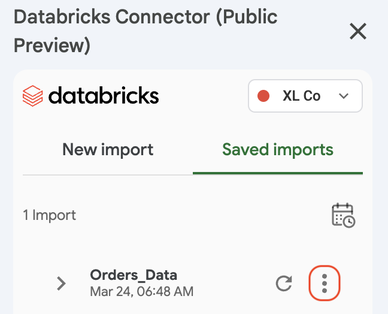
若要查看匯入連結到哪個工作表,請按一下
 前往查詢名稱旁邊的 [工作表]。>
若要編輯匯入,請按一下
選單圖示。 在查詢名稱旁邊選擇 "編輯"。 若要刪除匯入,請按一下
在查詢名稱旁邊選擇>刪除。 這會刪除查詢,而不是匯入 Google 試算表的資料。 您必須手動刪除匯入的資料。
分享影響
該附加元件不會影響您共享 Google 試算表的能力。 不過,您共用檔案的方式會影響收件者可以使用附加元件採取的動作。
- 具有「檢視者」或「評論者」角色的收件者無法存取附加元件。
- 具有「編輯者」角色和同等資料資產存取權的收件者可以透過其 Google 帳戶使用附加元件。 他們可以像所有者一樣使用連接器。
- 擁有編輯器角色且擁有相同底層資源存取權的接收者,只要他們登入相同的 Azure Databricks 工作區,就可以重新整理匯入資料。
移動匯入資料
使用標準的複製貼上或剪切貼上指令移動匯入的資料表:
- 複製並貼上時會重複表格資料。
- 複製並貼上匯入的表格。
Azure Databricks 不會阻止你匯出資料表資料。
局限性
重新命名或刪除已連結到現有匯入的工作表會阻止你重新整理該匯入。 若要修正此問題,請執行下列 其中一項 操作:
- 重新建立具有完全相同名稱的工作表。
- 選擇 選取查詢作為 來源,重用匯入,然後按一下 另存為新匯入,以建立新的匯入。
若兩個查詢對應到相同或重疊的範圍,附加元件會顯示最近執行的查詢結果。 這會覆寫先前匯入的資料。
當你匯入範本時,參數指向儲存格的查詢不會自動執行。 連接器會儲存查詢,並在執行前提示你設定參數。 請參閱 Google 試算表中的範本。