這很重要
這項功能目前處於 公開預覽版。
將筆記本連接到 AI 執行時是執行訓練與微調工作負載的主要方式。 你可以透過 GPU 進行互動式開發,然後在該筆記本準備好投入生產環境時,將它排定為定期執行的作業。
小提示
- 把筆記型電腦接到 Serverless GPU 上,在 GPU 上互動開發,無需叢集配置。
- 您可以透過筆記本 UI、Jobs API 或宣告式自動化套件,將同一個筆記本設定為週期性作業。
- 關於從筆記本進行多GPU訓練,請參見 分散式筆記本訓練。
小提示
本頁介紹筆記本。 要用另一種方式進入 AI 執行環境,可以參考從 IDE 透過 SSH 隧道連接、用 Data bricks CLI 搭配 AI 執行環境從筆電提交工作,或是執行 Ray。 若要用宣告式自動化套件(Declarative Automation Bundles)生產化訓練程式碼(非筆記本),請參見 Productionize 訓練工作負載。
連接到筆記本電腦
這是使用 AI 執行環境的主要方式。 要連接你的筆記本並設定環境:
從筆記型電腦中點選頂部的計算下拉選單,選擇 無伺服器 GPU。
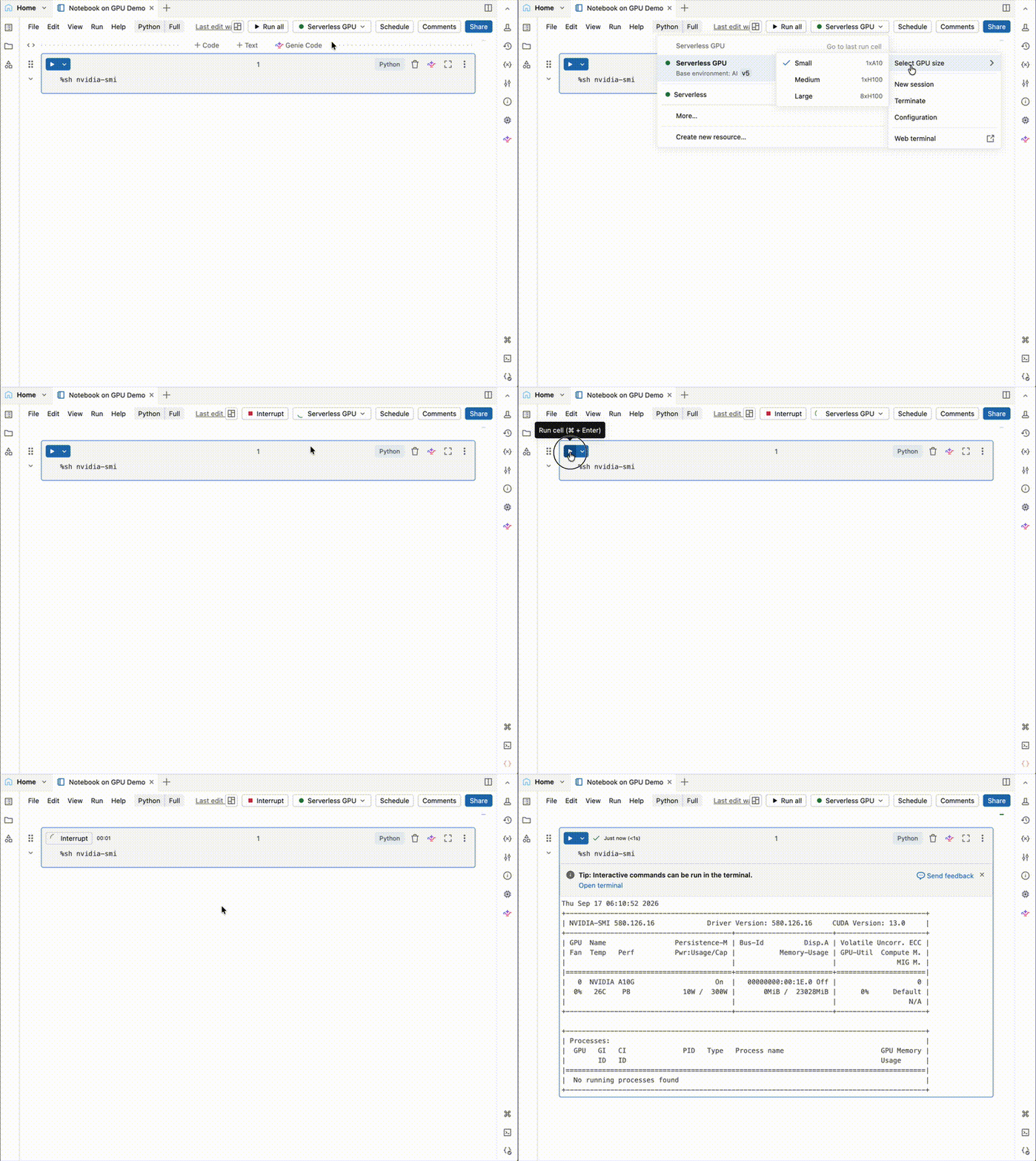
按一下
 以開啟 「環境」 側邊面板。
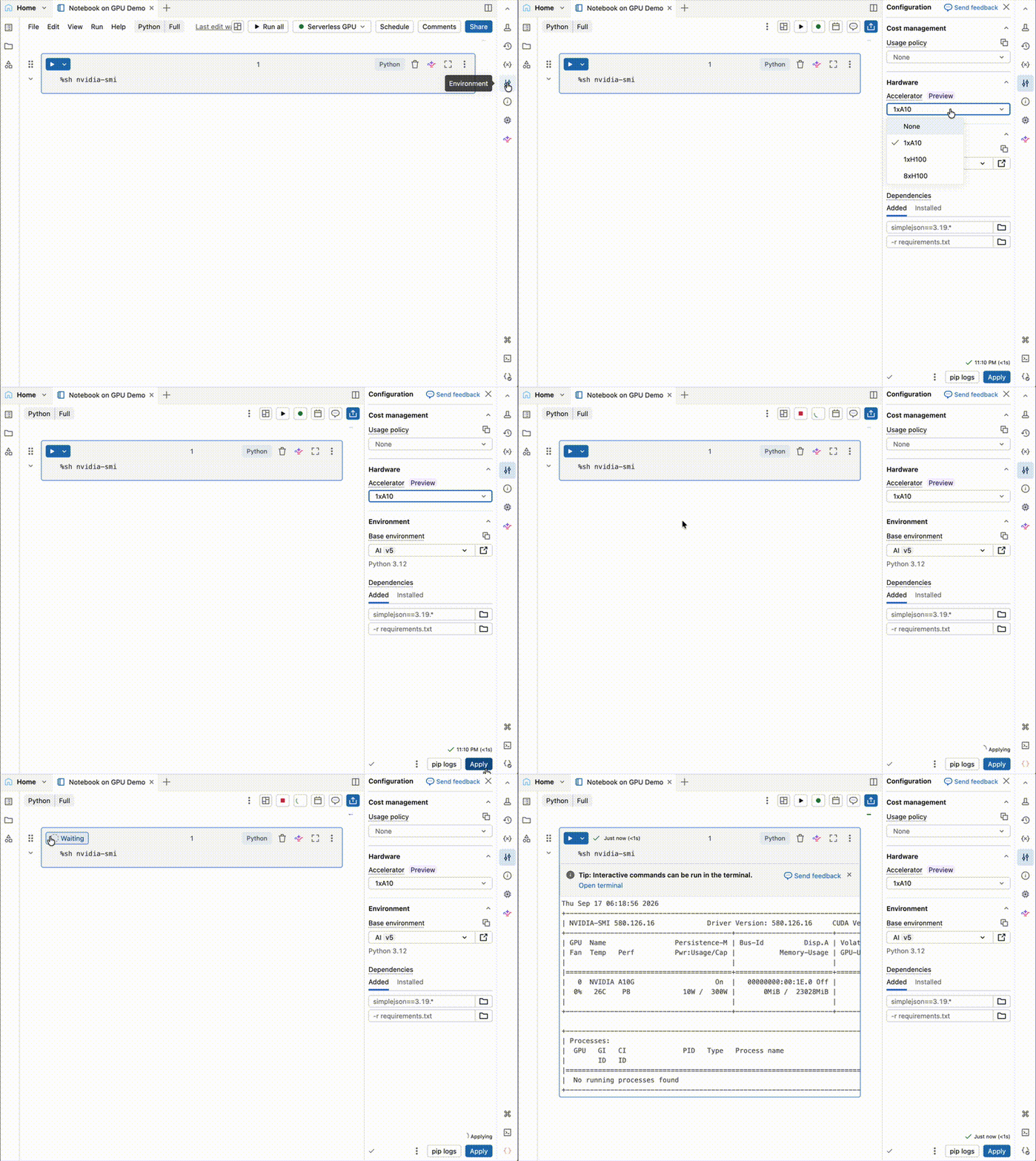
從 加速器 欄位中選擇一個加速器。 對於分散式訓練工作負載,請選擇 8xH100。 請參考 硬體選項 ,了解如何選擇加速器。
點 選「套用 」,然後 確認 你想將 AI 執行環境套用到你的筆記本環境。
備註
閒置 60 分鐘後將自動終止與您的計算資源的連線。
小提示
對於不需要 GPU 的操作(例如複製 Git 儲存庫、轉換資料格式或探索性資料分析),請將筆記型電腦連接到 CPU 叢集以保留 GPU 資源。
預約一本筆記本
你可以將使用 AI Runtime 的筆記本排程為定期作業,無論是透過筆記本介面還是以程式方式。 如需詳細資訊,請參閱 建立和管理排程的筆記本作業 。
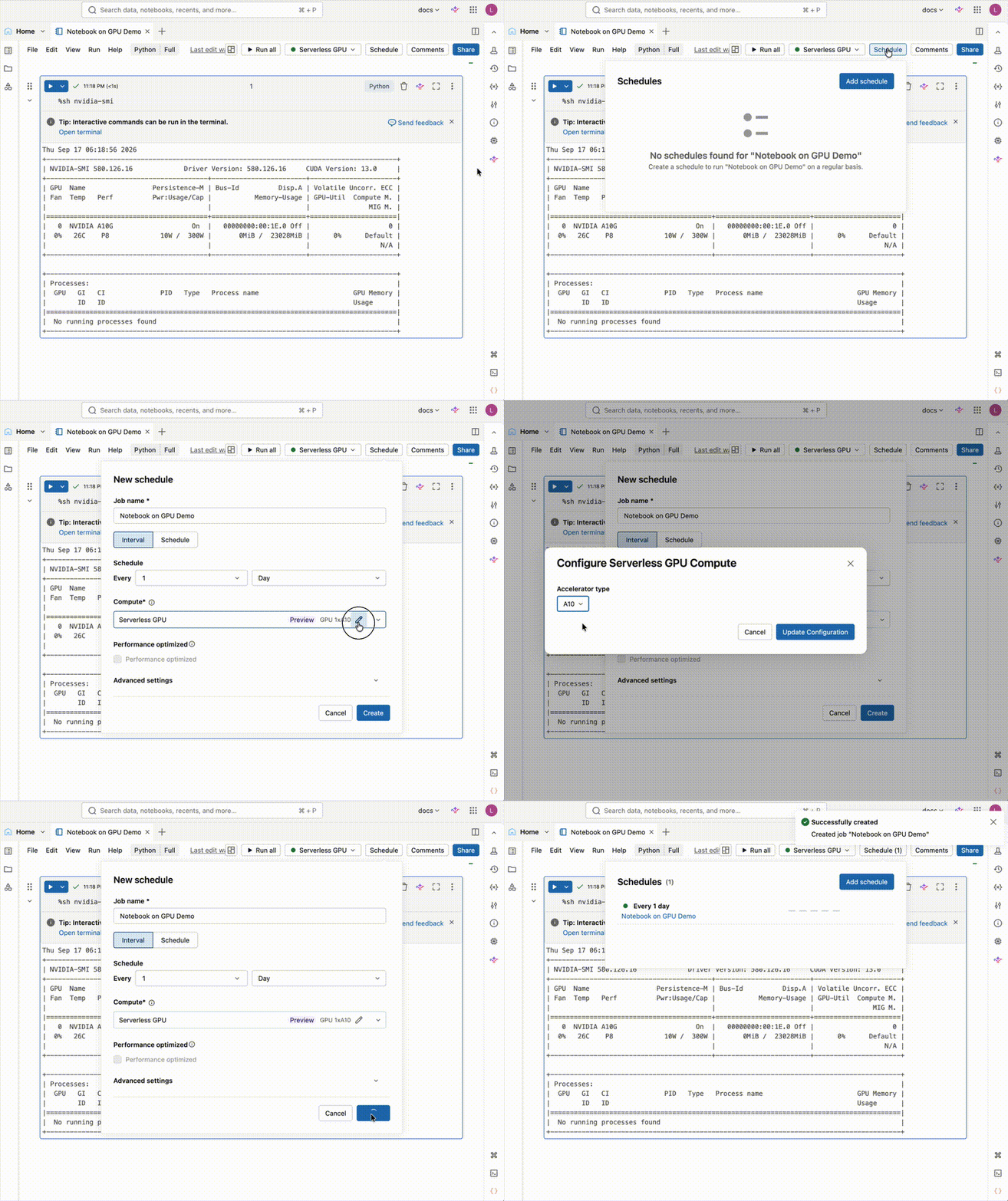
若要從您想執行的筆記本設定排程:
- 選取右上角的 排程 按鈕。
- 選取 [新增排程]。
- 使用「工作名稱」、「排程」和「計算」填入「新排程」表單。
- 選取 ,創建。
備註
AI 執行時排程工作不支援使用 環境 面板新增相依性。 相依元件必須透過程式安裝於您的筆記本中(例如功能,%pip install)。 不支援自動恢復功能。 如果你的工作因套件不相容而失敗,你必須手動修復並重新執行。
對於可能超過 7 天最大執行時間的工作負載,應實施手動檢查點以允許恢復。 我們建議從 UCVolumeWriter 透過 UCVolumeReader 和 serverless_gpu.data 使用 Unity Catalog 磁碟區。 請參閱模型檢查點。
使用 Jobs 與 Pipelines 使用者介面進行排程
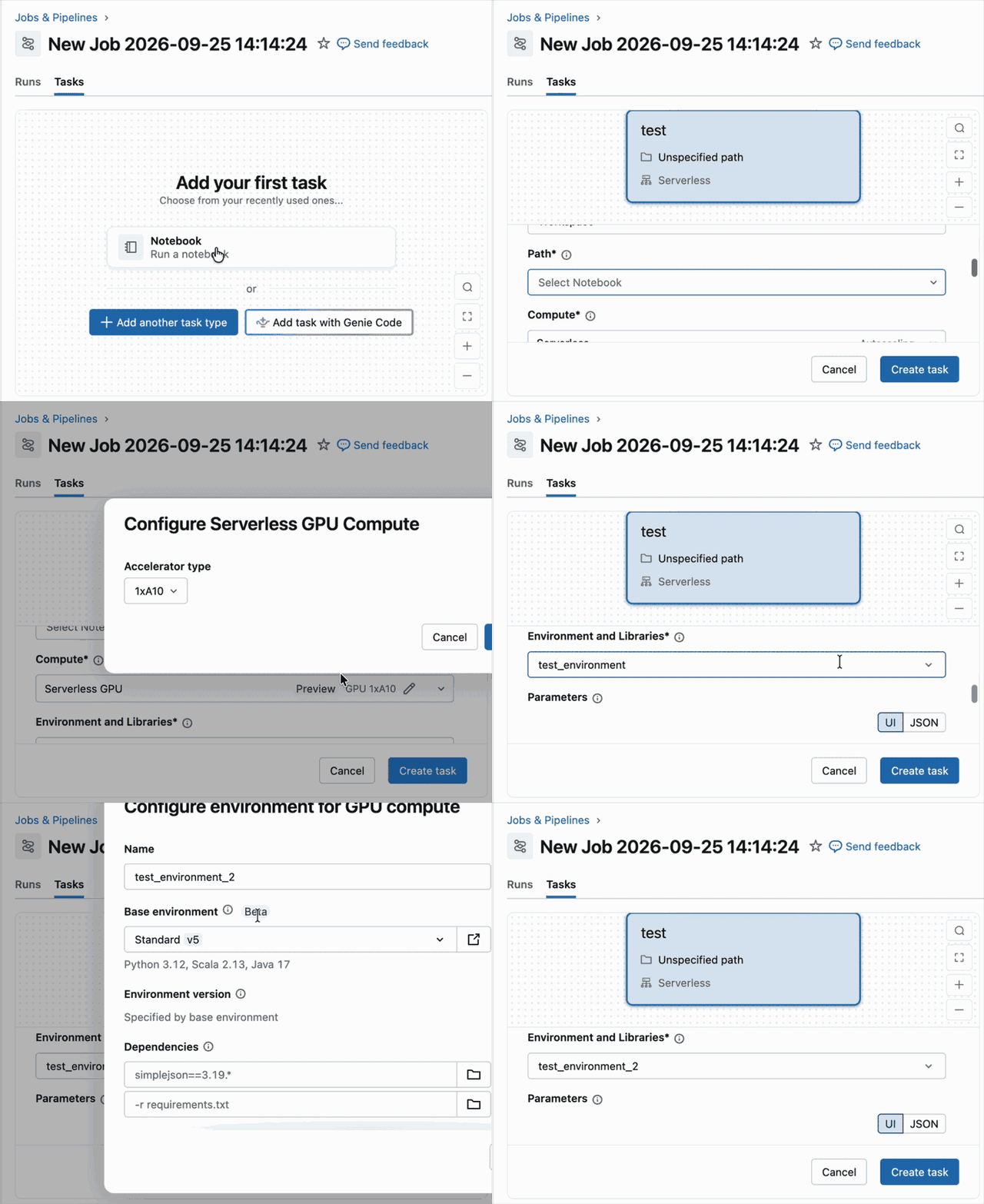
您也可以透過 作業和管線 UI 來建立和排定作業。 請參閱 建立新作業 以取得逐步指引。
這很重要
執行使用工作空間基礎環境(包括 Databricks AI 環境)的排程筆記本工作仍處於 測試階段。 工作區管理員必須在工作預覽中開啟 無伺服器工作空間基礎環境支援 。 請參閱 管理 Azure Databricks 預覽。
使用 Jobs API 和宣告式自動化套件來排程
你可以透過 Databricks Jobs API 或 Declarative Automation Bundles 程式化地建立和管理 AI 執行時筆記本工作。 在你的工作或 bundle 定義中,將運算類型設定為無伺服器 GPU,以自動化部署管線。
若想在程式碼目錄中執行訓練指令,而非筆記本,並建立多工工作與排程流程,請參見 Productionize 訓練工作負載。
以下範例展示了使用 標準環境,針對排程 AI 執行時筆記本工作的宣告式自動化套件配置:
resources:
  jobs:
    sample_job:
      name: sample_job_h100

      trigger:
        periodic:
          interval: 1
          unit: DAYS

      parameters:
        - name: catalog
          default: ${var.catalog}
        - name: schema
          default: ${var.schema}

      environments:
        - environment_key: default
          spec:
            environment_version: '6'

      tasks:
        - task_key: notebook_task
          notebook_task:
            notebook_path: /Workspace/Users/your_email/your_notebook
          environment_key: default
          compute:
            hardware_accelerator: GPU_8xH100
若要使用 Databricks 的 AI 環境而非標準環境,請在環境中spec設定base_environment為 AI 環境識別碼(例如 databricks_ai_v6 AI v6),並從任務中environment_key引用:
這很重要
在工作中選擇 Databricks AI 環境作為工作區基礎環境目前仍處於 測試階段。 工作區管理員必須在工作預覽中開啟 無伺服器工作空間基礎環境支援 。 請參閱 管理 Azure Databricks 預覽。
resources:
  jobs:
    sample_job:
      name: sample_job_aiv6_h100

      trigger:
        periodic:
          interval: 1
          unit: DAYS

      parameters:
        - name: catalog
          default: ${var.catalog}
        - name: schema
          default: ${var.schema}

      environments:
        - environment_key: aiv6
          spec:
            base_environment: databricks_ai_v6

      tasks:
        - task_key: notebook_task
          notebook_task:
            notebook_path: /Workspace/Users/your_email/your_notebook
          environment_key: aiv6
          compute:
            hardware_accelerator: GPU_8xH100