Genie Code 透過自然語言提示、斜線指令和基於 AI 的自動補全,幫助你在 Azure Databricks 筆記本中撰寫、除錯並理解程式碼。
Genie Code 在 Notebook 中的作用
Genie Code 是一個你可以在 Azure Databricks 中對話互動的 AI 助理。 用英文描述任務,Genie Code 會自動產生 Python 或 SQL 查詢,解釋複雜程式碼並自動修正錯誤。 Genie Code 利用 Unity Catalog 的元資料來理解您的表格、欄位、描述及公司中受歡迎的資料資產,並提供個人化回應。
Genie Code 可以協助你完成以下任務:
- 產生程序代碼。
- 偵錯程式代碼,包括識別及建議錯誤修正。
- 轉換、優化和重構程序代碼。
- 說明程序代碼。
- 協助你在 Azure Databricks 文件中找到相關資訊。
關於驅動 Genie Code 的模型資訊,請參閱 合作夥伴驅動的 AI 功能。 關於精靈密碼的一般資訊,請參見 精靈密碼。
在無伺服器運算中執行 Genie Code 程式碼
你可以直接從 Genie Code 側邊面板執行程式碼。 Genie Code 預設使用無伺服器運算,這也是 Databricks 的預設運算方式。
如果您所在的頁面已選擇計算資源(例如筆記本或 SQL 編輯器),Genie Code 會自動使用該資源。 如需計算類型的相關資訊,請參閱 計算。
如果你無法使用無伺服器運算,你必須有一個運算實例能在 Genie Code 面板中執行程式碼。
筆記型電腦的 Genie Code 指令捷徑
在筆記本中,Genie Code 可在 Genie Code 窗格內或內嵌的程式碼儲存格中取得。 你也可以在筆記本註解中提及 Genie Code,以便在註解串中取得協助。 請參閱 程式碼註釋。
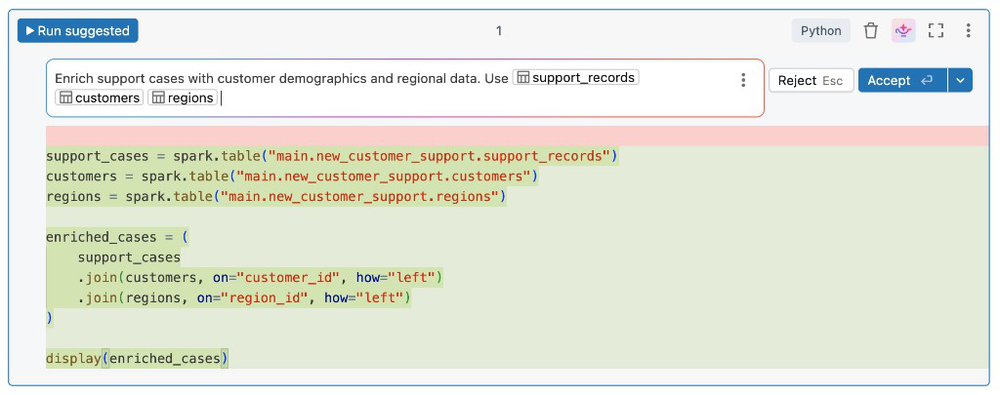
若要直接在程式碼儲存格中使用 Genie Code,在 MacOS 上按 Cmd+I,Windows 按 Ctrl+I。 文字框會出現在儲存格中。 你可以用英文輸入問題或留言,然後按 Enter (不是 Shift+Enter像跑儲存格那樣)讓 Genie Code 產生回應。
針對提示使用斜線命令
斜線命令是建立常見提示的快捷方式。
| 提示訊息 | 精靈密碼的作用 |
|---|---|
/ |
顯示一般命令 |
/doc |
在差異檢視中批注程序代碼 |
/explain |
提供儲存格中程式代碼的說明 |
/fix |
提議修復差異視圖中的任何程式錯誤 |
/findTables |
根據 Unity 目錄元數據搜尋相關數據表。 若要尋找功能或功能數據表,請在查詢中提及「功能」或「功能數據表」。 請參閱 使用 Genie Code 尋找特徵與特徵表。 |
/findQueries |
根據 Unity 目錄元數據搜尋相關的查詢。 |
/optimize |
建議 SQL 查詢的效能改進。 |
/prettify |
格式化 SQL 查詢以提升可讀性。 |
當您使用 /fix 或 /doc時,在差異視窗中,選取 [接受],以接受建議的變更,或 拒絕 保留原始程式碼。 如果您接受建議的程式代碼,程式代碼不會自動執行。 您可以在執行程式碼之前先檢閱程式代碼。 如果產生的程式代碼不是您想要的程式碼,請再試一次,將更多詳細數據或資訊新增至批注。 請參閱 提升精靈代碼回應的技巧。
取得代碼段的詳細說明。 使用 /explain 提示,並包含「簡潔」或「逐行說明程式代碼」等字詞,以請求您想要的細節程度。 你也可以請 Genie Code 在程式碼中加入註解。
對於程式碼自動補全,使用 Genie Code 面板的效能可能比在筆記本儲存格中更好。
如果你 接受 或 拒絕 Genie Code產生的程式碼,Genie Code會自動關閉。
在提示中使用 參考 @數據表
要快速參考 Genie Code 提示中的表格,請使用 @ (at) 符號。

獲得程式碼協助
Genie Code 有助於處理程式碼,包含 SQL 和 Python:
- 從單一提示開始跨儲存格和檔案進行多步驟編輯。 請參見 使用 Genie Code 來了解資料科學。
- Databricks 筆記本、SQL 編輯器和檔案編輯器中的 AI 基於的自動完成功能。
- 使用自然語言提示進行數據篩選。
- 使用 診斷錯誤進行程式碼除錯。
獲取內嵌程式碼建議:Python 與 SQL 範例
當您輸入時,建議會自動出現。 按下 Tab 接受建議。 若要手動觸發建議,請按 Option+Shift+Space(macOS)或 Control+Shift+Space(Windows)。
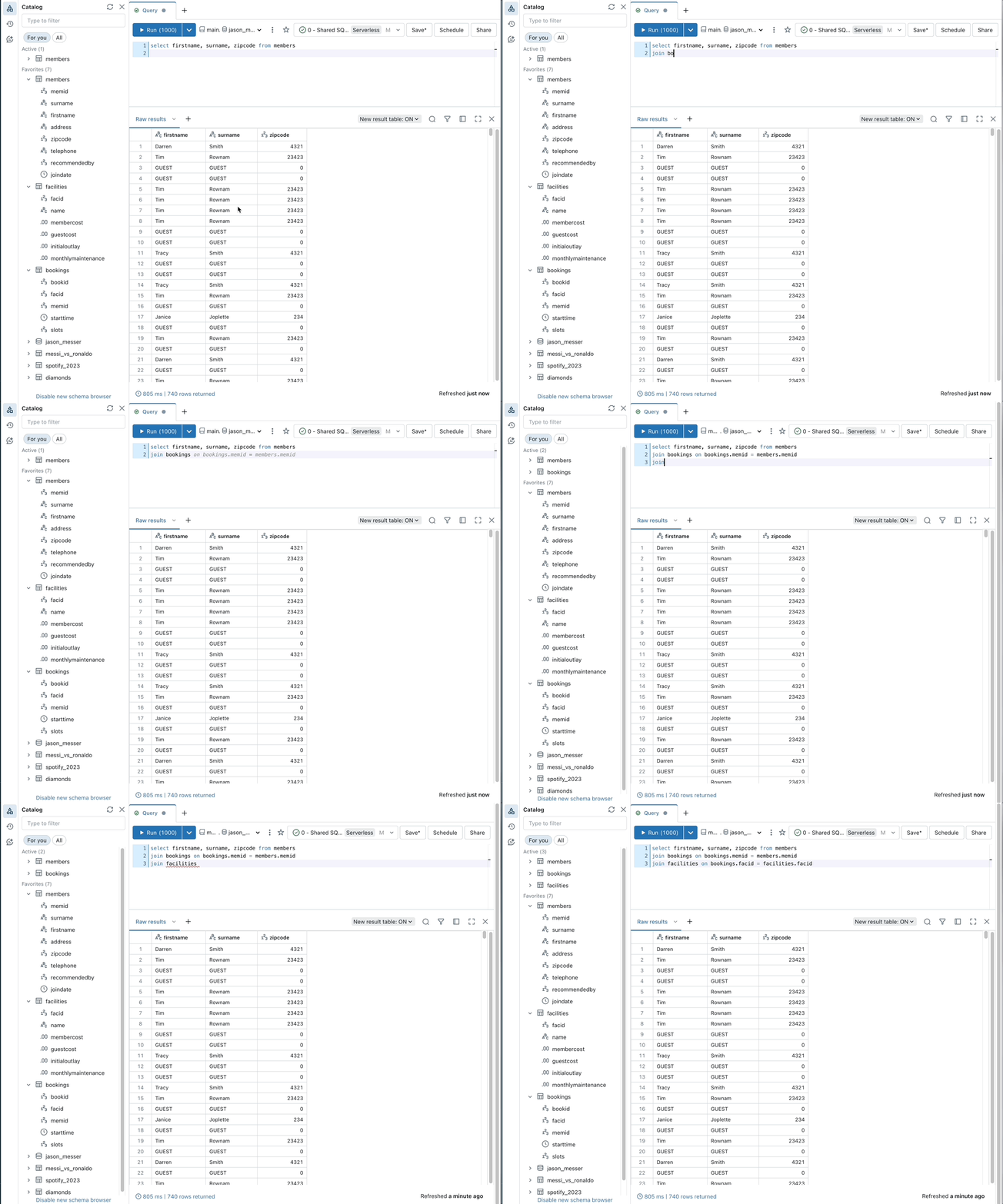
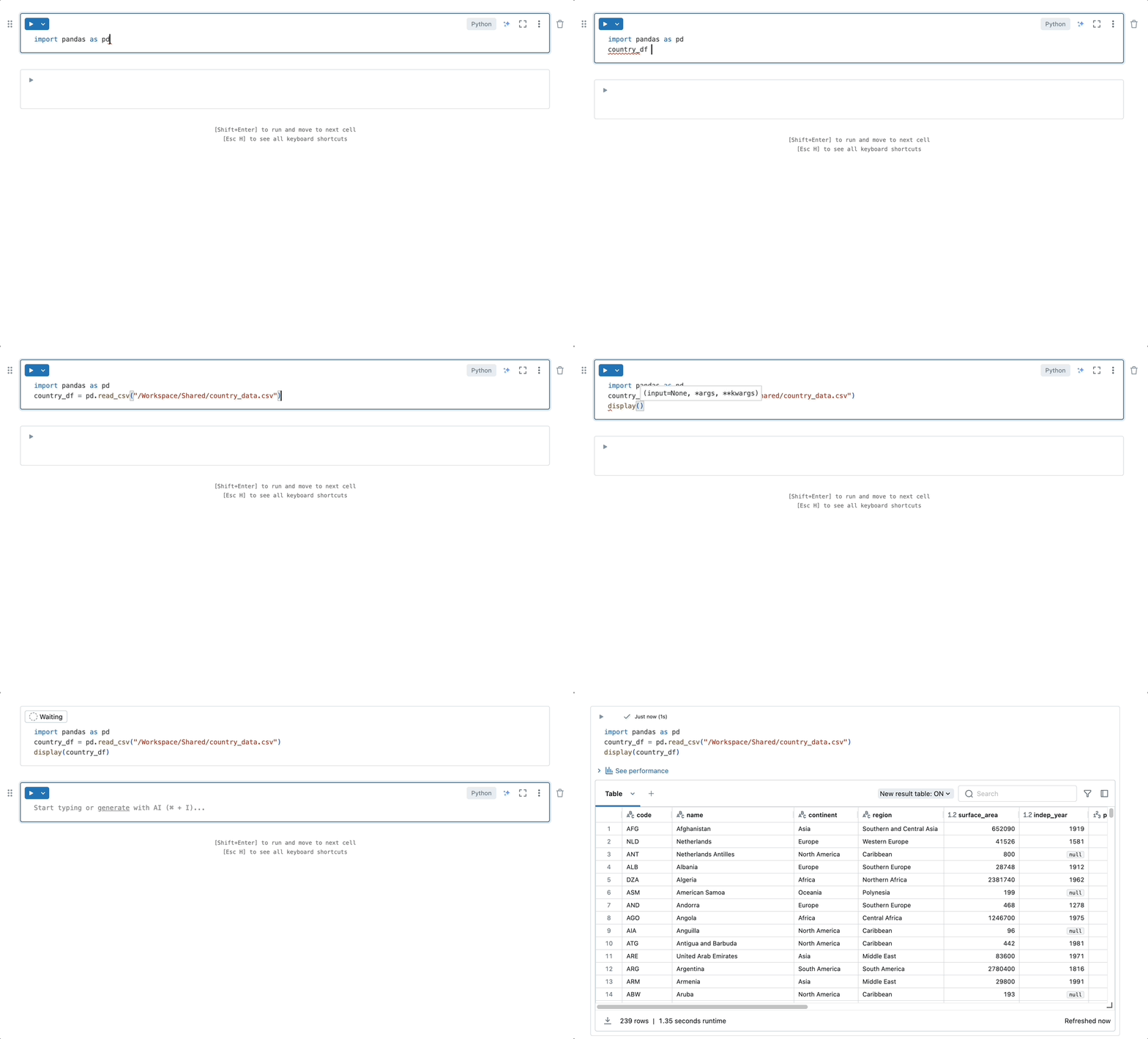
AI 型自動補全也可以從註解生成程式碼。
使用自然語言提示篩選數據
使用 Genie Code 來過濾自然語言提示的資料輸出。
若要使用自然語言篩選輸出,請按下輸出資料表中的 [篩選] 圖示,然後輸入提示。 例如,如同以下動畫範例,您可以提示「顯示我在美國的所有男性。」

快速修正
當程式碼傳回錯誤時,快速修復會自動建議可以透過單行修改修正的基本錯誤。
按一下 [接受並執行 ] 以進行建議的修正並繼續執行程式碼,如下列螢幕擷取畫面所示:

除錯程式碼:Python與 SQL 範例
要使用 Genie Code 修正程式碼,請執行以下任一步驟:
- 在精靈代碼視窗中提出問題。
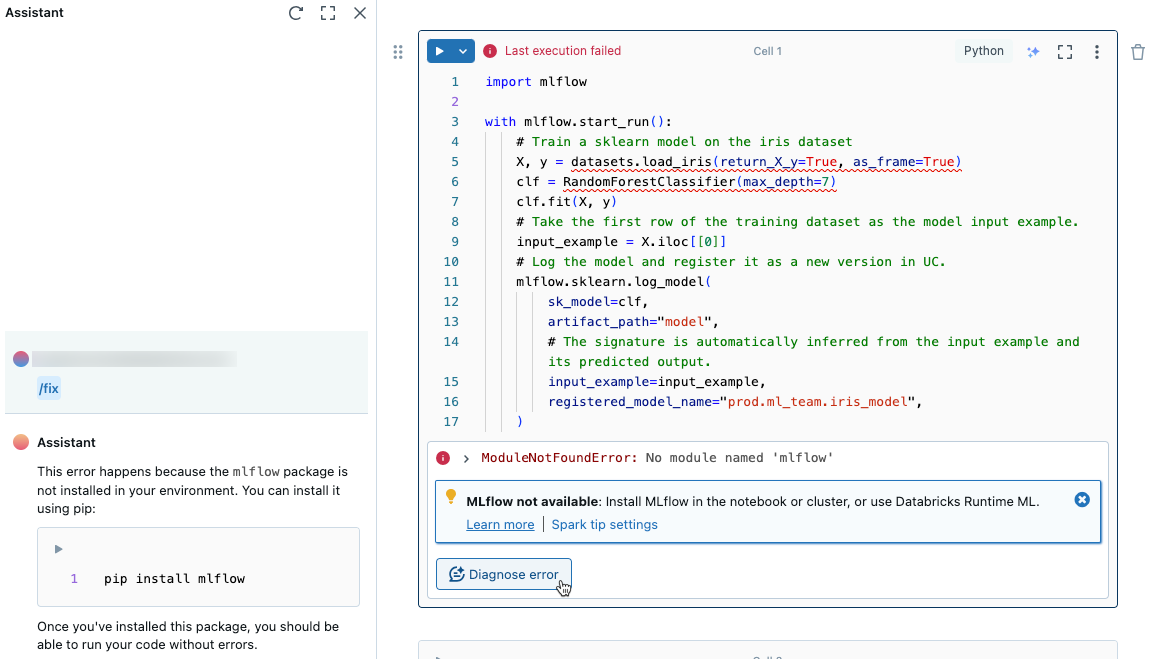
- 按一下 診斷錯誤 按鈕,該按鈕會在發生錯誤時出現在單元格結果中。
- 按偵錯以互動方式逐行查看程式碼、設定斷點、檢查變數,以及分析程式的執行。
下方分頁顯示Diagnose error範例,包含Python與 SQL 程式碼:
Python
SQL
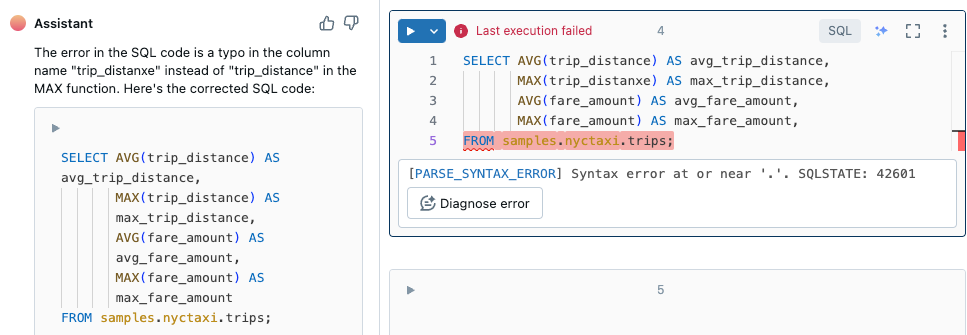
當你點擊 診斷錯誤時,Genie Code 會自動執行 /fix。
偵錯環境錯誤
Genie Code 能協助診斷並建議環境故障的修復方法,包括函式庫安裝錯誤。
當環境側面板發生安裝失敗時,右下角會出現  。 點擊 開啟 Genie Code 視窗,Genie Code 會執行
 /repairEnvironment 以協助診斷和修復問題。
你也可以打開 PIP 日誌,然後點選 Diagnose error 在 Genie Code 窗格執行該 /repairEnvironment 指令。
如需針對已連接到 AI Runtime 的筆記本中與環境和 GPU 相關的疑難排解,請參閱 「搭配 AI Runtime 使用 Genie Code」。
優化 Python、PySpark 與 SQL 程式碼
利用斜線提示詞/optimize,評估並優化 Python、PySpark 和 SQL 程式碼。
- 在筆記本儲存格或 SQL 編輯器中,點擊
 精靈密碼圖示。
 - 在提示方塊中,輸入
/optimize,然後按兩下 [ 產生] 按鈕。 - 要使用 Genie Code 的優化建議,請點擊 接受。

以下是 /optimize 協助代碼的方式:
- 執行前警告: 黃色底線標示出在執行前優化查詢的機會,例如當您未篩選分區欄位時。 將滑鼠停留在加底線的文字上,以檢視優化建議。
- 執行後分析: 執行程式代碼之後,按兩下 [ 優化] 按鈕。
-
數據表層級建議: 例如,當使用者建立數據表時,他們會收到建議 的
CREATE TABLE CLUSTER BY AUTO提示。
其他資源
以下文章包含更多關於使用 Genie Code 的資訊: