共用方式為


開始使用 Lakebase Postgres

這很重要

Lakebase 自動縮放在以下地區處於 Beta 階段:eastus2westeuropewestus

Lakebase 自動縮放是 Lakebase 的最新版本,具備自動縮放運算、縮放至零、分支及即時還原功能。 關於與 Lakebase Provisioned 的功能比較,請參見「選擇版本」。

幾分鐘內就能啟動 Lakebase Postgres。 建立你的第一個專案,連接資料庫,探索包括 Unity 目錄整合在內的關鍵功能。

創建你的第一個專案

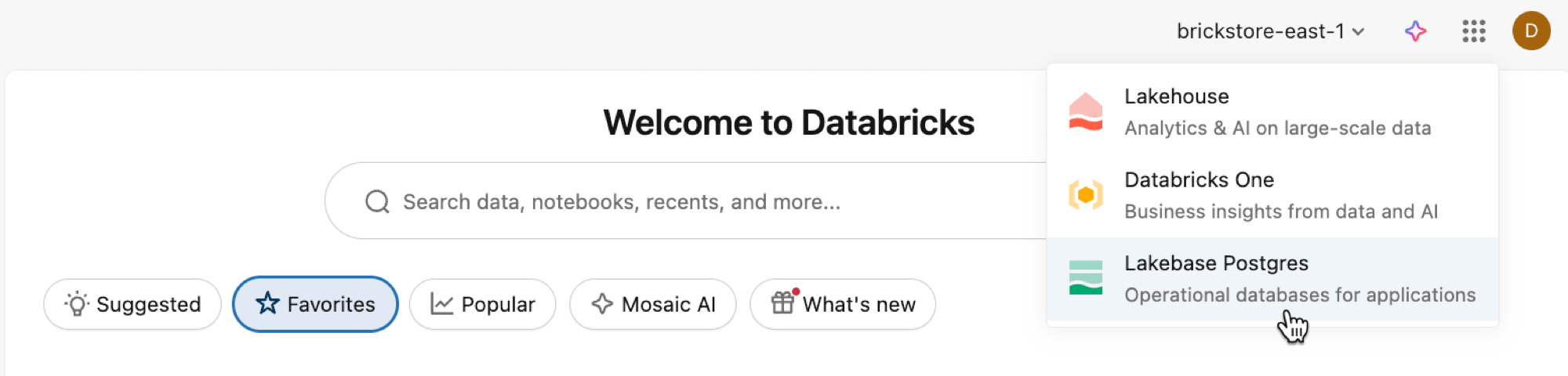
從應用程式切換器開啟 Lakebase 應用程式。

應用程式切換器

選擇 自動縮放 以進入 Lakebase 自動縮放介面。

點擊 新專案。 給你的專案取個名字,然後選擇你的 Postgres 版本。 你的專案是以單一 production 分支、預設 databricks_postgres 資料庫和為該分支配置的計算資源建立的。
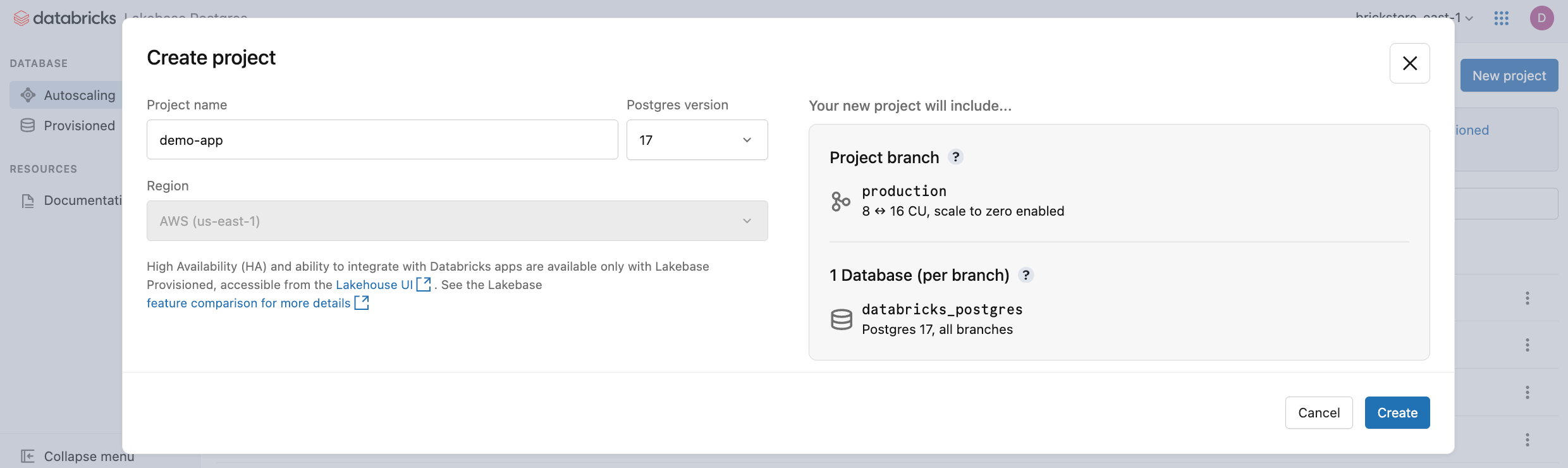
建立專案對話框

可能需要幾分鐘讓你的電腦啟動。 分支的運算 production 預設是開啟狀態(縮放至零是關閉的),但如果需要,你可以設定這個設定。

你的專案區域會自動設定為你的工作區區域。 欲了解詳細設定選項,請參閱 建立專案

連接到您的資料庫

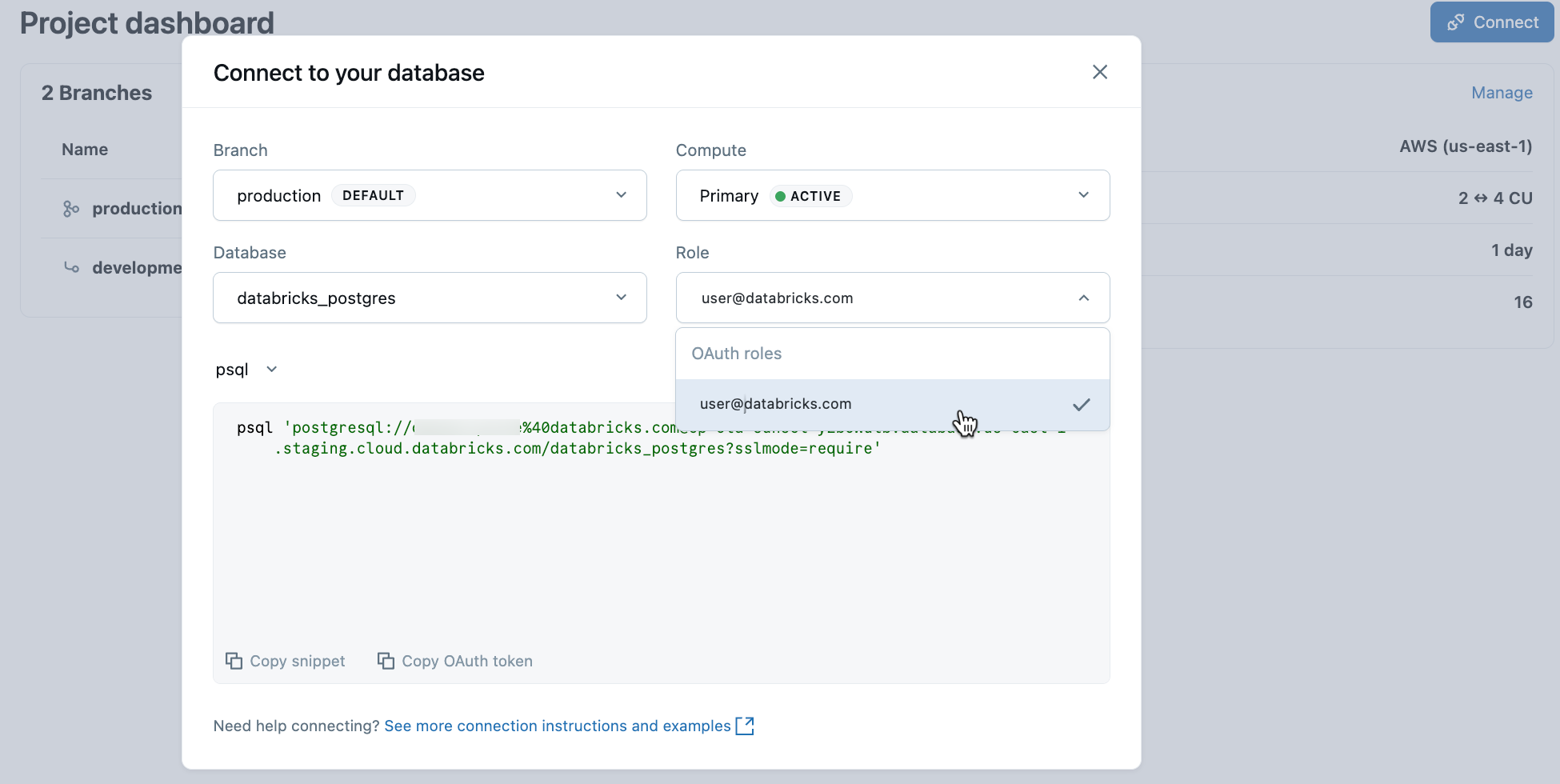
從你的專案中選擇 生產 分支並點擊 連接。 你可以用 Databricks 身份搭配 OAuth 認證連線,或建立一個原生的 Postgres 密碼角色。 連線字串可搭配標準 Postgres 用戶端,例如psql、pgAdmin 或任何相容 Postgres 的工具使用。

連線對話

當你建立專案時,會自動建立一個針對 Databricks 身份的 Postgres 角色(例如 user@databricks.com)。 此角色擁有預設 databricks_postgres 資料庫,並屬於 databricks_superuser,擁有廣泛的權限來管理資料庫物件。

要用你的 Databricks 身份與 OAuth 連接,請從連線對話框複製 psql 連線片段。

psql 'postgresql://your-email@databricks.com@ep-abc-123.databricks.com/databricks_postgres?sslmode=require'

在終端機輸入 psql 連接指令後,系統會提示你輸入 OAuth 代幣。 點擊連線對話框中的 「複製 OAuth 令牌 」選項即可取得你的令牌。

關於連線細節與認證選項,請參閱 快速入門

建立您的第一個資料表

Lakebase SQL 編輯器預載了範例 SQL,幫助你開始使用。 從專案中選擇 生產 分支,開啟 SQL 編輯器,執行提供的語句建立 playing_with_lakebase 表格並插入範例資料。 你也可以使用表格編輯器進行視覺化資料管理,或與外部 Postgres 客戶端連結。
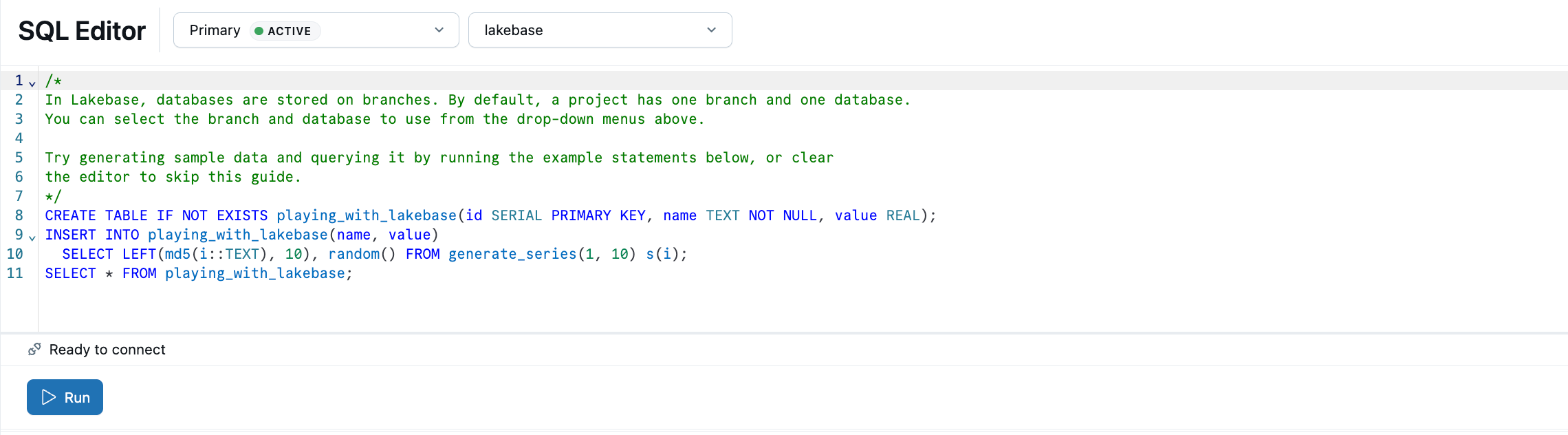
具備預載範例 SQL 的 SQL 編輯器

了解更多查詢選項:SQL 編輯器 | 、表格編輯器 | 、Postgres 客戶端

在 Unity 目錄中註冊

現在你已經在生產分支建立了資料表,讓我們在 Unity Catalog 註冊資料庫,這樣你就能從 Databricks SQL 編輯器查詢資料。

  1. 用應用程式切換器來導航到 Lakehouse。
  2. 在目錄總管中,點擊加號圖示並 建立目錄
  3. 輸入目錄名稱(例如)。 lakebase_catalog
  4. 選擇 Lakebase Postgres 作為目錄類型,並啟用 自動縮放 選項。
  5. 選擇專案、production分支和databricks_postgres資料庫。
  6. 點擊 建立

在 Unity 目錄中登錄 LKB 資料庫

你現在可以用 SQL 倉庫查詢 playing_with_lakebase 你剛從 Databricks SQL 編輯器建立的資料表:

SELECT * FROM lakebase_catalog.public.playing_with_lakebase;

這讓聯邦查詢能夠將你的 Lakebase 交易資料與 Lakehouse 分析結合起來。 詳情請參閱 Unity Catalog 中的註冊

與反向 ETL 同步資料

你剛剛已經看到如何讓 Lakebase 的資料在 Unity Catalog 中可查詢。 Lakebase 也以相反方向運作:將 Unity Catalog 中經過策劃的分析資料匯入到你的 Lakebase 資料庫中。 當你的湖屋中有豐富的資料、機器學習功能或彙整的指標,需要由低延遲的交易查詢應用程式來處理時,這非常有用。

首先,在 Unity 目錄中建立一個代表分析資料的資料表。 開啟 SQL 倉庫或筆記本並執行:

CREATE TABLE main.default.user_segments AS
SELECT * FROM VALUES
  (1001, 'premium', 2500.00, 'high'),
  (1002, 'standard', 450.00, 'medium'),
  (1003, 'premium', 3200.00, 'high'),
  (1004, 'basic', 120.00, 'low')
AS segments(user_id, tier, lifetime_value, engagement);

現在將此表同步到你的 Lakebase 資料庫:

  1. 在 Lakehouse 目錄瀏覽器中,導覽到 main>預設>user_segments
  2. 按一下 建立>同步處理資料表
  3. 設定同步:
    • 表格名稱:輸入 user_segments_synced
    • 資料庫類型:選擇 Lakebase Serverless(自動擴展)。
    • 同步模式:選擇 快照 以進行一次性資料同步。
    • 選擇你的專案、 生產 分支和 databricks_postgres 資料庫。
  4. 點擊 建立

同步完成後,該表格會出現在您的 Lakebase 資料庫中。 同步過程會在 Postgres 中建立 default 一個結構,以匹配 Unity 目錄的結構,因此 main.default.user_segments_synced 變成 default.user_segments_synced。 請使用應用程式切換器返回 Lakebase,並在 Lakebase SQL 編輯器中查詢:

SELECT * FROM "default"."user_segments_synced" WHERE "engagement" = 'high';

在 Lakebase SQL 編輯器中查詢同步的用戶分段

您的 lakehouse 分析現在已可在交易資料庫中即時提供服務。 關於連續同步、進階設定與資料型態映射,請參見 反向 ETL

後續步驟

Tutorials

連線

主要功能

探索更多