本頁說明如何連接 SQL 倉庫、瀏覽檔案與資料,以及在新的 Databricks SQL 編輯器中撰寫查詢。
連線至計算服務
您必須至少具有 SQL 倉儲的 CAN USE 許可權,才能執行查詢。 您可以使用編輯器頂端附近的下拉式清單來查看可用的選項。 要篩選清單,請在搜尋框中輸入文字。
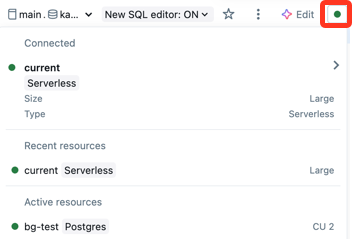
如果你有預設的 SQL 倉庫,SQL 編輯器在建立查詢時會自動使用它。 如果沒有預設倉庫,你就從可用倉庫的字母順序清單中選擇。 後續查詢則使用最後選擇的倉庫。 要設定預設倉庫,請參見 設定使用者層級的預設倉庫。
SQL 倉儲旁的圖示表示狀態:
-
 運行中
運行中 -
 已停止
已停止
Note
如果清單中沒有 SQL 倉儲,請連絡您的工作區管理員。
當您執行查詢時,選取的 SQL 倉儲會自動重新啟動。 請參閱啟動 SQL 倉儲,以瞭解啟動 SQL 倉儲的其他方式。
檢視資產並尋求協助
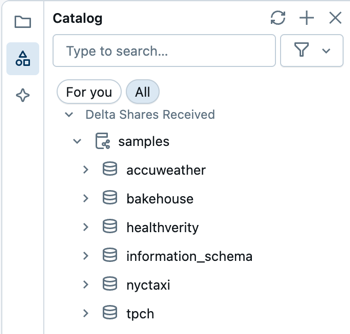
在 SQL 編輯器的左側窗格可以找到工作區檔案、查看資料物件,並獲得 Genie Code 的協助。
流覽工作區檔案
按兩下  ] 資料夾圖示,以開啟工作區使用者資料夾。 你可以從這個介面部分進入所有你能存取的工作區檔案。
瀏覽資料物件
如果您有元數據讀取許可權,SQL 編輯器中的架構瀏覽器會顯示可用的資料庫和數據表。 您也可以透過 目錄總管瀏覽資料物件。
您可以在目錄總管中巡覽 Unity 目錄控管的資料庫物件,而不需使用中的計算。 要探索 hive_metastore 和其他不受 Unity Catalog 控管的目錄中的數據,您必須連接到具有適當權限的計算資源。 請參見 Unity 目錄中的資料治理。
Note
如果架構瀏覽器或目錄總管中沒有任何數據物件存在,請連絡您的工作區管理員。
點擊 ![[重新整理架構] 圖示](../../../_static/images/sql/refresh-schema-icon.png) 在架構瀏覽器頂端附近,以重新整理架構。 你可以在搜尋欄輸入文字,以篩選資產名稱。 按兩下
在架構瀏覽器頂端附近,以重新整理架構。 你可以在搜尋欄輸入文字,以篩選資產名稱。 按兩下 ![[篩選] 圖示。篩選圖示](../../../_static/images/product-icons/filtericon.svg) 可依類型篩選物件。
可依類型篩選物件。
按兩下瀏覽器中的物件名稱,以查看物件的詳細資料。 例如,按兩下架構名稱以顯示該架構中的數據表。 按兩下資料表名稱以顯示該資料表中的數據行。
請參考Genie Code的協助
點擊  ,即可開啟與 Genie Code 的聊天視窗。 點擊建議問題或輸入你自己的問題,即可與精靈密碼互動。
建立查詢
您可以在 SQL 編輯器中輸入文字來建立查詢。 您可以從架構瀏覽器插入元素,以參考目錄和資料表。
在 SQL 編輯器中輸入你的查詢。
SQL 編輯器支援自動完成。 當您輸入時,系統會提供自動完成建議。 例如,如果游標位置的有效完成是一個列,則自動完成會建議列名稱。 如果您輸入
select * from table_name as t where t.,則自動完成功能會識別t是table_name的別名,並建議table_name中的欄位。 您也可以使用自動完成來參考 查詢片段。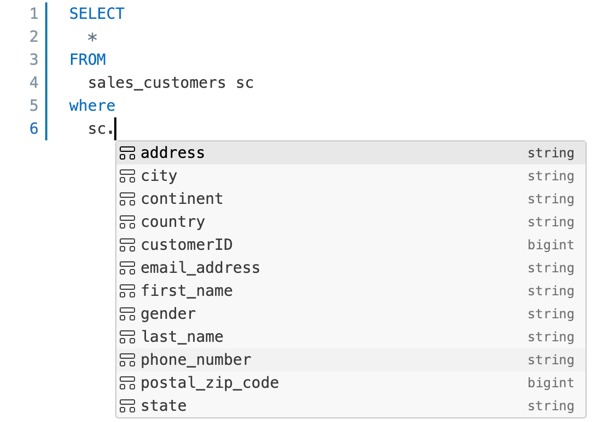
(選擇性) 當您完成編輯時,按下 [儲存]。 預設情況下,查詢會儲存在你的使用者 Home 資料夾中。 若要將查詢儲存到不同的位置,請選取目標資料夾,然後按兩下 [ 移動]。
Note
新的查詢會自動命名為新 查詢 ,並在標題中附加建立時間戳。 根據預設,在沒有特定資料夾內容的情況下建立的新查詢會建立在主目錄中的 Drafts 資料夾中。 儲存或重新命名新查詢時,會從 草稿中移除它們。
查詢資料來源
您可以在查詢本身使用 完整數據表名稱 來識別查詢來源,或從下拉式選取器中選取目錄和架構的組合,以及查詢中的數據表名稱。 查詢中的完整數據表名稱會替代 SQL 編輯器中的目錄和架構選取器。 如果數據表或數據行名稱包含空格,請將這些標識碼包裝在 SQL 查詢中的反引號中。
Note
表格中傳回的結果數目上限為 64,000 列或 10MB,以較小者為準。
下列範例示範如何查詢您可以儲存在目錄中的各種類似數據表的物件。
查詢標準數據表或檢視
下列範例會從 samples 目錄查詢數據表。
SELECT
  o_orderdate,
  o_orderkey,
  o_custkey,
  o_totalprice,
  o_shippriority
FROM
  samples.tpch.orders
查詢計量檢視
下列範例查詢一個使用範例目錄中資料表作為來源的度量檢視。 它會評估三個列出的量值,並透過 Order Month 和 Order Status匯總。 它會傳回依 Order Month排序的結果。 要在工作區建立類似的度量視圖,請參考 教學:建立包含連接與資料建模的度量視圖。
所有量測評估必須包裝在MEASURE函式中。 請參閱 measure 聚合函數。
SELECT
 `Order Month`,
 `Order Status`,
 MEASURE(`Order Count`),
 MEASURE(`Total Revenue`),
 MEASURE(`Total Revenue per Customer`)
FROM
 orders_metric_view
GROUP BY ALL
ORDER BY 1 ASC;
用 Genie Code 優化查詢
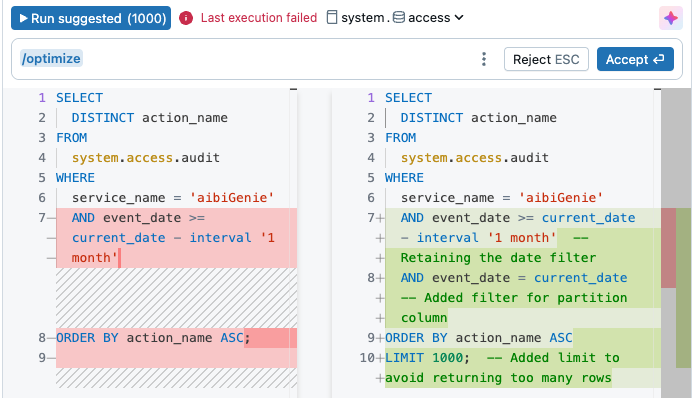
點擊 編輯器右側有 Genie Code 圖示,可獲得撰寫查詢時的內嵌協助與建議。
/optimize斜線指令會提示 Genie Code 來評估並優化查詢。 欲了解更多資訊,請參閱 優化Python、PySpark 與 SQL 程式碼。
編輯多個查詢索引標籤
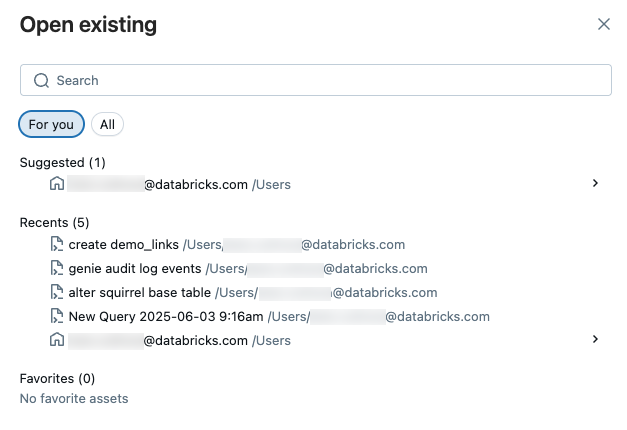
根據預設,SQL 編輯器會使用索引標籤,讓您可以同時開啟和編輯多個查詢。 若要開啟新的索引標籤,請按兩下 [+],然後選取 [建立新的查詢 或 開啟現有的查詢。 按兩下 [開啟現有的查詢 ] 以查看查詢清單。 [ 適合您 ] 索引標籤會根據您的使用情況提供策劃的建議清單。 使用 [ 所有 ] 索引標籤來尋找任何您有權存取的查詢。
儲存查詢
新 SQL 編輯器中的查詢內容會持續自動儲存。
儲存按鈕可控制草稿查詢內容是否應套用到相關資產,如工作流程或舊有警報。 如果查詢與以擁有者身分執行認證共用,則只有查詢擁有者可以使用 [儲存] 按鈕來傳播變更。 如果憑證設定為 以檢視者身分執行,則具有至少 CAN MANAGE 權限的使用者都可以保存查詢。
查詢來源控制
.dbquery.ipynb資料夾中支援 Databricks SQL 查詢檔案(擴展名:)。 您可以使用 Git 資料夾來對查詢檔案進行版本控制,並與其他存取相同 Git 存放庫的工作區中的 Git 資料夾分享。 如果您選擇在提交或克隆 Databricks Git 資料夾中的查詢之後退出新的 SQL 編輯器,請刪除並重新克隆該 Git 資料夾,以避免發生非預期的行為。