Important
這項功能目前處於 公開預覽版。
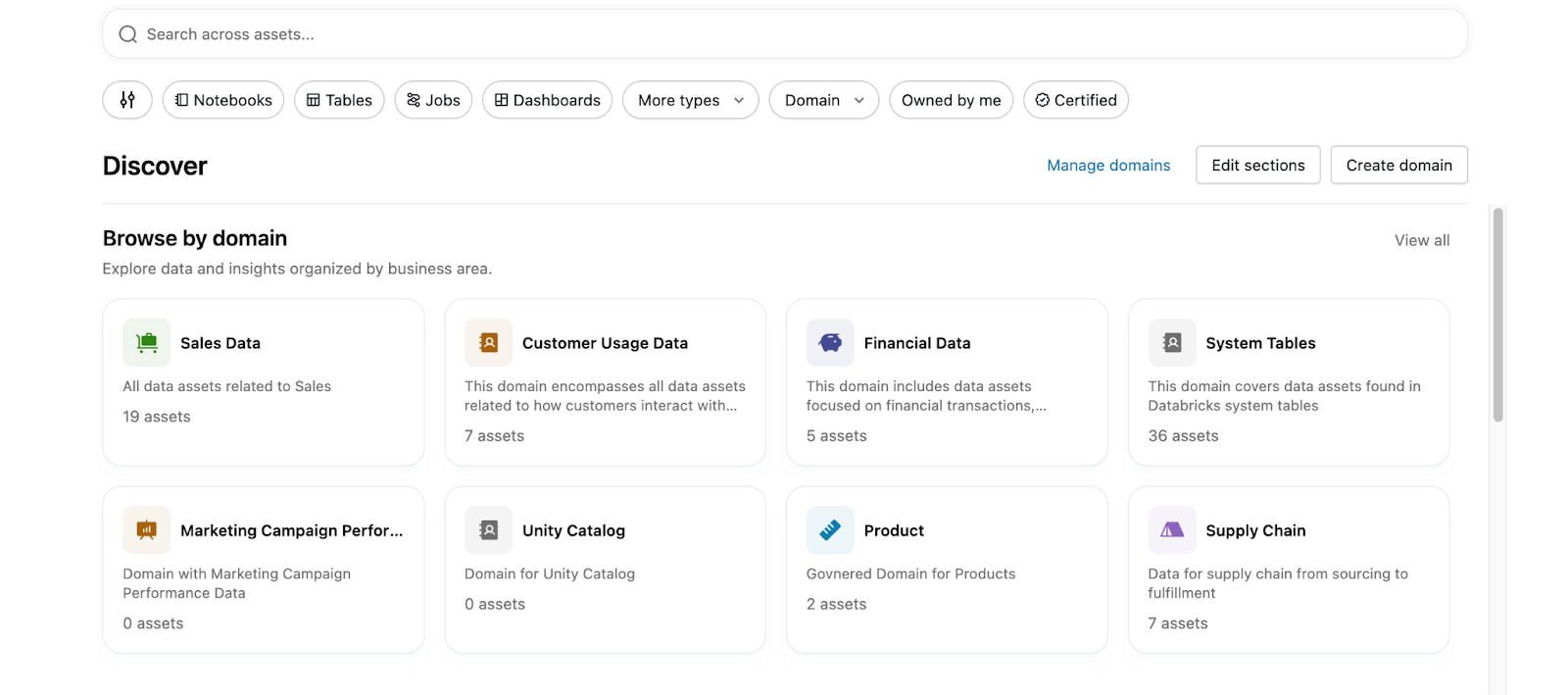
網域 與 子網域 是組織層,依據商業目的將資料資產分組。 策展人會 建立並管理網域,幫助 消費者 以符合你業務的方式瀏覽和尋找發現 頁面 的資料。
本頁說明策展人如何建立、管理及自訂網域。 關於依網域瀏覽資料的消費者體驗,請參見 「發現」頁面。
什麼是網域?
網域是一種組織層,將資料、產品和資產依照受控標籤分組。 網域幫助使用者更容易找到與其需求的相關資料。 要將資產加入網域,請在資產上加上對應的治理標籤。 大型網域還可以進一步細分為 子網域 ,以依照更具體的業務領域劃分資產。
網域和子網域也會依業務領域組織 頁面 。 每個網域都有自己的一組頁面,而每個頁面只屬於一個網域或子網域。
什麼是子網域?
子域是領域內的第二層級階層。 子網域可以讓你將大型領域(例如 財務)劃分為更具體的業務領域(例如 審計、 稅務或 財務規劃與分析),而不必建立額外的頂層網域。
在處理子網域時,適用以下規則:
- 一層巢狀結構。 一個網域可以包含許多子網域,但子網域不能包含自己的子網域。
- 每個子網域只有一位父。 每個子網域只屬於一個父網域。
- 資產的多對多關聯。 一個資產可以屬於多個網域和子網域。
- 子網域資產會出現在父網域中。 子網域會篩選其父網域中的資產——不會對父網域隱藏這些資產。
- 建立在有共同前綴的受控標籤上。 子網域使用命名
{parentDomainTag}/{subdomainName}慣例(例如,Finance/Tax)。 父網域標籤與子網域標籤是分開的:使用Finance/Tax標記資產,也不會自動加上Finance標籤。
啟用或停用網域
備註
網域是一種帳號層級的概念,使用受控標籤。 你設定的網域會套用到整個帳號,而不是選擇工作區。
要啟用帶有網域的 發現 頁面,帳號管理員必須啟用以下兩個預覽功能:
- 網域與探索頁面:依帳號啟用。
- 探索頁面:依工作區啟用。
策展人權限
使用者以兩種身份之一與 Discover 頁面互動:策 展人負責建立與填充網域、管理 頁面並自訂 Discover 頁面 ;以及消費者,瀏覽結果以搜尋所需資料。
自訂 Discover 頁面以及管理網域及其內的頁面需要權限 MANAGE DISCOVERY 。 帳號管理員和工作區管理員預設擁有此權限。 帳號管理員可以在帳號、網域或子網域層級授予其他使用者權限。
網域讓消費者能以符合他們對組織內業務理解的方式瀏覽資料。 每個領域頁面也允許策展人建立專屬收藏,進一步引導並強調該領域中最優秀的資產。
管理發現權限
帳號管理員可以授權使用者 MANAGE DISCOVERY ,讓他們能擔任策展人。 你可以在三個範圍內授權,從最廣泛到最狹窄:
| Scope | 擁有此補助的策展人可以應付 |
|---|---|
| Account | 帳號裡的每個網域和子網域,以及它們的頁面。 |
| Domain | 特定網域、其所有子網域及其頁面。 |
| 子網域 | 特定子網域及其頁面。 |
帳號管理員和工作區管理員預設是帳號層級 MANAGE DISCOVERY 的。
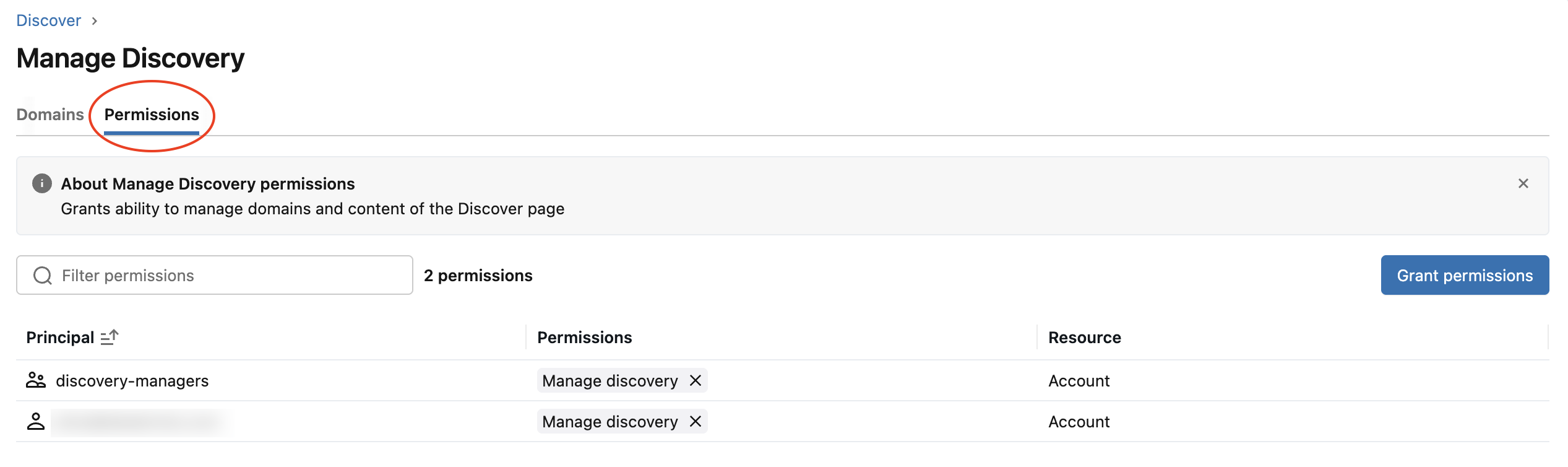
在帳戶層級授予 MANAGE DISCOVERY :
- 在 「發現 」頁面,點擊
 溢出選單,選擇 「管理網域」。
 - 按一下權限索引標籤。
- 點擊 「授予權限」 以授予對應的主體權限。
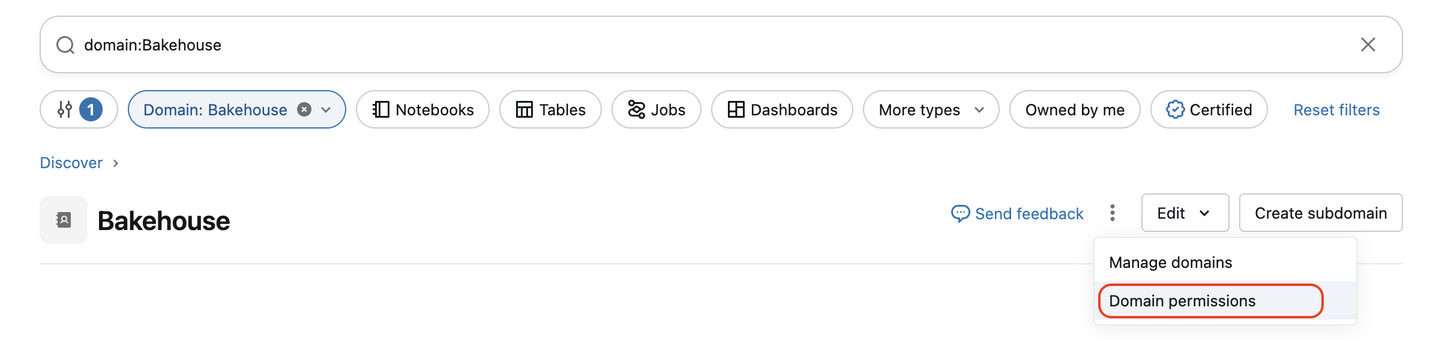
在網域或子網域層級授予 MANAGE DISCOVERY :
- 在 發現 頁面,開啟網域。 要設定子網域授權範圍,請從網域頁面開啟該子網域。
- 點擊 溢出選單並選擇 網域權限。
- 點擊 「授予權限」 以授予對應的主體權限。
建立網域
網域是建立在受控標籤上的。 要建立網域,你可以將其映射到現有標籤,或是建立同名的受控標籤。 例如,要建立「行銷」網域,必須建立一個「行銷」專屬的標籤。 包含斜杠(/)的標籤無法用於建立頂層網域;斜線保留給子網域命名慣例。 請參見 建立子網域。
Warning
標籤資料以純文字形式儲存,並可全球複製。 切勿使用可能危及資源安全的標籤名稱、值或描述符。 例如,不要使用包含個人或敏感資訊的標籤名稱、值或描述詞。
領域元資料也會在全球複製。 請勿使用可能危及資源安全的網域ID、描述、字幕或其他元資料。 例如,請勿使用包含個人或敏感資訊的網域識別碼、描述或字幕。
在 發現 頁面右上角,點選 「建立網域」。
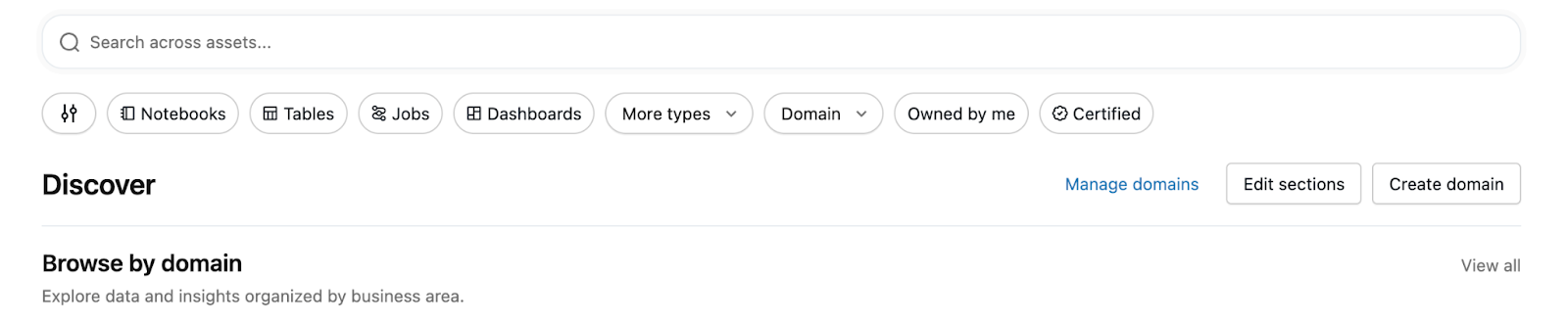
在 「建立網域 模式」中,選擇一個現有的受管標籤或建立新的標籤,然後填寫以下欄位:
- 字幕:顯示在網域卡上。
- 描述:領域概覽。
- 技術擁有者 (可選):負責該領域的技術面向。
- 企業主 (可選):負責該領域的商業面向。
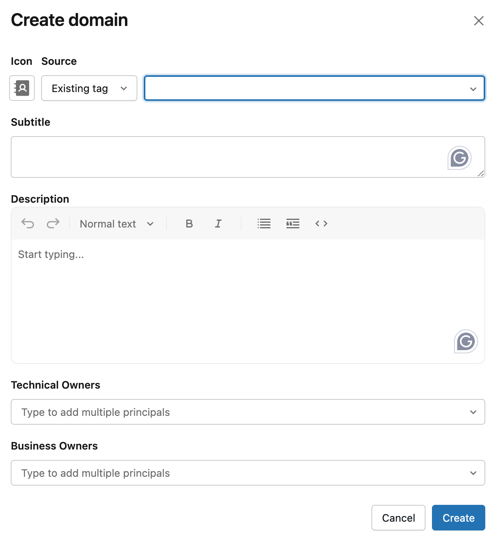
點擊 建立 網域,並在 發現 頁面新增對應的草稿網域卡。
建立網域時,網域會處於草稿狀態。 草稿狀態會以標題旁的圖示標示。 擁有
MANAGE DISCOVERY權限的使用者才能查看草稿網域。可選擇點選 「編輯區段 」以新增資產並自訂網域版面。
要讓消費者取得該網域,請在網域頁面點擊「 編輯區塊 」,然後點擊 「發佈」。 發佈後,使用者可以在搜尋體驗中將網域作為篩選條件。
建立子網域
子網域與網域建立在相同的受控標籤原語上,但遵循必要的 {parentDomainTag}/{subdomainName} 命名模式。
在 發現 頁面,打開父網域頁面。
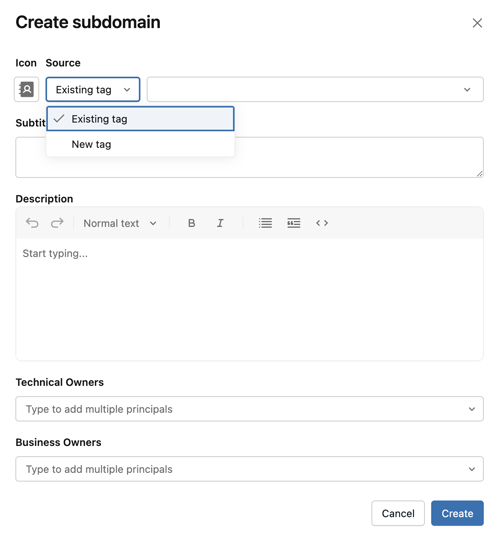
點擊右上角的 「建立子網域 」。
在 「創建子網域 」模態中,選擇以下之一:
-
建立標籤:輸入你想給子網域命名的名稱。 Azure Databricks 會自動在新標籤前加上父網域的標籤金鑰(例如,在
Finance 網域中輸入 ,即可產生標籤 )。 子網域名稱本身不能包含斜杠( /;;子網域只支援一層巢狀結構)。 -
使用現有標籤:選擇一個已經符合
{parentDomainTag}/...模式的受控標籤。 選擇器只會顯示具有與父層相同前綴的標籤。 已指定為網域或子網域的標籤無法重複使用。
-
建立標籤:輸入你想給子網域命名的名稱。 Azure Databricks 會自動在新標籤前加上父網域的標籤金鑰(例如,在
可選擇填寫子領域欄位:
- 字幕:出現在子網域卡上。
- 說明:子領域概述。
- 技術擁有者:可能與父網域的技術擁有者不同。
- 企業主:可能與母網域的企業主不同。
按一下 建立,即可建立處於草稿狀態的子網域。
要讓該子網域提供給消費者,請在子網域頁面點擊「 編輯區塊 」,然後點擊 「發佈」。
編輯網域或子網域
- 在 「發現 」頁面,點擊 溢出選單,選擇 「管理網域」。
- 對於你想編輯的網域或子網域,請點擊 右邊的 Kebab 選單。
- 點擊 編輯網域。

刪除網域或子網域
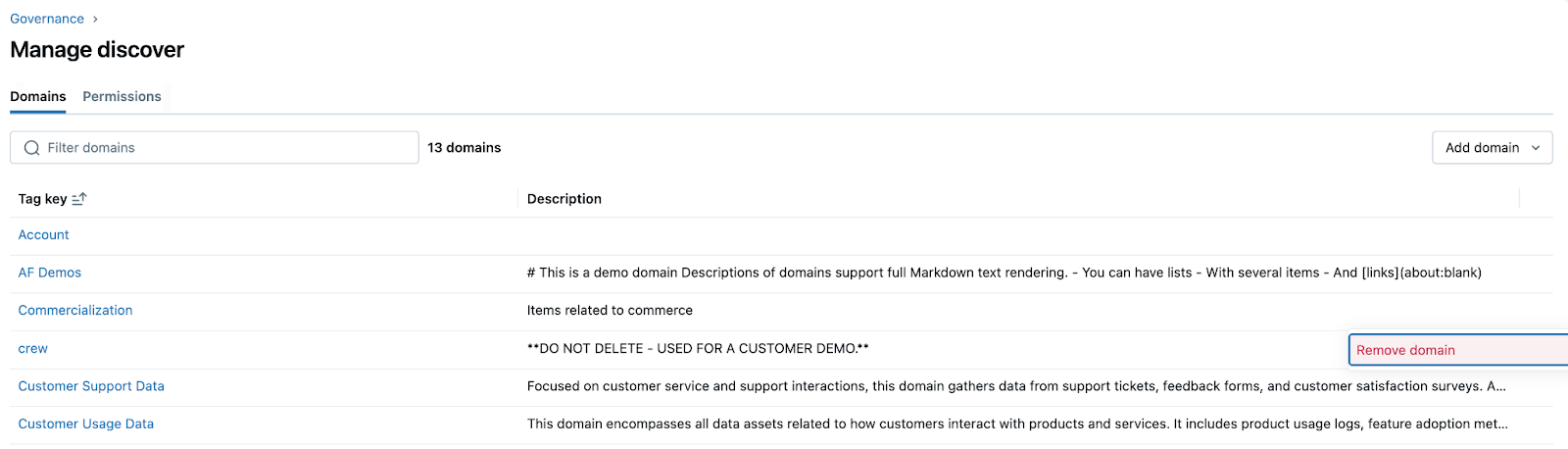
- 在 「發現 」頁面,點擊 溢出選單,選擇 「管理網域」。
- 對於你想刪除的網域或子網域,請點擊 右側的 Kebab 選單。
- 點擊 移除網域。
將資產指派到網域
有多種方式可以將資產加入網域:
- 直接從網域頁面新增。
- 對資產套用相應的管理標籤。
來自網域頁面
- 前往 發現 頁面,點選你想新增資產的網域。
- 點擊右上角的 「新增網域 」。 你必須有權限將相關標籤加入你想加入的資產。
- 在 資產選擇器 模式中,選擇你想加入網域的資產,然後點 選新增。
- 資產選擇器讓你能瀏覽並搜尋工作區和目錄中的資產。
- 根據你想新增的資產類型,你可以在 Workspace (用於儀表板和 Genie 代理)和 Catalog (用於資料表和指標視圖等資產)之間切換。
- 你可以一次只新增一個資產到網域。
- 若成功新增,該資產會顯示在 「最近新增 」區塊中。
透過標註資產
要將資產(例如目錄、結構、表格或儀表板)指派到網域,你也可以用與網域相符的 governed 標籤來標註它。 你可以將標籤套用到資料表、儀表板和 Genie 代理上。 請參閱將標籤套用至 Unity Catalog 安全物件。
將資產指派到子網域
將資產指派到子網域的方式與指派到網域相同,但使用子網域的標籤。
- 從子網域頁面:打開子網域頁面並點選 「新增網域」。 你必須有權限才能將子網域標籤套用到該資產上。
-
透過標籤資產:將子網域的治理標籤(例如
Finance/Tax)套用到資產上。
由於父網域標籤與子網域標籤是彼此獨立的標籤,為資產加上 Finance/Tax 標籤時,也不會自動加上 Finance 標籤。 然而,子網域中的資產仍會出現在父網域的瀏覽和搜尋結果中。
自訂 Discover 頁面、網域及子網域的版面配置
Warning
自訂區段資料會全球複製。 請勿使用可能危及資源安全的標題、字幕或其他元資料。 例如,請勿使用包含個人或敏感資訊的標題或字幕。
在「探索」頁面、任何網域頁面或任何子網域頁面的右上角,按一下「編輯區塊」。 這會帶你進入頁面草稿狀態,你可以自訂現有區塊、建立自訂區塊、刪除自訂區塊、隱藏預設區塊,以及重新排序頁面上的區塊。
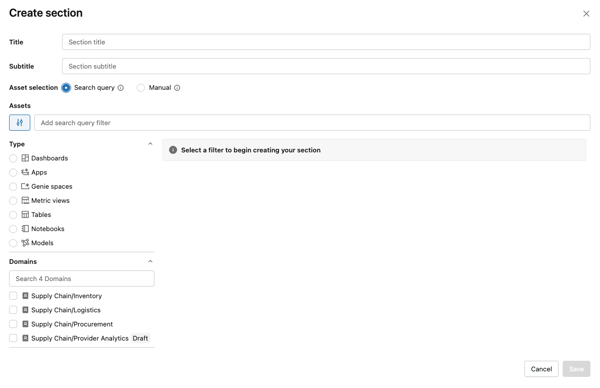
要建立新區段,請點擊 + 區段 分隔器。
在 「建立」模組中 ,新增 標題 和 副標題,然後選擇如何定義該區塊的資產:
- 搜尋查詢:該區塊會自動填入符合你定義的搜尋查詢的資產。 結果會根據相關性和使用訊號自動排名;你可以釘選特定資產,讓它們升到最上面。 請參見在章節中釘選或重新排序素材。
- 手動選擇:選擇固定的資產組合並自行訂購。 請參見在章節中釘選或重新排序素材。
瀏覽網域或 Discover 頁面的使用者,必須具備
BROWSE或VIEW權限,才能查看該區段中的項目。
- 點擊 儲存,然後點擊 發佈 ,以更新您組織目前的 Discover 頁面、網域或子網域版面。
若要讓子網域卡片顯示在其父網域頁面上,父網域也必須重新發佈——開啟父網域,點選 編輯區段,然後點選 發佈。
在某個區段中釘選或重新排序資產
資產排序在區段中運作方式取決於區段類型。 在手動選取的區塊中,你可以重新排序已選擇的素材。 在搜尋查詢區塊中,你會釘選特定資產,使其高於自動排名結果。
在手動選取的區塊中重新排序資產
在手動選擇的區塊中,你可以選擇所有出現的資產,並自行定義訂單。
在編輯模式中開啟手動選取的區塊,或建立一個。
在該區塊的編輯模態中,使用每個選取資產旁的上下倒三角符號來定義它們出現的順序。
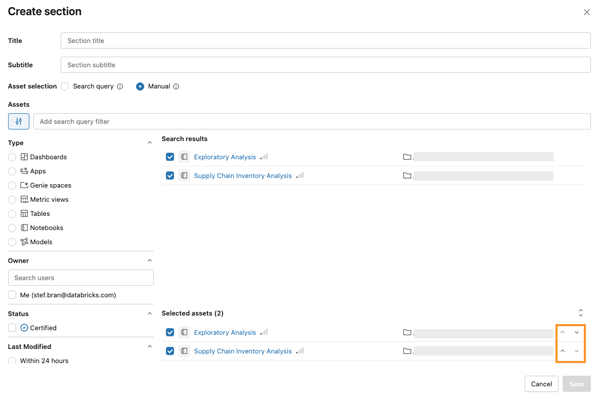
點擊 儲存 (或 另存為草稿),然後 發布 ,讓該區塊對消費者可見。
在搜尋查詢區塊中釘選資產
在搜尋查詢區塊中,資產會被你的查詢自動選擇並自動排名。 你可以將特定資產釘選在最上方,排在自動排名結果之前。
在編輯模式開啟搜尋查詢區,或建立一個。
在該區塊的編輯模態中,你會看到所有與搜尋查詢相符的資產。 在您想要釘選的資產卡片上,按一下右下角的釘選按鈕。 資產會移到該區段結果的頂端。
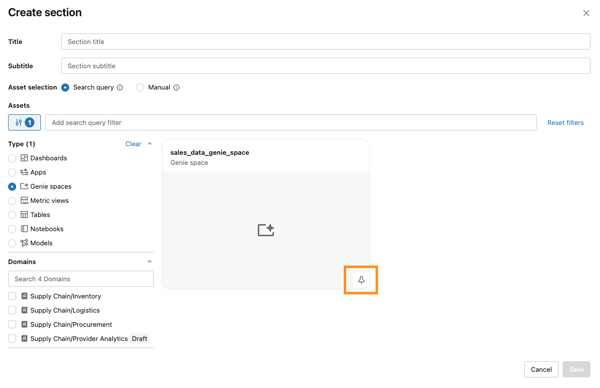
點 選儲存,然後 發佈。