Important
這項功能位於 測試版 (Beta) 中。 帳號管理員可從帳號主控台 預覽頁面控制 此功能的存取權限。 請參閱 管理 Azure Databricks 預覽。
頁面是一種受規範且權威的商業概念定義,例如術語、縮寫或關鍵績效指標(KPI)。 頁面內建於 Discover 頁面 ,並依 網域和子網域組織。 每個網域和子網域都有自己的頁面集合,擁有網域權限的使用者可以建立並管理這些頁面。
頁面是 Unity 目錄語意學的一部分:你明確定義並管理的商業情境,構成 了 Genie 本體論中由人類建模的層。 當 Genie One 回答你在頁面中定義的概念問題時,它會優先考量頁面的定義,而非自動推斷的上下文,並引用頁面以便使用者確認來源。 看看 Genie One 如何使用 Pages。
頁面內容
頁面包含以下欄位:
| Field | Description |
|---|---|
| Domain | 該頁面所屬的網域或子網域。 |
| Owner | 負責該頁面的使用者。 創作者預設是擁有者。 |
| Synonyms | 這個概念的別名。 |
| Description | 概念簡要摘要。 |
| 頁面正文 | 自由格式、富文本內容,支援連結、圖片、表格,以及 Unity 目錄與工作區資產的內嵌 @ 標籤。 |
| 相關資產 | 一份包含 Azure Databricks 資產(工作區與 Unity 目錄物件)的清單,這些物件邏輯上連接、依賴或提供上下文化,例如父頁面與子頁面、依賴指標或相關資料表。 |
| Sources | 一份包含 Azure Databricks 及外部資產(工作區與 Unity 目錄物件、連結)的清單,這些資產作為頁面內容的來源。 |
資產可以同時出現在同一頁面的 相關資產 和 來源 之下。
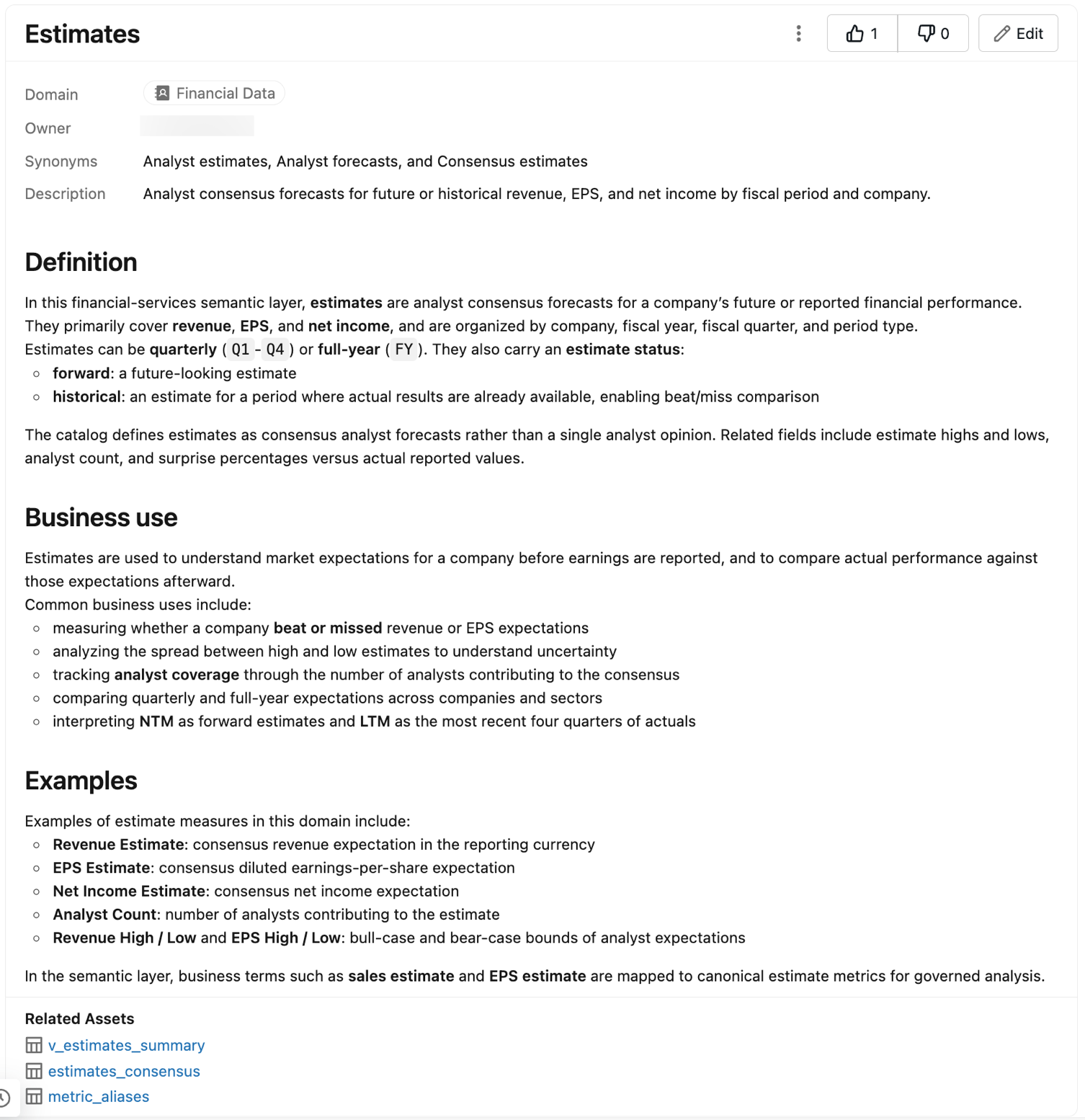
範例: 估算 頁面
以下範例定義了財務資料領域的估計術語。 它以明確的概念定義開場,說明企業如何使用該概念,並列舉其應用範例。
許可
頁面繼承其所屬網域或子網域的存取權:任何能存取該網域的人都能閱讀其已發佈的頁面。 你不會直接在頁面上授予權限。 使用者能如何使用網域的頁面,取決於他們的個人形象:
| Persona | Access |
|---|---|
| 消費者 | 消費者可以建立並發布頁面。 他們也可以查看、留言並建議編輯他們不擁有的已發佈頁面。 消費者是任何擁有 Discover 權限者的基準角色。 預設情況下,建立頁面的消費者會成為該頁面的擁有者。 |
| 頁面擁有者 | 頁面擁有者可以直接編輯自己的草稿和已發佈頁面,接受或拒絕建議,刪除頁面上的留言,更改頁面擁有者,並取消頁面。 |
| 館長 | 策展人可以在擁有 MANAGE DISCOVERY 權限的網域和子網域中的任何頁面上,做所有頁面擁有者能做的事。 帳號管理員可以在帳號、網域或子網域層級授予此權限。 請參閱策展人權限。 |
帳號管理員和工作區管理員會自動持有帳號層級 MANAGE DISCOVERY ,並作為每個網域和頁面的策展人。 帳號管理員可以在帳號、網域或子網域層級授予 MANAGE DISCOVERY 他人。 請參閱策展人權限。
建立頁面
每個頁面都綁定在一個網域或子網域,所以你至少需要先設定一個網域才能建立頁面。 請參見 建立網域。
你可以手動撰寫頁面,或用 Genie Code 從原始素材生成頁面。
Warning
頁面資料不支援客戶管理金鑰(CMK)加密,且以純文字形式儲存,可全球複製。 切勿使用可能危及資源安全的頁面名稱、描述、同義詞及正文。 例如,不得在頁面資料中包含個人識別資訊(PII)、受管制資料或其他敏感資訊。
要進入 Pages,請點選 「發現」,再點「 Pages」。
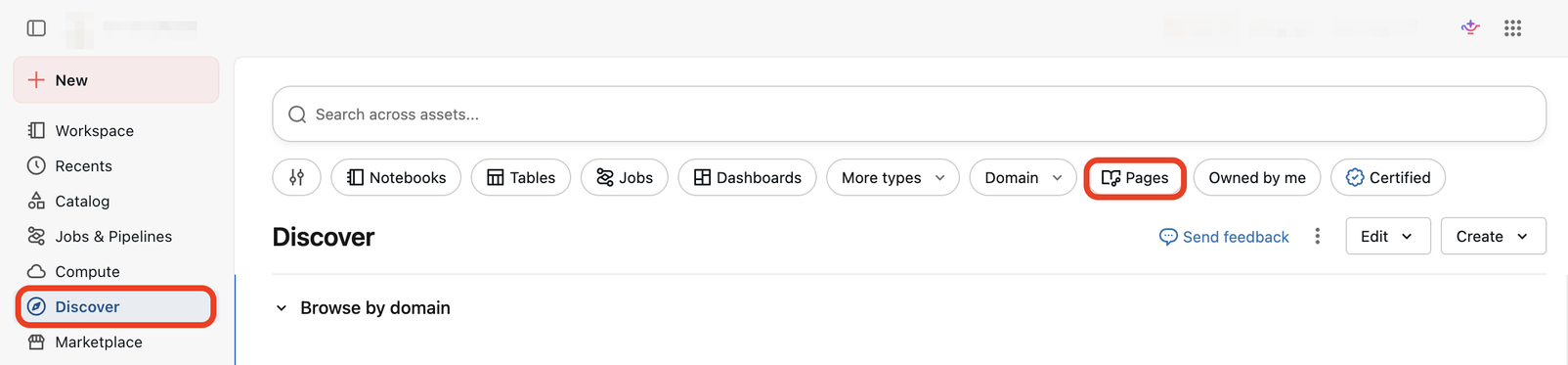
點擊 建立頁面 以開啟頁面編輯器。

確認或選擇 網域。 如果你在網域內開啟編輯器,該網域會自動填滿,否則會留空。
新增頁面內容:
- 若要手動撰寫,請填寫結構欄位和頁面主體。
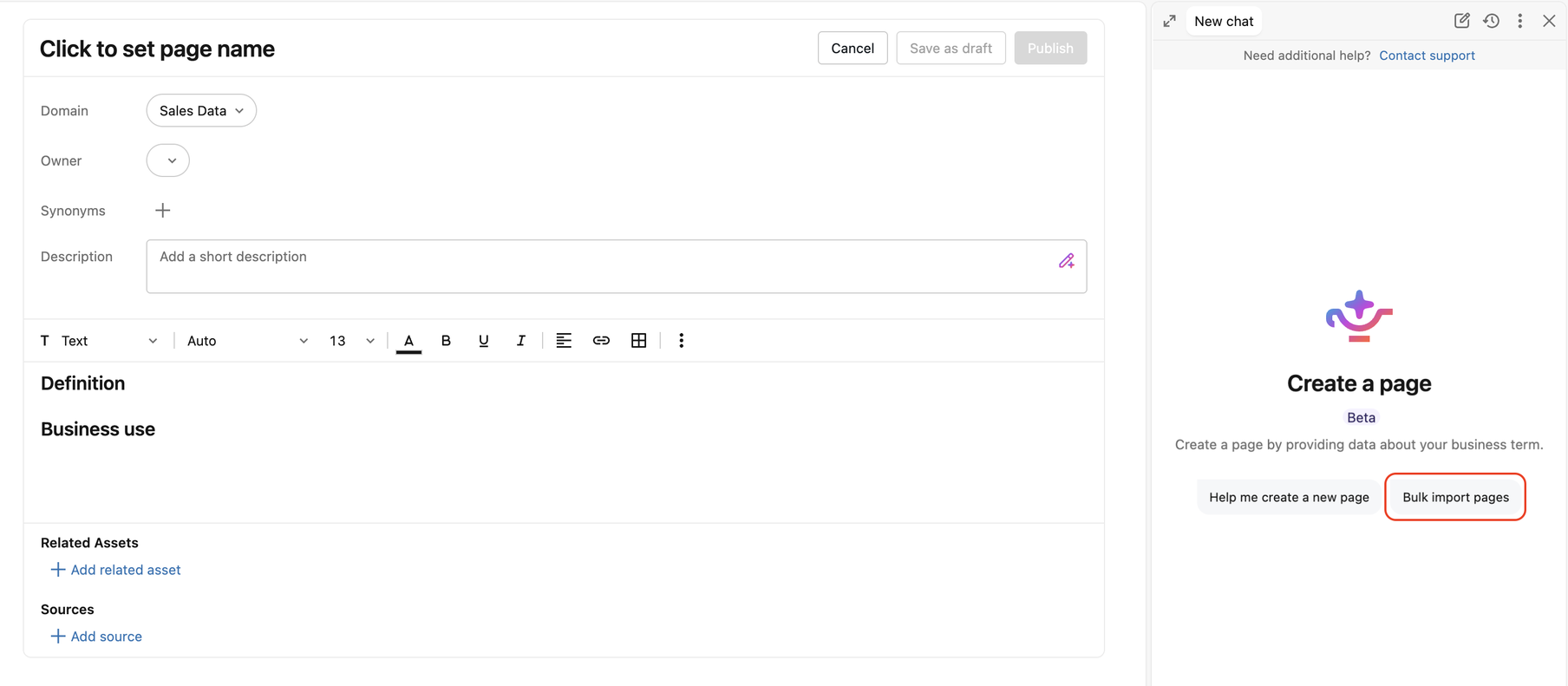
- 要用 Genie Code 產生頁面,請使用 Page Editor 中的 Genie Code 面板。 你也可以從 發現 頁面或特定網域頁面開啟該窗格。 在窗格中附加原始素材,這些內容可包含透過 MCP 連線存取的外部內容、公開連結、檔案,以及 Unity 目錄和工作區資產。 在 Genie Code 草擬結構化欄位與頁面正文後,請在 「來源 與 相關資產」中附加相應的原始資料。
隨時點擊 「另存為草稿」將作品儲存為草稿。 要發佈頁面,請點擊 發佈。
批量匯入頁面
如果你的組織已經在其他地方記錄了條款,你可以從這些文件中建立頁面,而不是逐份手寫。 Genie Code 會讀取你附上的文件,擷取它找到的術語,並回傳一組建議的頁面。 你在任何頁面建立前,先審查並編輯這些提案頁面。
要進入 Pages,請點選 「發現」,再點「 Pages」。
點擊 建立頁面 以開啟頁面編輯器。
如果 Genie Code 面板還沒打開,請點擊頁面右上角的
 來開啟。
來開啟。在 Genie Code 面板中,點選 「批量匯入頁面」。
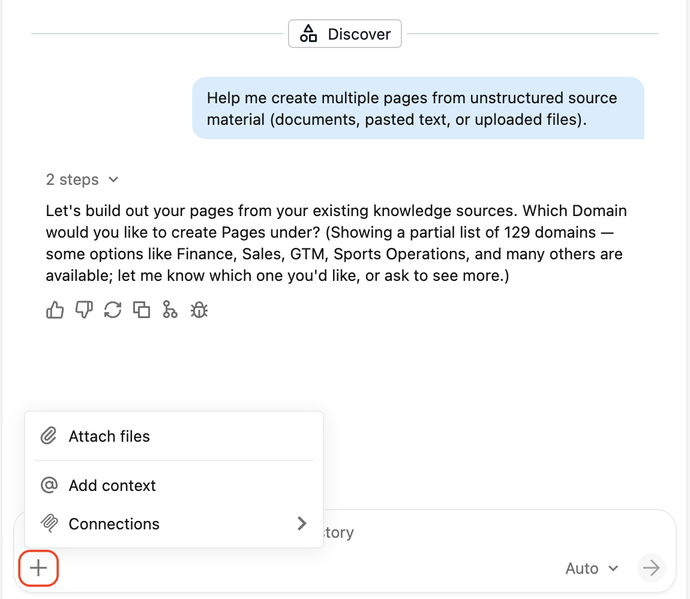
遵循提示。 告訴 Genie Code 你想新增哪些網域頁面,以及該使用哪些知識來源。 要附加原始資料,請點擊聊天框中的
 然後使用以下任一:
- 附加檔案:來自你本機的檔案。
- 新增上下文:Unity 目錄與工作區物件。
- 連線:透過 MCP 連線存取的外部內容。 你也從這裡管理你的人脈。
你也可以直接將公開連結貼到聊天框中。
Genie Code 處理來源後,回傳一組已去重的建議頁面供審查。 你可以解決衝突、重複和低信心詞等標記,編輯內容,並排除你不想要的頁面。
審核完成後,Genie Code 會一次性建立所有頁面的草稿。 接著你可以審查、編輯並以他們的網域發佈。 請參閱 編輯與發布頁面草稿。
編輯並發布草稿頁面
只有頁面擁有者或策展人有權編輯或發布草稿。
點選 「探索」,再點「 頁面」。
點選 狀態,然後點擊 草稿 ,查看目前草稿中的所有頁面。

點擊你想編輯或發佈的頁面。
點擊編輯頁面,或點擊發佈頁面。
你可以隨時取消發佈或重新發布頁面。 要取消發佈頁面,請點擊任一已發佈頁面並點擊 取消發布。
在頁面上協作
消費者 可以合作發佈頁面:
- 留言:向擁有者提出後續問題或標記背景。 你可以編輯或刪除自己的留言。 擁有者和策展人可以刪除任何人的留言。
- 建議編輯:建議修改已發表頁面的正文。 每次點擊 建議、編輯主體並點擊 儲存時,你的編輯都會被歸類成一個批次。 沒有內嵌建議。 館主或策展人會一次性接受或拒絕整批作品。 接受批次會清除頁面上所有其他待處理的批次,包括其他使用者的批次,且此操作無法撤銷。
- 反應:對某頁點讚或按倒票,以表明該頁面是否回答了你的問題。
擁有者或策展人也可以直接編輯已發佈頁面的內容,繞過建議流程。
Genie One 如何使用 Pages(Pages)
建立 Pages 後,Genie One 會取出這些頁面,並在回答問題時使用你定義的上下文。
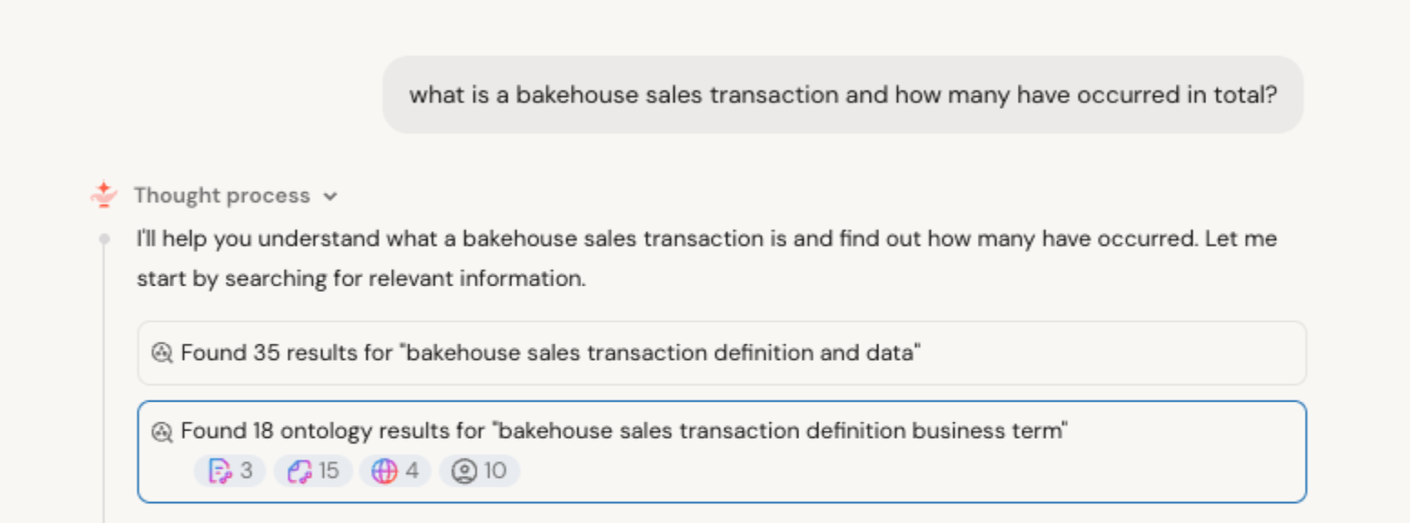
當使用者向 Genie One 提出涉及你在頁面中定義的商業術語或概念的問題時,Genie One 會檢查 Genie 本體 是否符合上下文。 它優先使用你頁面中人類建模的情境,而非自動推論的情境,以生成問題的答案。 Genie One 接著依照 Page 的定義回答,並在回應中以 Page 作為引用出現。 使用者可點擊引用以開啟完整頁面並驗證資訊。
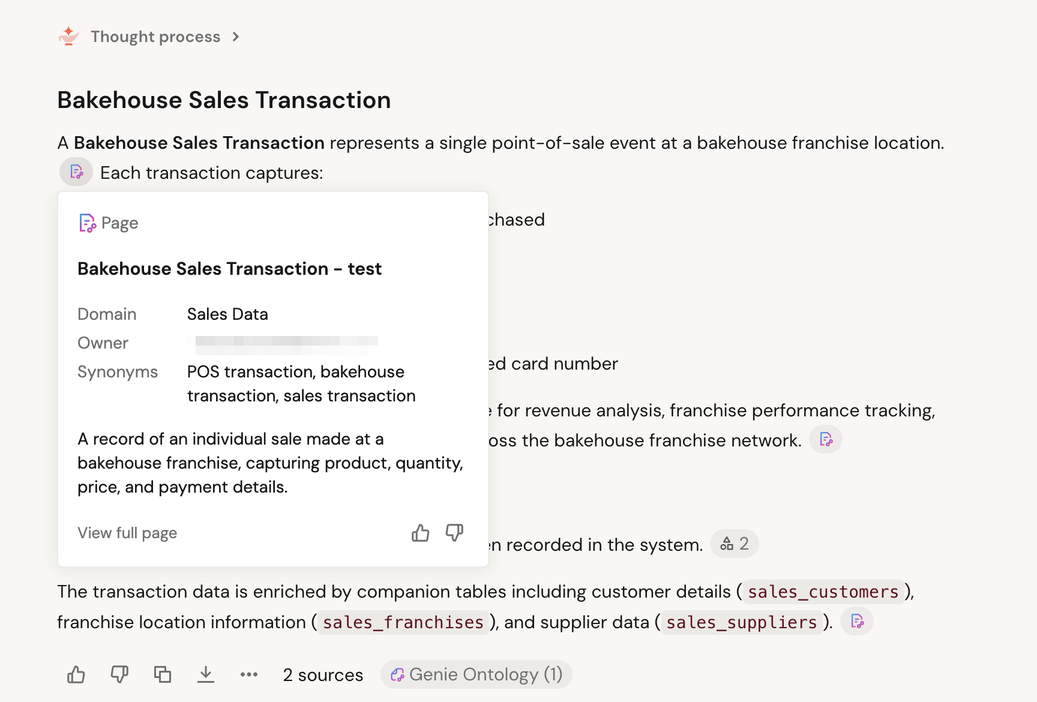
能取得哪些頁面精靈取決於其狀態:
- 所有 Genie One 對話中皆可取得已公開頁面。
- 草稿頁 僅能在與頁面擁有者進行 Genie One 對話時使用。