Important
這項功能位於 測試版 (Beta) 中。 帳號管理員可從帳號主控台 預覽 頁面管理此功能存取權。 請參閱 管理帳戶層級預覽。
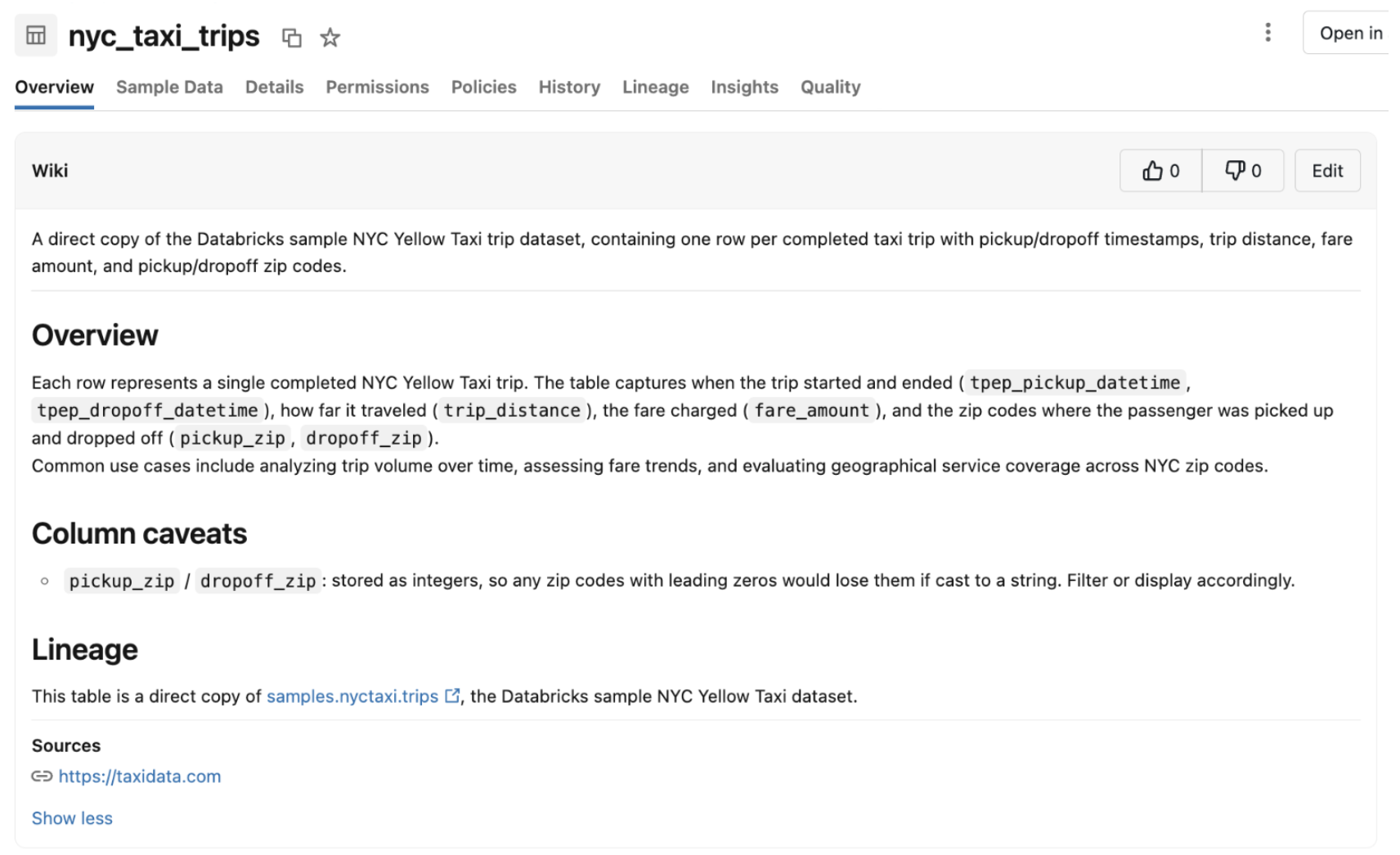
Wiki 讓你的團隊記錄表格的意義、預期用途和來源,然後一起合作處理這些資訊。 資料擁有者與管理者會起草並發布維基,以記錄與資料表相關的業務脈絡,例如定義與已知注意事項。 任何能查看表格元資料的人都可以閱讀已發表的維基,對其發表留言、提出編輯建議,並對此做出反應。
維基記錄一張表格。 頁定義了一個可以跨越多種資產的商業概念。 使用維基來了解特定表格的上下文,並使用頁面作為共用定義。
Wiki 是與表格現有註解並行運作的。 請參閱 Wiki 頁面和表格註解。
維基裡有什麼內容
維基包含以下欄位:
| 欄位 | Description |
|---|---|
| Description | 表格的一行摘要,顯示在維基頁面頂端。 |
| 頁面正文 | 支援標題、連結、圖片及 Unity Catalog 可保護物件與工作區物件的內嵌提及的豐富文本文件。 |
| Sources | 連結至維基內容所依據的 頁面 或外部來源。 |
許可
Wiki 不是可設定安全性/權限的物件。 其中繼資料屬於該資料表,因此你在該資料表上的 Unity Catalog 權限決定了你能如何使用它的 wiki。 如需了解 Unity Catalog 權限的背景資訊,請參閱 Unity Catalog 權限模型概念。
以下的權限表使用父物件的使用權限,指的是MANAGE,也就是、READ_METADATA或所有權生效所需的權限。 它們取決於物件:
-
資料表:
USE SCHEMA位於父架構上,USE CATALOG位於父目錄上。 -
結構描述:
USE CATALOG在父目錄中。 - 目錄:無。
| Action | 所需權限 |
|---|---|
| 瀏覽並協作已發表的維基:瀏覽已發表的維基、新增、編輯或刪除您自己的留言、建議編輯及添加反應 | 以下其中一項:
|
| 查看草稿 Wiki 頁面 | 以下其中一項:
|
| 管理維基與留言:建立、編輯、發布或取消發佈維基,接受或拒絕建議的編輯,並刪除任何留言 | 以下其中一項:
|
建立一個維基
要建立維基,你需要有權限在表格中管理維基。 請參閱 權限。
你可以手動撰寫維基,或用 Genie Code 草擬一個。
Warning
維基資料在靜態時會以 Microsoft 管理的金鑰加密。 維基不支援客戶管理金鑰(CMK)加密。 請勿在維基描述或頁面正文中包含個人識別資訊、受管制資料或其他敏感資訊。
在 Catalog Explorer 中,打開該表格。
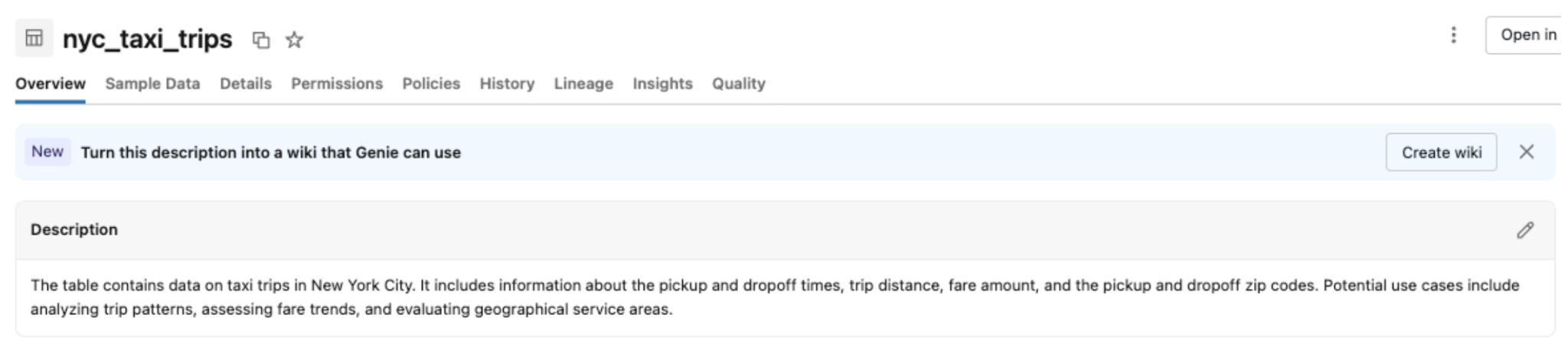
在 「概覽」 標籤中,按一下 建立 Wiki。 如果你已經關閉了 「建立維基」 橫幅,請點擊頁面右上角的
 更多選單,然後改為選擇 「建立維基」。 如果表格已有留言,會用來初始化維基頁面本文。
新增維基內容:
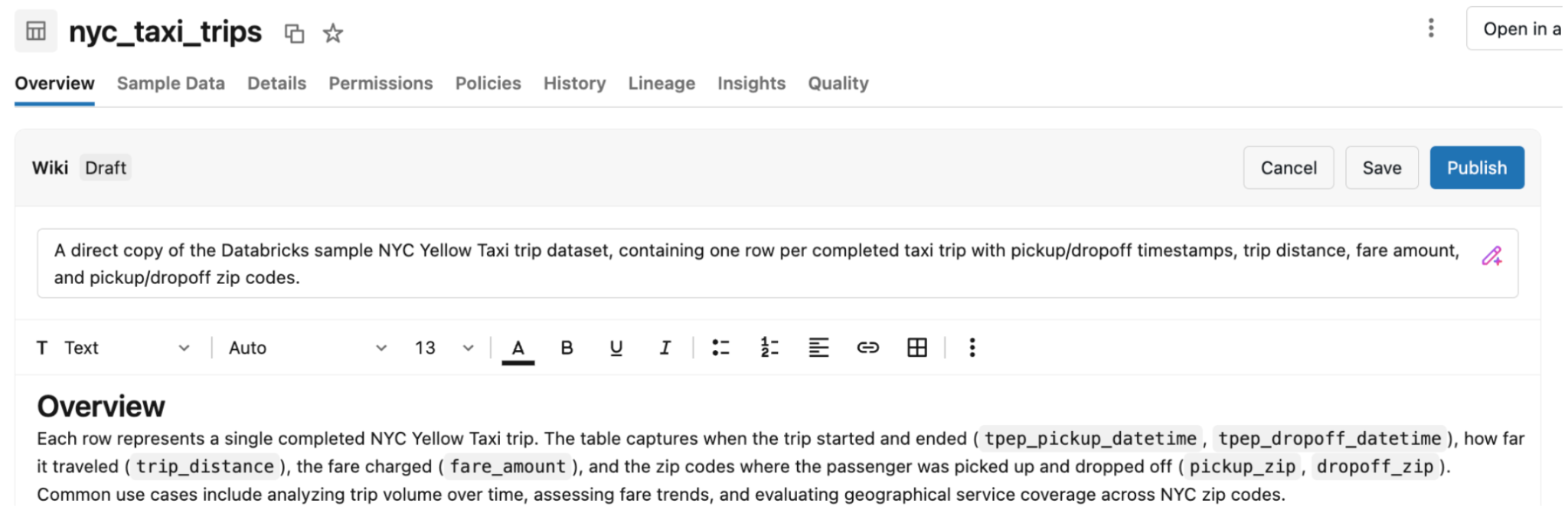
- 若要手動撰寫,請填寫 描述 和 頁面主體,並新增任何 來源。
- 要用 Genie Code 起草,請使用 wiki 編輯器中的 Genie Code 窗格。 附上檔案或其他背景,讓 Genie Code 可以參考。 請參考 精靈密碼。
點擊 另存為草稿 以繼續維基工作,或點擊 發佈 讓所有能查看表格元資料的人都能看到。
發佈維基後,它會出現在表格的 「概覽 」標籤最上方,而表格 的描述 會移到 「詳細資料」 標籤。
編輯與發佈維基
要編輯、發布或取消發佈維基,你需要擁有管理表格中的維基的權限。 請參閱 權限。
在 Catalog Explorer 中,打開該表格。
在 wiki 上,按一下 編輯。
先做修改,然後點擊 儲存 儲存,或點擊 發佈 將草稿維基設為可見。
要隱藏已發佈的維基而不失去其內容,請點擊 編輯,點擊更多選項選單,然後再點擊 取消發佈。 wiki 會回復到只有能查看草稿的使用者才能看到的草稿。 在你再次發布維基之前,表格的 描述 會顯示在 概覽 標籤的最上方。

協作編輯 Wiki
任何能查看已發佈維基的人都可以在其中協作。 請參閱 權限。
- 留言:提出問題或補充背景。 你可以編輯或刪除自己的留言。
- 建議編輯:建議修改維基頁面正文。 點選 「建議」,編輯頁面正文,然後點選 「儲存」。 擁有管理維基權限的使用者接受或拒絕該建議。
- React:對 wiki 投贊或踩,以示是否有幫助。
Wiki 與表格註解
Wiki 不會取代表格的註釋,因此現有的讀取或寫入註釋管線仍能正常運作:
- 你仍然可以用
ALTER TABLE或COMMENT ON TABLE來設定註解。 該註解仍會出現在information_schema中,以及在目錄總管的 描述 欄位中。 - 當你建立 wiki 時,表格中已有的註解會作為 wiki 頁面主體的種子。 之後,維基和留言是獨立的。 對其中一個的變更不會更新另一個。
欲了解更多關於表格註解的資訊,請參閱 「為資料和 AI 資產新增註解」。
Limitations
- 維基僅可在平板裝置上使用。 不支援欄位、結構描述、目錄集及其他可保護物件的 Wiki。
- 每個資料表可以有一個 Wiki。
- Wiki 在 Azure Government、Azure China 或 FedRAMP 區域中無法取得。