在將您的 Azure DevOps、GitHub 或 GitLab 環境導入 適用於雲端的 Microsoft Defender 後,您可能需要更改連接器的授權權杖。 你可能還需要新增或移除已加入的組織或群組,或將 GitHub 應用程式安裝到其他範圍。 這篇文章說明了如何更新那些連接器設定。
Prerequisites
在編輯 DevOps 連接器之前,請確保你具備以下條件:
- 已將適用於雲端的 Defender 上線的 Azure 帳戶。 如果你還沒有 Azure 帳號,可以免費建立一個 Azure 帳號。
- 一個內建的 DevOps 環境。 關於新手引導,請參閱 Onboard Azure DevOps、Onboard GitHub,或 Onboard GitLab。
編輯 DevOps 連接器
要在 適用於雲端的 Defender 中編輯 DevOps 連接器:
登入 Azure 入口網站。
移至 適用於雲端的 Microsoft Defender>環境設定。
找到你想更換的接頭。
選取該連接器的 [編輯設定]。

前往 設定存取權限。 在這裡你可以交換代幣、更改入職組織或群組,或開啟自動發現。
備註
如果您是連接器的擁有者,重新授權您的環境進行變更是 選擇性的。 如果你想取得連接器的所有權,必須使用你的存取權杖重新授權。 一旦你選擇 重新授權,這個變更就無法逆轉。
使用 編輯連接器帳戶 更新已上線的庫存。 如果組織或群組呈現灰色,請確認您有該環境的權限,且該範圍尚未在租用戶中的其他位置上線。
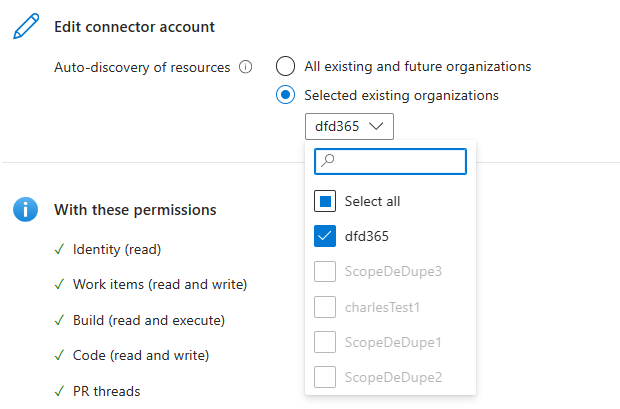
要儲存庫存變更,請選擇 「下一步:檢視並產生 > 」,然後選擇 「更新」。 如果您略過 Update,適用於雲端的 Defender 就不會儲存您的資源清查變更。
