您可以上傳使用者自定義檔案,將Microsoft開發人員方塊個人化。 使用者自定義檔案可讓您使用慣用的個人設定和應用程式來設定您的開發方塊,讓您能夠更快速地開始撰寫程式代碼。 本文說明如何使用 Visual Studio (VS) Code 從本機磁碟驅動器或存放庫建立、測試及上傳使用者自訂檔案。 您也會瞭解如何驗證檔案及管理專案的自訂設定。
以兩種方式使用 Microsoft Dev Box 中的自定義:小組自定義會建立小組的共用設定,而使用者自定義專案會為個別開發人員建立個人設定。 下表顯示兩種自定義類型之間的差異。
| 特徵 / 功能 | 小組自訂 | 使用者自定義 |
|---|---|---|
| 設定 | 開發箱集區 | 開發箱 |
| 自訂套用至 | 集區中的所有開發箱 | 個別開發箱 |
| 輕鬆共用 | 是的 | 否 |
| 自訂設定檔名稱 | Imagedefinition.yaml | myfilename.yaml 或 workload.yaml |
| 來源 | 目錄 | 上傳或個人儲存庫 |
| 支援金鑰保存庫祕密 | 是的 | 是的 |
使用者自定義有助於確保開發人員遵守公司規範;只有在目錄中預先核准的自定義工作,開發人員才能在其自定義檔案中使用。 標準開發方塊用戶無法在系統內容中執行內建 PowerShell 和 WinGet 工作,這可防止許可權提升。
您可以在專案層級啟用或停用使用者自訂。 當您建立專案時,預設會開啟使用者自定義。
先決條件
若要完成本文中的步驟:
- 使用 開發方塊定義、開發方塊集區和開發方塊專案來設定開發人員中心, 讓您可以建立開發方塊。
- 加入至少一個專案的 Dev Box Users 安全群組。
- 將目錄附加至開發人員中心,其中包含您在自定義檔案中使用的工作。 如果您沒有目錄,請參閱 從 GitHub 或 Azure Repos 新增和設定目錄。
設定自定義所需的許可權
若要建立自定義並套用至開發方塊,您需要下列許可權:
| 動作 | 權限或角色 |
|---|---|
| 在專案上啟用或停用使用者自定義 | 專案上的寫入權限。 |
| 建立自訂檔案 | 未指定任何內容。 任何人都可以建立自訂檔案。 |
| 使用開發人員入口網站在開發方塊建立期間上傳並套用 YAML 檔案 | 開發箱使用者 |
建立使用者自定義檔案
在 VS Code 中建立和管理自定義檔案。 使用 VS Code 中的Microsoft開發方塊延伸模組來探索附加目錄中的工作,並測試自定義檔案。
建立用於測試的開發方塊,或使用現有的開發方塊。
在測試開發方塊上,安裝 VS Code,然後安裝 開發箱擴充功能。
從範例存放庫下載 範例 YAML 自定義檔案 ,然後在 VS Code 中開啟它。
使用命令選擇區探索目錄中可用的工作。 選取 [ 檢視>命令選擇區>開發方塊:列出此開發方塊可用的工作]。

使用命令選擇區測試 VS Code 中的自定義。 選取 [檢視]>[命令選擇區]>[開發箱:套用自訂工作]。

自定義檔案會執行,並將指定的工作套用至您的測試開發方塊。 檢查變更,並在工作執行期間檢查 VS Code 終端機是否有任何錯誤或警告。
成功執行自定義檔案之後,請將它上傳至您的目錄。
選擇性:使用現有的 WinGet 組態檔自定義您的開發方塊
WinGet 組態會使用組態即程式代碼方法來定義讓 Windows 環境準備好撰寫程式代碼所需的唯一軟體和組態設定。 您也可以使用這些組態檔,透過使用 Microsoft 提供的快速入門目錄中的 WinGet 工作,來設定開發環境。
此範例顯示使用現有 WinGet 預期狀態設定 (DSC) 檔案的開發方塊自定義檔案。
tasks:
    - name: winget
      parameters:
          configure: "projectConfiguration.dsc.yaml"
若要深入瞭解,請參閱 WinGet 設定。
使用使用者自定義檔案建立開發方塊
使用個別自訂檔案,方法是在建立開發箱時從本機磁碟機上傳檔案,或從存放庫下載檔案。 儲存在存放庫中的自定義檔案必須命名為 workload.yaml。 儲存在本機以進行上傳的自定義檔案應命名為 myfilename.yaml。
上傳檔案
在 開發人員入口網站中,選取 新增>新的開發方塊。
在 [ 新增開發] 方塊 窗格中,新增開發方塊的詳細數據。
選取 套用自訂設定,然後選取 繼續。
![開發人員入口網站中 [新增開發方塊] 窗格的螢幕快照,其中顯示套用自定義的選項。](media/how-to-configure-user-customizations/add-dev-box-individual-customization.png)
選取 [上傳自定義檔案],選取 [ 從檔案新增自定義],然後流覽至 myfilename.yaml 檔案並選取您的 myfilename.yaml 檔案。
![開發人員入口網站中 [上傳自定義檔案] 區段的螢幕快照,其中顯示從檔案新增自定義的選項。](media/how-to-configure-user-customizations/customize-dev-box-upload.png)
若要檢查自定義檔案中的工作是否已正確套用,請先驗證它們,再繼續進行。 選取驗證。
![開發人員入口網站中 [驗證] 按鈕的螢幕快照,其中顯示在繼續之前驗證自定義檔案的選項。](media/how-to-configure-user-customizations/customize-dev-box-validate.png)
檢閱開發方塊建立摘要,然後選取 [建立]。
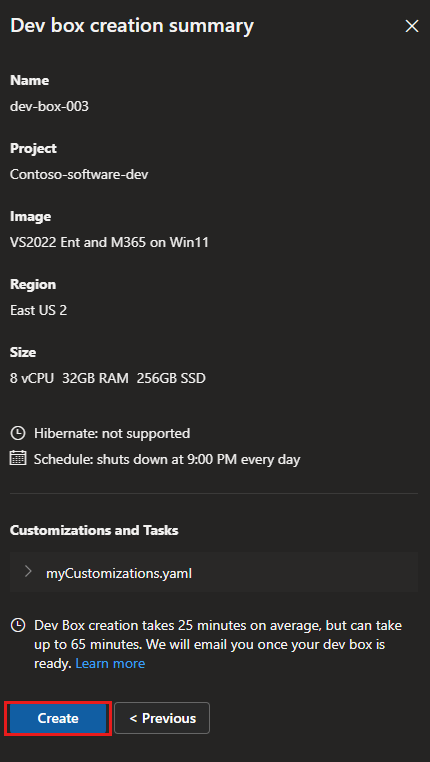
從存放庫取得檔案
在 開發人員入口網站中,選取 新增>新的開發方塊。
在 [ 新增開發方塊] 窗格中,新增您開發方塊的詳細數據。
選取 套用自訂設定,然後選取 繼續。
選取 [上傳自定義檔案],選取 [ 從存放庫選擇自定義檔案],然後輸入儲存 workload.yaml 檔案之存放庫的 URL。
![開發人員入口網站中 [從存放庫選擇自定義檔案] 區段的螢幕快照,其中顯示輸入存放庫 URL 的選項。](media/how-to-configure-user-customizations/customize-dev-box-from-repository.png)
若要確認自定義檔案中的工作已正確套用,請先驗證它們,再繼續進行。 選取驗證。
檢閱開發方塊建立摘要,然後選取 [ 建立]。
停用使用者自定義
使用者自定義會控制在專案層級,且預設為啟用。 您可以在專案建立期間或之後停用它們。 停用時,開發人員無法將自己的自定義檔案套用至新的開發方塊。 啟用使用者自訂不會略過既有的專案防護措施,開發人員只能使用附加目錄中提供的任務,除非系統管理員已在目錄中明確包含管理任務,否則無法執行具有提升權限的任務。
透過 Azure 管理入口網站停用使用者自訂設定
登入 Azure 入口網站。
在搜尋方塊中,輸入 專案。 在結果清單中,選取 專案。
在 [專案] 頁面上,選取您要停用使用者自訂的專案。
移至設定>開發箱設定。
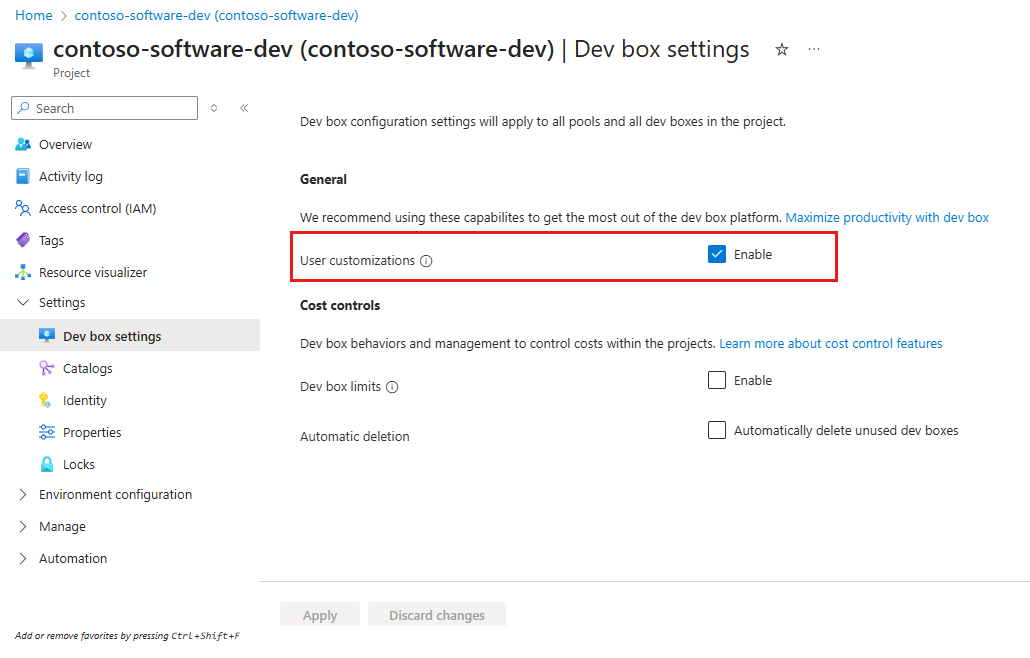
若要停用使用者自訂,請清除 [啟用] 核取方塊,然後選取 [套用]。
開發人員入口網站中的開發人員體驗
當您停用專案的使用者自定義時,開發人員仍然可以在開發箱建立期間上傳使用者自定義檔,但驗證程式會失敗,而且自定義不會套用至開發箱。
如果您在停用使用者自訂的專案中建立具有使用者自定義的開發人員方塊,您會在開發人員入口網站中看到下列內容:
新開發箱磚上的訊息會顯示套用自定義時的錯誤。
![開發框的螢幕快照,顯示我們在套用自訂設定時遇到錯誤。醒目提示 [查看詳細資訊] 按鈕。](media/how-to-configure-user-customizations/user-customizations-disabled-tile-error.png)
詳細資料顯示要連絡您的系統管理員。
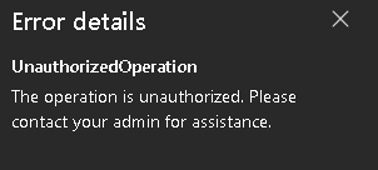
開發箱不包含使用者自定義。