重要事項
Microsoft Dev Box 將於 2028 年 9 月 18 日 17:00 UTC 正式退休。 現在就開始開發您的退休計畫,以驗證功能差異、確保授權與容量,並將開發人員工作流程轉換為推薦的 Microsoft 解決方案。
請於 2028 年 9 月 18 日前將您的 Microsoft Dev Box 工作流程轉換至 Windows 365 或其他合適的解決方案。 Microsoft Dev Box 將於今日正式退役。 該服務將於2026年9月14日16:00 UTC開始關閉。
本文將教你如何使用 Microsoft Dev Box 開發者入口網站作為管理開發者盒的中央平台。 作為開發者,你可以在開發者入口網站存取你的開發者機器,而不用再用 Azure 入口網站。
你可以透過開發者入口網站開發者框上的 「更多動作 」選單查看資訊並執行多項操作。 例如,您可以關閉或重新啟動執行中的開發箱,或啟動已停止的開發箱。 可用的選項取決於開發機的狀態以及它所屬的開發機池的設定。
先決條件
| 類別 | 需求 |
|---|---|
| Microsoft 開發箱 | 在建立或存取開發箱之前,組織必須先設定 Microsoft 開發箱,至少有一個專案和一個開發箱集區。 要為組織設定 Microsoft Dev Box,請參見 快速入門:配置 Microsoft Dev Box。 |
| 權限 | 要建立或存取 Dev Box,您需要在有可用開發環境池的專案中擁有 Dev Box 使用者權限。 如果你沒有專案權限,請聯絡你的管理員。 |
建立開發箱
在 Microsoft Dev Box 開發者入口網站中,請依照快速入門:使用開發者入口建立開發盒的指示來建立開發盒。 你可以根據需要新增開發框,選擇入口網站左上角的新 開發者框 。
例如,你可以為以下情境建立獨立的開發者盒:
- 工作量。 為前端工作和後端工作分別建立開發框,或為後端系統建立多個開發框。
- 修正錯誤。 每個錯誤修復都使用不同的開發環境,以便專注於特定任務並進行故障排除,同時不影響您的主要機器。
你也可以透過 Azure CLI Dev Center 擴充功能建立開發環境。 如需詳細資訊,請參閱使用 Azure CLI 從命令行設定 Microsoft 開發箱。
透過應用程式連線
建立開發者盒後,你可以透過 Windows 應用程式 或瀏覽器連接。
透過 Windows 應用程式 連接
Windows 應用程式是從任何裝置(包括手機或筆電)連接 Microsoft Dev Box 的預設應用程式。 Windows 應用程式 支援 Windows、macOS、iOS/iPadOS、Android/Chrome OS(預覽版)及網頁瀏覽器。
要安裝 Windows 應用程式,請在開發者中心主畫面的快速操作中選擇下載 Windows 應用程式,或前往 Windows 應用程式的 Microsoft 商店頁面。 在商店頁面,選擇 「商店內檢視 」來安裝應用程式。
要使用 Windows 應用程式連接你的開發者主機,請 登入開發者入口 網站,並在開發者框的圖塊上選擇「 透過應用程式連接 」。
![開發人員方塊圖格的螢幕快照,其中顯示 [透過應用程式連線] 選項。](media/connect-with-windows-app/dev-box-connect-via-app.png)
透過瀏覽器連線
對於輕負載,你可以用像 Microsoft Edge 這類瀏覽器,從手機或筆電存取你的開發者主機。 瀏覽器可用於完成快速修正 Bug 或 GitHub 提取要求檢閱等工作。
若要使用瀏覽器連線至開發箱:
登入開發者入口網站,在開發者框圖塊中選擇「 透過應用程式連接 」旁邊的標記,然後選擇「 在瀏覽器中開啟」。

新的瀏覽器視窗隨即開啟。 選擇你想要的 「會話中設定 」,然後選擇 「連線」。
在開發者入口網站輸入你使用的帳號密碼,然後選擇 登入。
設定多個監視器
你可以為開發裝置設定多個螢幕以便同時進行多項任務,例如除錯和程式編寫。 您也可以使用多個監視器來並存檢視不同的應用程式。
啟用多台螢幕:
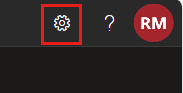
登入 開發者入口 網站,選擇右上角 的設定 圖示。
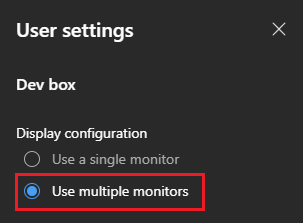
在 使用者設定中,選擇 使用多個螢幕,然後關閉 使用者設定。
關閉、重新啟動或啟動開發箱
要關機、重啟或啟動開發機:
登入開發者入口 網站,並在開發者框圖塊上選擇 「更多行動 」圖示。
對於正在運行的開發者框,請從選單中選擇 關機 或 重新啟動 。

針對已停止的開發箱,您可以選取 [啟動]。

取得開發箱的相關信息
你可以使用 Microsoft Dev Box 開發者入口網站查看開發機的資訊,例如建立日期、原始映像檔及區域。
要取得你的開發環境資訊:
登入開發者入口 網站,並在開發者框圖塊上選擇 「更多行動 」圖示。
從選單中選擇 更多資訊 。
![開發人員入口網站的螢幕擷取畫面,其中顯示開發人員方塊的 [動作] 功能表,並已選取 [更多資訊]。](media/how-to-create-dev-boxes-developer-portal/dev-box-actions-more-info.png)
開發者框的詳細資料窗格會顯示你的開發者框相關資訊,如下範例:

刪除開發箱
有很多原因讓你不再需要開發機。 你可能會完成測試、合併您的拉取請求,或完成特定任務或專案。
不再需要開發箱時,可以在開發人員入口網站中將其刪除。 接著你可以建立新的開發者盒來開發新物品。
重要事項
刪除之後,您無法擷取開發方塊。 在刪除開發箱之前,確認你已經不需要它了。
要刪除開發箱:
登入開發者入口網站,在開發框圖塊中選擇 「更多動作 」圖示,然後從選單中選擇 刪除 。
![開發人員入口網站的螢幕擷取畫面,其中顯示開發方塊的 [動作] 功能表,並已選取 [刪除]。](media/how-to-create-dev-boxes-developer-portal/dev-box-actions-delete.png)
要確認刪除,請在刪除開發環境畫面選擇刪除。

採取其他開發箱的操作
根據設定,你可以從開發者入口網站開發者框的 「更多動作 」選單中選擇其他動作。 例如:
休眠後繼續。 休眠透過儲存開發機目前狀態,然後關機來節省電力。 你可以將開發箱恢復至完全相同的狀態。 如果你的開發機啟用了休眠功能,請選擇 休眠 或 恢復 ,以讓開發機進入休眠或恢復運行。 欲了解更多資訊,請參閱 Hibernate 開發者盒。
排除故障並進行維修。 如果你連接開發機時遇到問題,可以用 故障排除與修復 來排查。 欲了解更多資訊,請參閱「 透過故障排除與修復工具解決連線問題」。
快照並還原。 你可以選擇 「擷取快照」來擷取開發機狀態快照,之後再把開發機還 原 到該狀態。 更多資訊請參閱 從快照還原你的開發箱。