在這個快速入門中,你將學習如何使用 Azure 開發者 CLI(azd)範本,以及少數幾個 azd 指令,將應用程式資源配置並部署到Azure。
azd 範本是標準程式碼庫,包含您的應用程式原始碼,以及用於配置Azure資源的 azd 設定與基礎架構檔案。 想了解更多關於 azd 範本,以及它們如何加速你的Azure配置與部署流程,請參考 什麼是Azure開發者 CLI 範本?。
選取並部署範本
接下來的步驟,你將使用以下範本在 Azure 上配置並部署應用程式:
React Web App 與 Python API 和 MongoDB 在 Azure 上
在 Azure 上使用 Java API 和 MongoDB 的容器化 React Web 應用程式
您也可以從 Awesome AZD 樣本庫網站選取符合您喜好設定的範本。 不管你用哪個範本,最終你都會把範本程式碼放在開發環境中,並且能執行指令來建置、重新部署和監控應用程式,Azure。
標準 azd init 流程和範本選擇器只顯示標準範本。 Awesome AZD 畫廊中專屬擴充功能範本不會出現在這些清單中。 要初始化特定擴充功能範本,請依照擴充功能或範本文件操作。
選取您慣用的環境以繼續:
本機開發環境是傳統開發工作流程的絕佳選擇。 您會將範本存放庫複製到裝置上,並針對本機安裝的 azd 執行命令。
必要條件
初始化專案
在 檔案總管 或終端機中,建立新的空白目錄,並將其變更為 。
執行 命令, azd init 並指定您想要作為參數使用的範本:
azd init --template todo-nodejs-mongo
azd init --template todo-python-mongo
azd init --template todo-csharp-cosmos-sql
azd init --template todo-java-mongo-aca
當被提示時輸入環境名稱,例如 azdquickstart,這會為將要建立的資源群組設定命名前綴,該群組用來存放Azure資源。
azd中的環境名稱是什麼?
指定環境之後, azd 將範本專案複製到您的計算機,並初始化專案。
布建和部署應用程序資源
azd auth login執行 命令並azd啟動瀏覽器,讓您完成登入程式。
azd auth login
執行 azd up 命令:
azd up
登入 Azure 後,系統會提示您提供以下資訊:
| 參數 |
描述 |
Azure Location |
在 Azure 平台上將部署你的資源的地點。 |
Azure Subscription |
Azure 訂閱,你的資源將被部署。 |
選取您想要的值,然後按 Enter 鍵。 命令 azd up 會使用樣本組態和基礎結構檔案為您處理下列工作:
- 建立並配置所有必要的Azure資源(
azd provision),包括:
- 存取帳戶的原則和角色
- 使用受控識別進行服務對服務通訊
- 封裝和部署程式代碼 (
azd deploy)
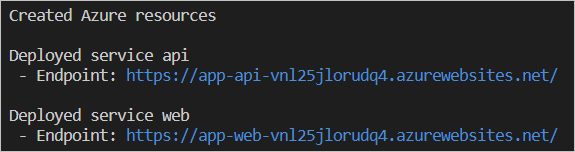
azd up當命令順利完成時,CLI 會顯示兩個連結來檢視已建立的資源:
- ToDo API 應用程式
- ToDo Web 應用程式前端
注意
您可以無限次地呼叫 azd up 來同時佈建和部署您的應用程式更新。
部署可能會因為所選取區域中的資源無法部署而失敗。 因為這是快速入門,所以可以安全地刪除 .azure 目錄,然後再試 azd up 一次。 當系統詢問時,請選取不同的區域。 在更進階的案例中,您可以選擇性地編輯目錄中的 .azure 檔案來變更區域。
Azure 開發者 CLI 提供一個 Visual Studio Code 擴充,以簡化使用 azd 功能的過程。 例如,您可以使用指令面板介面來執行 azd 指令。 你需要安裝 Azure Developer CLI 擴充套件Visual Studio Code才能完成接下來的步驟。
安裝 Azure Developer CLI 擴充套件
開啟 Visual Studio Code。
從 [檢視] 功能表中,選取 [擴充功能]。
在搜尋欄位輸入 Azure Developer CLI。

選取 [安裝] ,然後等候安裝程序完成。
初始化新應用程式
在 Visual Studio Code 中開啟一個空目錄。
從 「檢視 」功能表中,選取 「命令面板...」。
搜尋 Azure Developer CLI (azd): Initialize app (init) 指令並按下 enter。 此 azd up 命令會 azd 指示佈建和部署應用程式資源。

選擇 選取範本 工作流程。

在 Azure 模板上搜尋帶有 Node.js API 和 MongoDB 的 React Web App,按下 Enter 鍵選擇它。
Visual Studio Code 下載並克隆azd模板。 範本包含資料夾中的 infra 基礎結構即程式碼檔案,以及資料夾中的 src 範例應用程式。 基礎架構作為程式碼檔案會在 Azure 上提供應用程式部署時所需的資源。
在 Azure 模板上搜尋帶有 Python API 和 MongoDB 的 React Web App,然後按 Enter 鍵選擇。
Visual Studio Code 下載並克隆azd模板。 範本包含資料夾中的 infra 基礎結構即程式碼檔案,以及資料夾中的 src 範例應用程式。 基礎架構作為程式碼檔案會在 Azure 上提供應用程式部署時所需的資源。
在 Azure 模板上搜尋帶有 Java API 和 MongoDB 的 Containerized React Web App,然後按 Enter 鍵選擇它。awesome-azd。
Visual Studio Code 下載並克隆azd模板。 範本包含資料夾中的 infra 基礎結構即程式碼檔案,以及資料夾中的 src 範例應用程式。 基礎架構作為程式碼檔案會在 Azure 上提供應用程式部署時所需的資源。
模板複製完成後,Visual Studio Code 會開啟終端機,提示你設定環境名稱。 輸入您選擇的簡短名稱,例如 azdvscode ,然後按 Enter 鍵。
Enter a new environment name: [? for help] azdvscode
環境名稱會影響 Azure 中提供的資源命名,並在 .azure 範本目錄中建立一個資料夾來儲存特定環境設定。
布建和部署應用程序資源
打開指令面板,搜尋 Azure Developer CLI (azd): Package, Provision and Deploy(up) 指令並按下 Enter 鍵。 此 azd up 命令會 azd 指示佈建和部署應用程式資源。
Visual Studio Code 會開啟終端機視窗,顯示配置與部署流程的進度。
azd 使用您在init過程中選取的訂閱和位置設定來部署資源。
部署程式完成後,請選取 提供的 azd 輸出視窗中的連結,以在瀏覽器中啟動您的網站。
Codespaces 是適合想要在容器化雲端環境中工作的開發人員的絕佳選項,可避免在本機安裝工具或相依性。
設定您的 Codespace
- 在瀏覽器中,進入帶有 Node.js API 和 MongoDB 的 React Web App,Azure 模板(或從 Awesome AZD 中選擇一個)
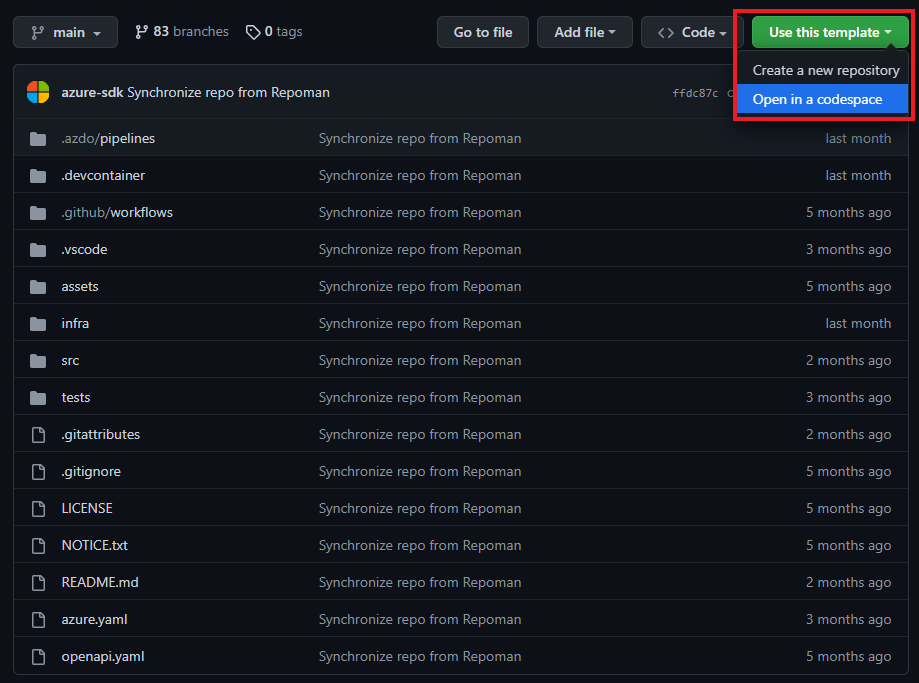
- 在檔案清單上方,按一下 使用這個模板>在 Codespace 中開啟。
使用 Codespaces 時,所有前置條件都會自動安裝,包括 azd Visual Studio Code 擴充功能。
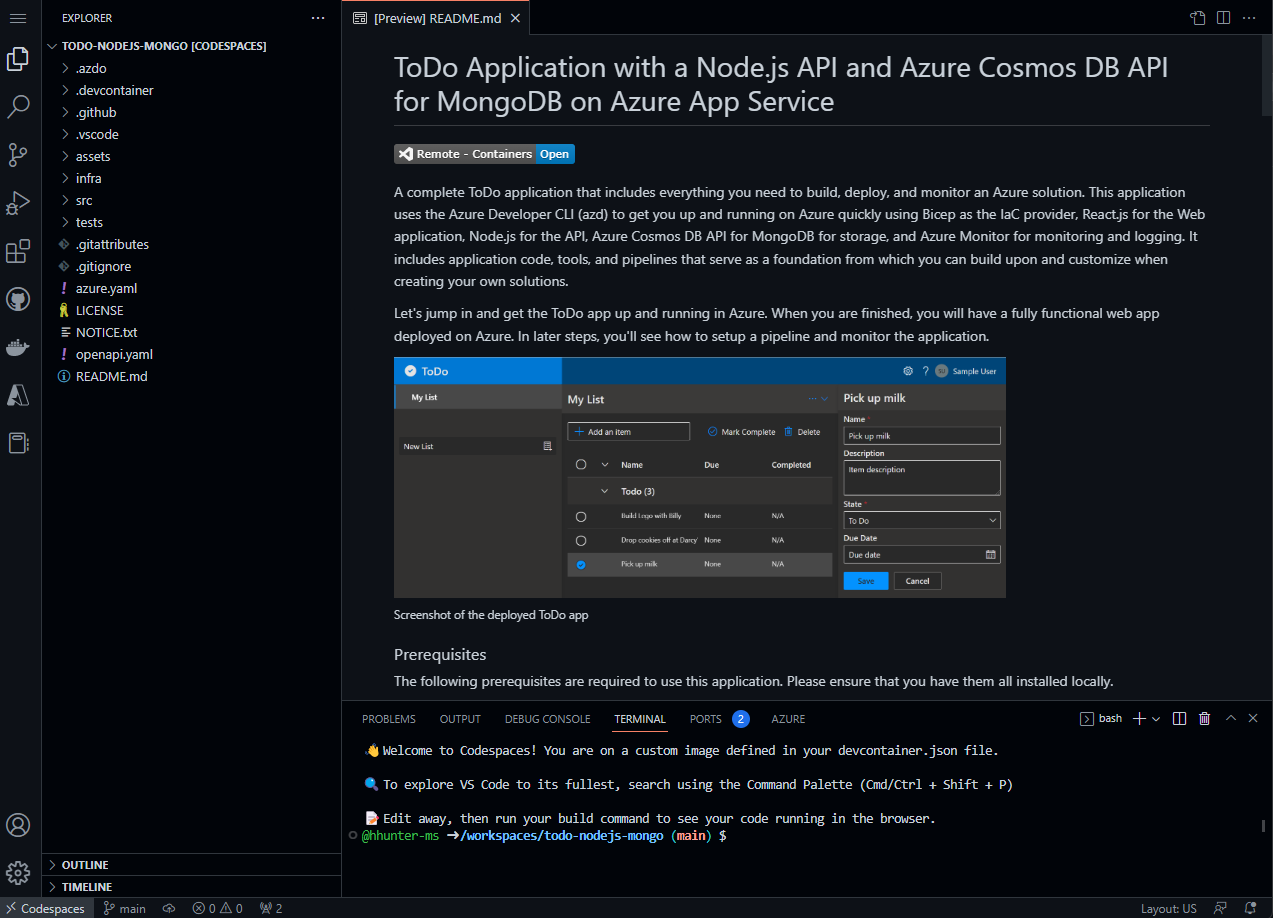
執行範本
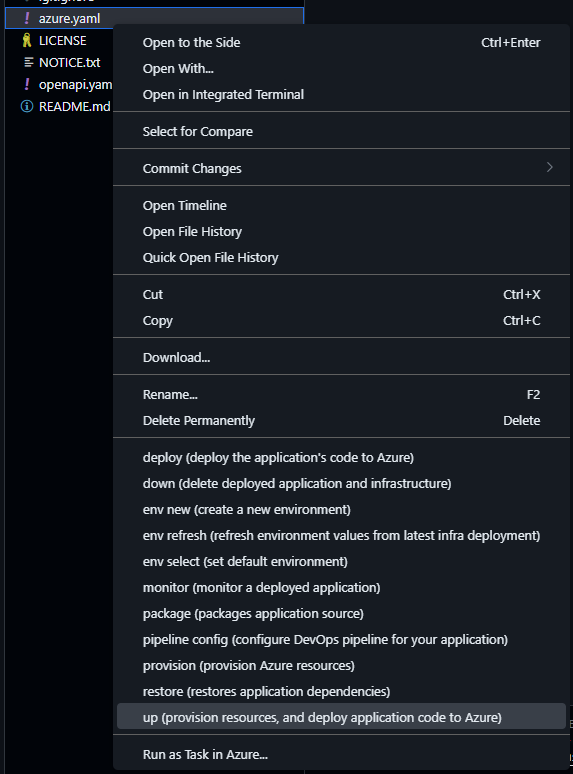
建立 Codespace 之後,以滑鼠右鍵按兩下 根目錄中的 azure.yaml 。 從選項中選擇 up(配置資源,並將程式碼部署到Azure)。
當您執行 azd up 命令時,系統會提示您提供下列資訊,並使用網頁瀏覽器和驗證碼登入:

| 參數 |
描述 |
Environment Name |
為將用來存放所有 Azure 資源的資源群組建立的前綴。 什麼是azd中的環境名稱? 您可以隨時使用azd env new來建立新的環境。 |
Azure Location |
在 Azure 平台上將部署你的資源的地點。 |
Azure Subscription |
Azure 訂閱,你的資源將被部署。 |
此程式可能需要一些時間才能完成,因為 azd up 命令會處理下列工作:
- 建立並配置所有必要的Azure資源(
azd provision)。
- 設定帳戶的存取原則和角色。
- 實現使用管理式識別的服務對服務通訊。
- 封裝並部署程式代碼 (
azd deploy)。
當你輸入必要參數並完成 azd up 指令後,CodeSpaces 終端機會顯示兩個Azure入口連結,以查看已建立的資源:
- ToDo API 應用程式
- ToDo Web 應用程式前端
發生什麼事?
azd up 命令成功完成時:
- 在你執行 後,模板中的檔案所引用的 Azure 資源已配置到你指定的 Azure 訂閱。 您現在可以透過 Azure 入口網站 查看這些Azure資源。
- 該應用程式已建置並部署至 Azure。 使用
azd up 命令生成的 Web 應用程式 URL,您可以瀏覽至功能完整的應用程式。
注意
- 您可以多次呼叫
azd up 以進行應用程式的佈建和部署,次數不限。
- 目前不支援需要啟動網頁瀏覽器的執行與除錯,因為GitHub Codespaces 已知限制。 為了獲得更好的體驗,建議您在桌面中使用Codespaces。
DevContainer 是 Docker 映像,其中包含您在本機電腦上使用azd範本所需的所有必要條件。 對於偏好容器化環境且仍能在本地裝置上運行,而非像 GitHub Codespaces 這類雲端服務的開發者來說,它們是很好的選擇。
必要條件
初始化專案
開啟終端機,建立一個新的空目錄,然後進入該目錄。
執行下列命令來初始化專案:
azd init --template todo-nodejs-mongo
azd init --template todo-python-mongo
azd init --template todo-csharp-cosmos-sql
azd init --template todo-java-mongo-aca
當您執行 azd init 命令時,系統會提示您提供下列資訊:
| 參數 |
描述 |
Environment Name |
為將用來存放所有 Azure 資源的資源群組建立的前綴。 什麼是azd中的環境名稱? 您可以隨時使用azd env new來建立新的環境。 |
開啟DevContainer
- 在 VS Code 中開啟專案。
- 按 F1 並選擇:
Remote-Containers: Rebuild and Reopen in Container
執行 up 命令
執行以下命令:
azd up
當您執行 azd up 命令時,系統會提示您提供下列資訊:
| 參數 |
描述 |
Azure Location |
在 Azure 平台上將部署你的資源的地點。 |
Azure Subscription |
Azure 訂閱,你的資源將被部署。 |
當 azd up 命令完成下列步驟時,可能需要一些時間才能執行:
- 建立並配置所有必要的Azure資源(
azd provision),包括:
- 存取帳戶的原則和角色
- 使用受控識別進行服務對服務通訊
- 封裝和部署程式代碼 (
azd deploy)
當你提供必要的參數並完成 azd up 指令後,CLI 會顯示兩個Azure入口網站連結,以查看已建立的資源:
- ToDo API 應用程式
- ToDo Web 應用程式前端
注意
您可以根據需要多次執行 azd up,以在相同的區域佈建和部署您的應用程式,並使用您在第一次執行時提供的相同組態值。
清除資源
當您不再需要本文中建立的資源時,請執行下列命令來關閉應用程式電源:
azd down
如果您想要重新部署至不同的區域,請先刪除 .azure 目錄,然後再次執行 azd up。 在更進階的案例中,您可以選擇性地編輯目錄中的 .azure 檔案來變更區域。
請求幫助
如需了解如何提出錯誤、請求協助或建議Azure開發者 CLI 新功能,請造訪 troubleshooting and support 頁面。
下一步