這個快速入門說明如何利用 GitHub Copilot 現代化技術,為你的專案生成基礎設施即程式碼(IaC)檔案並配置 Azure 資源。
在將應用程式部署到 Azure 之前,你需要先建立正確的雲端基礎架構。 GitHub Copilot現代化擴充中的 Generate Infrastructure as Code and Provision 任務自動化了此流程。 它會分析你的專案,產生 IaC 檔案,並提供所需的 Azure 資源。 此流程包括建立符合您應用需求的 Azure 登陸區 ,涵蓋網路、身份、治理及安全基礎。
先決條件
- 一個有有效訂閱的 Azure 帳號。 免費創建一個。
- 一個擁有有效的GitHub Copilot訂閱的GitHub帳號,且該訂閱屬於任一方案。
- 下列其中一個整合開發環境 (IDE):
- 最新版本的 Visual Studio Code(版本 1.113 或更新版本),並包含以下擴充功能:
- Visual Studio Code 中的 GitHub Copilot。 如需設定指示,請參閱在 Visual Studio Code 中設定 GitHub Copilot。 請務必在 Visual Studio Code 中登入您的 GitHub 帳戶。
- GitHub Copilot 升級。 安裝後重新啟動 Visual Studio Code。
- 最新版本的 IntelliJ IDEA (2023.3 或更新版本)包含以下外掛:
- GitHub Copilot(版本 1.5.59 或更新版本)。 請務必在 IntelliJ IDEA 中登入您的 GitHub 帳戶。
- GitHub Copilot 升級。 安裝後重新啟動 IntelliJ IDEA。
- 最新版本的 Visual Studio Code(版本 1.113 或更新版本),並包含以下擴充功能:
準備你的基礎設施
請使用以下步驟產生 IaC 檔案並配置 Azure 資源:
在你的 IDE 裡開啟你的專案。
從Activity側邊欄,開啟GitHub Copilot現代化擴展面板。 在 「任務 」區塊中,選擇 「以程式碼生成基礎建設與配置」,然後選擇 執行。
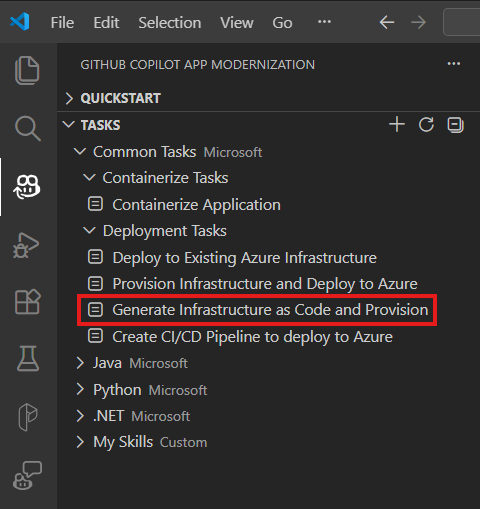
選擇按鈕後,Copilot 聊天視窗會自動開啟,並開啟 Agent 模式。
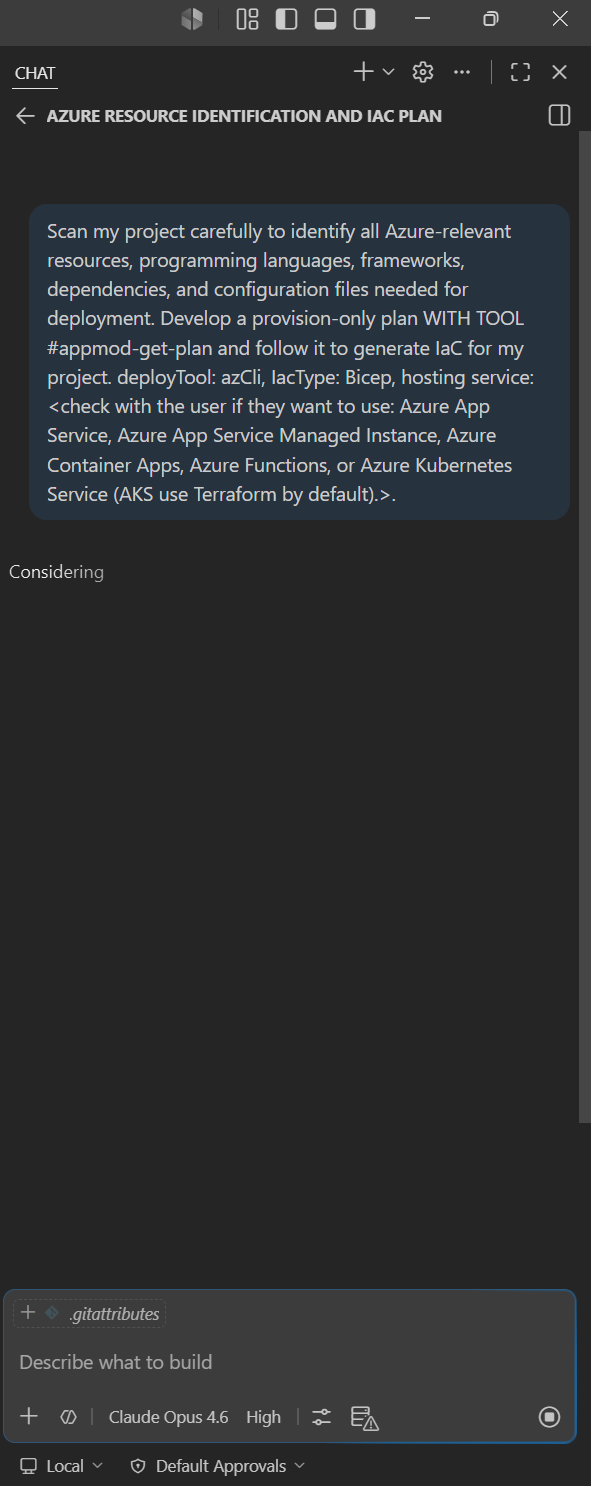
要在 Copilot 聊天視窗中反覆選擇 繼續 以確認每項工具操作。 副駕駛代理使用多種工具來促進基礎設施準備。 每個工具的使用都需要選擇 繼續 以確認。 當 Copilot 提示您時,請提供必要的資訊,例如訂閱和資源群組。
Copilot 通常會進行以下步驟來準備你的基礎設施:
- 分析您的專案,以確定技術堆疊、相依性及資源需求。
- 提出一套具備適當主機服務與支援資源的 Azure 架構。
- 產生 IaC 檔案,例如 Bicep 或 Terraform。
- 根據產生的 IaC 檔案來配置 Azure 資源。
- 建立基礎設施配置結果的摘要。
備註
為了獲得最佳效果,建議使用 Claude Opus 4.5 或更新型號。
代理也能參考評估報告、架構圖、著陸區指引,或資料庫中的合規與安全需求文件,以協助基礎設施決策。
用你自己的提示詞自訂
「 以程式碼生成基礎設施與配置 」按鈕會傳送預設的提示。 想要更多控制,可以直接在 Copilot 聊天中以客服模式輸入自訂提示。 這種方法讓你能結合不同的輸入,並根據需求調整輸出。
小提示
不同情境的範例提示:
-
"Create an Azure landing zone tailored to my application's architecture and requirements"- 設計一個具備網路、身份與治理基礎的著陸區。 -
"Generate Bicep files for my project's Azure infrastructure based on the assessment report in docs/assessment.md, don't provision yet"- 僅產生 IaC,參考評估報告。 -
"Provision Azure infrastructure following the architecture diagram in docs/architecture.png and the compliance policies in docs/security-requirements.md"- 結合架構與合規輸入。 -
"Generate Terraform files for my project and provision resources in East US region"- 請求特定的 IaC 格式與地區。