Azure Explorer 是適用於 Eclipse 的 Azure 工具組的一部分,可為 Java 開發人員提供易於使用的解決方案,從 Eclipse 集成開發環境 (IDE) 內部管理其 Azure 帳戶中的虛擬機。
先決條件
若要完成本文中的步驟,您必須安裝 Azure Toolkit for Eclipse,這需要下列軟體元件:
- Azure 支援的 Java 開發工具套件 [JDK]
- 一個 Eclipse IDE
- Azure Toolkit for Eclipse,如需詳細資訊,請參閱 安裝指南
- 登入 Azure Toolkit for Eclipse 的 Azure 帳戶
備註
Eclipse Marketplace 上的 Azure Toolkit for Eclipse 頁面列出了與該工具組兼容的組建。
顯示 Azure Explorer 視圖
如果在 Eclipse 中看不到 Azure Explorer 檢視,請執行下列動作來顯示它:
點擊 [視窗],將鼠標懸停於 [顯示檢視]上,然後點擊 [其他]。
在 [顯示檢視] 對話框中,展開 [Azure],選取 [Azure Explorer],然後按兩下 [[開啟]。
![選取 [Azure Explorer] 選項。](media/show-azure-explorer/show-az-exp-02.png)
建立虛擬機
使用適用於 Eclipse的 Azure 工具組的
登入指示來登入您的 Azure 帳戶。 在 [Azure 總管] 檢視中,展開 [Azure] 節點,按一下滑鼠右鍵 [虛擬機],然後按一下 [建立 VM]。

在 [ 選擇訂用帳戶] 視窗中,選取您的訂用帳戶,然後按 [ 下一步]。
在 [ 選取虛擬機映射 ] 視窗中,選取您的 位置 - 例如 美國西部。 您可以選擇繼續使用建議的圖片,或選取自訂圖片。 在本快速入門中,我們將使用建議的影像。
如果您選擇選取自訂映像,請輸入下列資訊:
發行者:指定建立您要用來建立虛擬機之映像的發行者-例如 ,Microsoft。
提供:指定要從選取發行者中使用的虛擬機供應專案,例如,JDK。
Sku:指定要從所選取專案使用的庫存單位(SKU),例如,JDK_8。
版本 #:指定要使用之所選 SKU 的版本。
按 [下一步]。
在 [ 虛擬機基本設定 ] 視窗中,輸入下列資訊:
虛擬機名稱:指定新虛擬機的名稱,其開頭必須是字母,且只包含字母、數位和連字元。
大小:指定要配置給虛擬機的核心和記憶體數目。
用戶名稱:指定要建立的系統管理員帳戶來管理虛擬機。
密碼 :指定系統管理員帳戶的密碼。 在 [ 確認 ] 方塊中重新輸入您的密碼,以驗證認證。
按 [下一步]。
在 [ 相關聯的資源] 視窗中,輸入下列資訊:
資源群組:指定虛擬機的資源群組。 選取下列其中一個選項:
- 建立新的:指定您想要建立新的資源群組。
- 使用現有的:指定您想要選取已與您的 Azure 帳戶相關聯的資源群組。
記憶體帳戶:指定要用來儲存虛擬機的記憶體帳戶。 您可以使用現有的記憶體帳戶,或建立新的帳戶。
虛擬網路 和 子網:指定虛擬機將連線的虛擬網路和子網。 您可以使用現有的網路和子網,也可以建立新的網路和子網。 如果您選取[ 新建],則會顯示下列對話框:
公用IP位址:指定虛擬機的外部對應IP位址。 您可以選擇建立新的 IP 位址,或者,如果您的虛擬機沒有公用 IP 位址,您可以選取 [無]。
網路安全組:指定虛擬機的選擇性網路防火牆。 您可以選取現有的防火牆,或者,如果您的虛擬機不會使用網路防火牆,您可以選取 [無]。
可用性設定組:指定虛擬機可以屬於的選擇性可用性設定組。 您可以選取現有的可用性設定組或建立新的可用性設定組,或者,如果您的虛擬機不屬於可用性設定組,您可以選取 [無]。
按一下完成。
備註
您可以在 Eclipse 工作區的右下角檢查建立進度。
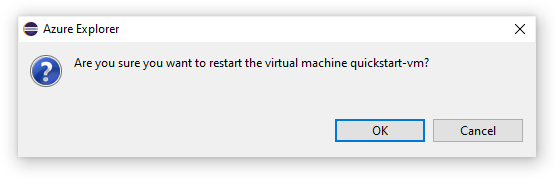
重新啟動虛擬機
若要使用 Eclipse 中的 Azure Explorer 重新啟動虛擬機,請執行下列動作:
在 [Azure Explorer] 檢視中,以滑鼠右鍵按一下虛擬機,然後選取 [重新啟動]。
在確認視窗中,按一下 [確定]。
關閉虛擬機
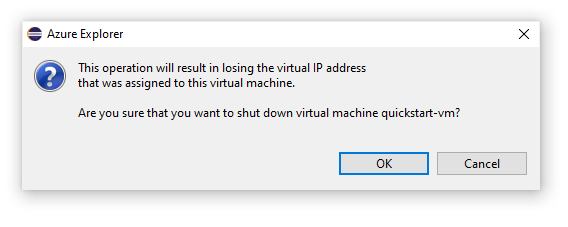
若要使用 Eclipse 中的 Azure Explorer 關閉執行中的虛擬機,請執行下列動作:
在 Azure Explorer 檢視中,以滑鼠右鍵按兩下虛擬機,然後選取 [ 關機]。
在確認視窗中,按一下 [確定]。
刪除虛擬機
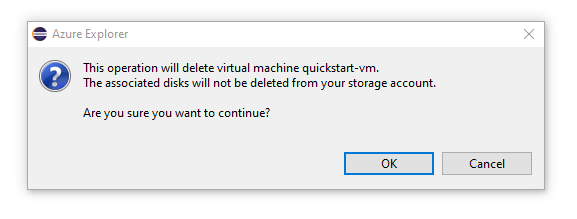
若要使用 Eclipse 中的 Azure Explorer 刪除虛擬機,請執行下列動作:
在 Azure Explorer 檢視中,以滑鼠右鍵點擊虛擬機,然後選取 刪除。
在確認視窗中,按兩下 [確定]。
後續步驟
如需 Azure 虛擬機大小和定價的詳細資訊,請參閱下列資源:
- Azure 虛擬機大小
- Azure 中 Windows 虛擬機的
大小 - Azure 中 Linux 虛擬機的
大小
- Azure 中 Windows 虛擬機的
- 「Azure」虛擬機定價
若要回報 Bug 或要求新功能,請在 GitHub 存放庫
如需搭配 Azure 使用 Java 的詳細資訊,請參閱下列連結: