Azure DevOps 服務 |Azure DevOps Server |Azure DevOps Server 2022 |Azure DevOps Server 2020
Visual Studio 2019 |Visual Studio 2022
您可以透過新增查詢資料夾來組織個人或共用查詢。 然後,您可以將查詢新增至這些資料夾,或將現有的查詢移至這些資料夾中。 您可以從入口網站或支援的用戶端建立查詢和查詢資料夾,例如Visual Studio Team Explorer。
注意
下列影像會顯示預設啟用 New Boards Hub 功能的使用者介面。 如需詳細資訊,請參閱 管理或啟用功能。
必要條件
| 類別 | 要求 |
|---|---|
| 存取層級 | - 若要檢視及執行共享查詢:專案成員。 - 若要新增和儲存共享查詢:至少 基礎 存取。 |
| 權限 | [貢獻] 權限被設定為 [允許] 您想要新增查詢的資料夾。 根據預設, 參與者 群組沒有此許可權。 |
注意
具有公用專案項目關係人存取權的使用者具有完整查詢功能的存取權,就像具有基本存取權的使用者一樣。 如需詳細資訊,請參閱專案關係人存取快速參考。
| 類別 | 要求 |
|---|---|
| 存取層級 | - 若要檢視及執行共享查詢:專案成員。 - 若要新增和儲存共享查詢,您需要具有至少基本存取權限。 |
| 權限 | [貢獻] 權限被設定為 [允許] 您想要新增查詢的資料夾。 根據預設, 參與者 群組沒有此許可權。 |
開啟查詢
從網頁瀏覽器中,[1] 檢查您選取了正確的專案,[2] 選擇
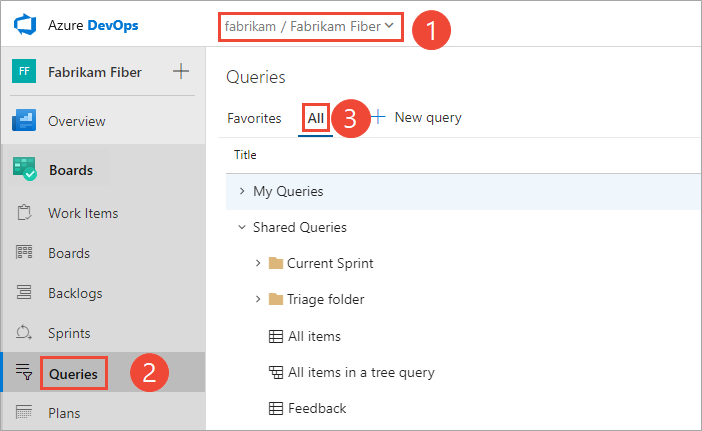
[ 查詢 ] 頁面會開啟至 [ 我的最愛] 索引 標籤,其中列出您設定為我的最愛的查詢。 您可以選擇 [ 所有 ] 索引標籤,以檢視您為專案定義和共用查詢的所有查詢。
提示
您或您的小組已選擇作為我的最愛的查詢顯示在 [ 我的最愛 ] 頁面上。 常用查詢和其他物件也會出現在您的 [專案] 頁面上。 如需詳細資訊,請參閱 設定個人或小組我的最愛。
從您的專案中,選擇 [ 面板 > 查詢],然後選擇 [ 全部]。
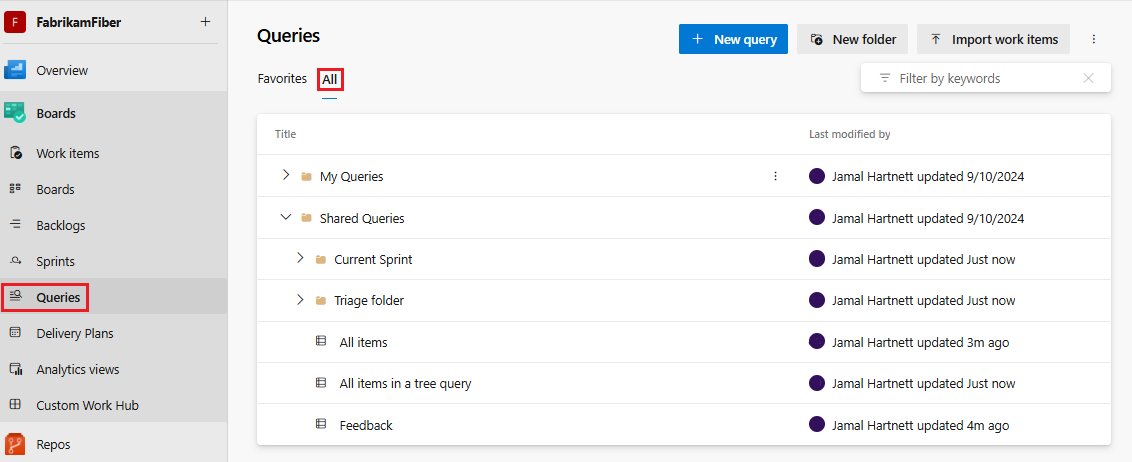
[ 查詢 ] 頁面會開啟至 [ 我的最愛] 索引 標籤,其中列出您設定為我的最愛的查詢。 您可以選擇 [ 所有 ] 索引標籤,以檢視您為專案定義和共用查詢的所有查詢。
提示
您或您的小組已選擇作為我的最愛的查詢顯示在 [ 我的最愛 ] 頁面上。 常用查詢和其他物件也會出現在您的 [專案] 頁面上。 如需詳細資訊,請參閱 設定個人或小組我的最愛。
![Team Explorer 首頁的螢幕快照,選擇 [工作專案]。](../media/team-explorer/open-work-items-team-explorer.png?view=azure-devops)
![Team Explorer 的螢幕快照,開啟查詢的操作功能表,選擇 [檢視結果]。](../media/team-explorer/open-query-from-team-explorer.png?view=azure-devops)
複製、編輯和儲存查詢
您可以選取查詢,並使用 另存新檔 選項以新名稱儲存,以複製相同專案內的查詢。
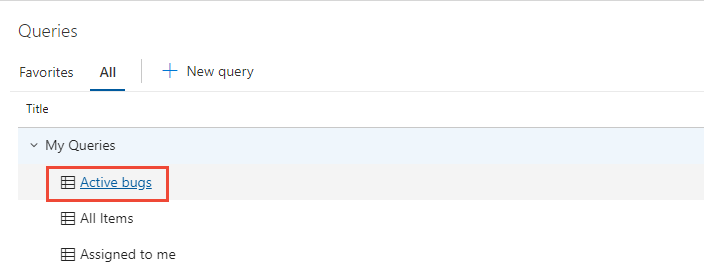
若要有效率地定義查詢,請從現有的共用查詢開始。 下列範例示範如何修改敏捷流程範本附帶的活動 Bugs 共用查詢,以尋找所有已關閉的缺陷。 這些範例使用 Web 入口網站介面。
開啟共享查詢。 例如,從入口網站開啟 未解決的 Bug 或類似的平列表查詢。
提示
如果您在 Visual Studio Team Explorer 中工作,請開啟 [ 工作 ] 頁面以存取您的查詢和共用查詢。 如果 [小組總管] 不可見,請從最上層功能表中選取 [檢視>小組總管]。
編輯查詢以尋找已關閉的錯誤,然後執行查詢。 使用
 以在目前子句上方插入一個子句。 使用
  來刪除 子句。 查詢會自動將範圍限定為目前的專案。 若要尋找數個項目中定義的工作專案,請參閱 跨項目查詢。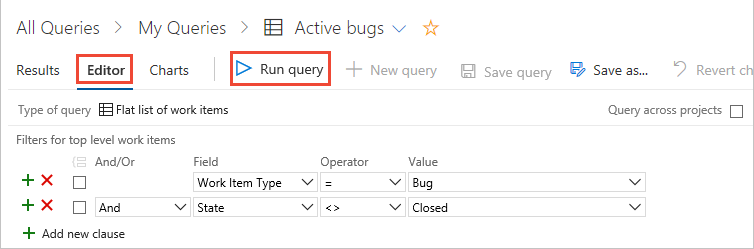
將查詢儲存至 [ 我的查詢] 資料夾。
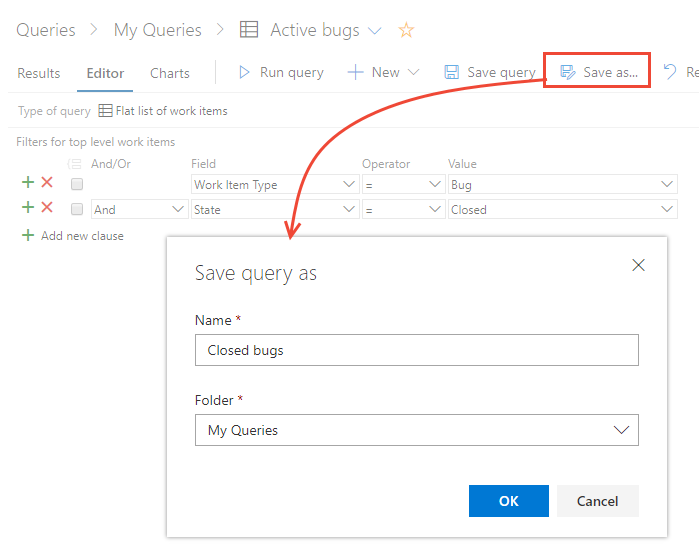
若要將查詢儲存至 [共享查詢] 資料夾,您必須是 Project Administrators 群組的成員,或將資料夾的 [參與] 許可權設定為 [允許]。 如需詳細資訊,請參閱 設定查詢許可權。
開啟共享查詢。 例如,從入口網站開啟 未解決的 Bug 或類似的平列表查詢。
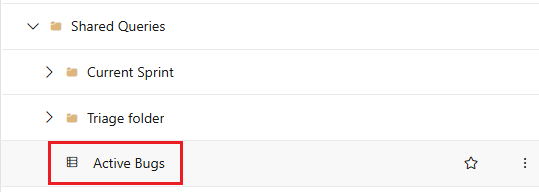
提示
如果您在 Visual Studio Team Explorer 中工作,請開啟 [ 工作 ] 頁面以存取您的查詢和共用查詢。 如果 [小組總管] 不可見,請從最上層功能表中選取 [檢視>小組總管]。
編輯查詢以尋找已關閉的錯誤,然後執行查詢。 使用
以在目前子句上方插入一個子句。 使用 來刪除 子句。 查詢會自動將範圍限定為目前的專案。 若要尋找數個項目中定義的工作專案,請參閱 跨項目查詢。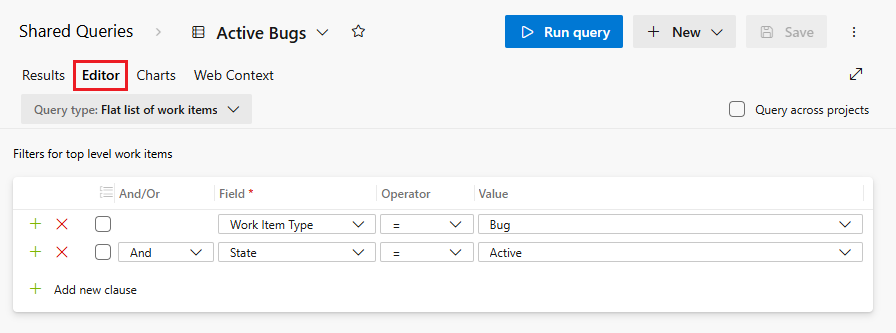
在 [更多動作] 選單中選取 [另存新檔]。
注意
如果您停用 [新增 Boards Hubs ] 功能,則 [另存新檔] 選項會出現在頁面頂端。
將查詢儲存至 [ 我的查詢] 資料夾。
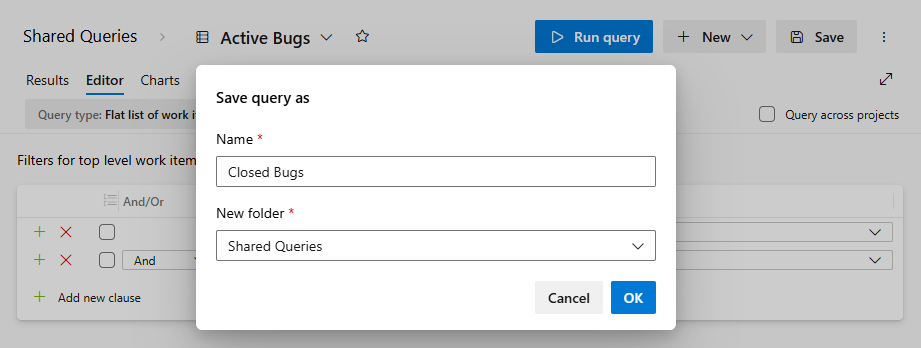
若要將查詢儲存至 [共享查詢] 資料夾,您必須是 Project Administrators 群組的成員,或將資料夾的 [參與] 許可權設定為 [允許]。 如需詳細資訊,請參閱 設定查詢許可權。
![Visual Studio > [檔案] 功能表的螢幕快照,將查詢儲存為選取專案。](media/organize-queries/visual-studio-save-query-as.png?view=azure-devops)
![Visual Studio 的螢幕快照,[將查詢另存為] 對話方塊。](media/organize-queries/visual-studio-save-query-as-dialog.png?view=azure-devops)
![Visual Studio 的螢幕快照,[將查詢儲存為 WIQ 檔案] 對話方塊。](media/organize-queries/visual-studio-save-query-as-wiq-file.png?view=azure-devops)
重新命名或刪除查詢
從 [我的最愛 ] 或 [ 全部 ] 頁面中,選取  查詢的動作圖示以執行、編輯、重新命名或刪除查詢。
![新查詢體驗、[我的最愛] 頁面、查詢操作功能表的螢幕快照。](media/view-run-queries/query-context-menu-favorites-page.png?view=azure-devops)
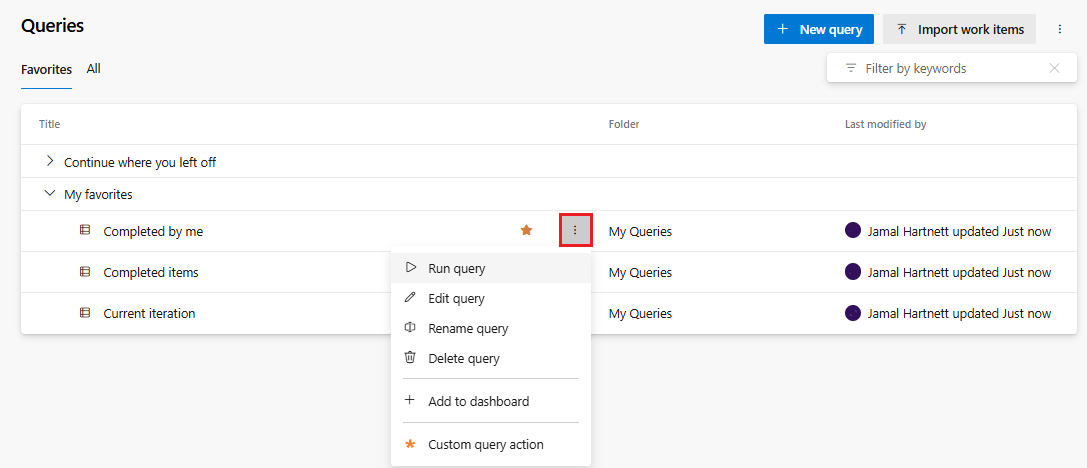
對於共用查詢,您也可以選擇執行下列其中一項工作:
- 新增至小組查詢:選取小組以將查詢新增為小組我的最愛
- 安全性...:設定查詢的權限。 如需詳細資訊,請參閱 設定查詢許可權。
- 新增至儀錶板:將查詢小工具新增至您選取的小組儀錶板。 如需詳細資訊,請參閱 將小工具新增至儀錶板。
新增查詢資料夾並將專案移至資料夾
提示
您需要 刪除 許可權,才能重新命名或移動共用查詢或資料夾,並且需要 貢獻 許可權來移動查詢至的資料夾。 若要檢視或設定許可權,請參閱 設定查詢和查詢資料夾的許可權。
您可以從 [面板>查詢>全部] 頁面新增查詢資料夾。
全選。 根據您要新增查詢資料夾的位置,展開 [我的查詢 ] 或 [共享查詢]。
若要新增資料夾,請選取現有資料夾或頂端容器資料夾的動作圖示,然後選取 新增資料夾。
![[開啟動作] 功能表的螢幕快照,選擇 [新增資料夾]。](media/organize-queries/select-new-folder.png?view=azure-devops)
在 [新增資料夾] 對話框中輸入資料夾的名稱。 如果您想要變更資料夾的位置,請從 [資料夾] 下拉功能表中選取它。
![[新增資料夾] 對話框的螢幕快照。](media/organize-queries/new-folder-dialog.png?view=azure-devops)
若要將項目移至資料夾,請將查詢拖放到資料夾。 從入口網站中,您只能將單一查詢從資料夾外部拖曳到資料夾。
或者,您可以選取現有查詢的 [更多命令]
 ,選取 [編輯],然後選取 [另存新檔]。 在 [查詢另存為] 對話方塊中,選取您要儲存查詢的資料夾。
![[另存查詢為] 對話框的螢幕快照。](media/organize-queries/save-query-as-dialog.png?view=azure-devops)
您可以從 [面板>查詢>全部] 頁面新增查詢資料夾。
全選。 根據您要新增查詢資料夾的位置,展開 [我的查詢 ] 或 [共享查詢]。
若要新增資料夾,請選取 新增資料夾。

在 [新增資料夾] 對話框中輸入資料夾的名稱。 如果您想要變更資料夾的位置,請從 [資料夾] 下拉功能表中選取它。
![[新增資料夾] 對話框的螢幕快照。](media/view-run-queries/new-folder-dialog-new-boards-hubs.png?view=azure-devops)
若要將項目移至資料夾,請將查詢拖放到資料夾。 從入口網站中,您只能將單一查詢從資料夾外部拖曳到資料夾。
或者,您可以選取現有查詢的 更多命令
,選取 編輯,然後選取 另存新檔。 在 [查詢另存為] 對話方塊中,選取您要儲存查詢的資料夾。![[另存查詢為] 對話框的螢幕快照。](media/view-run-queries/save-as-dialog-new-boards-hubs.png?view=azure-devops)
![Visual Studio 的螢幕快照,開啟操作功能表並選擇 [新增資料夾]。](media/organize-queries/visual-studio-new-folder.png?view=azure-devops)
將查詢儲存為小組我的最愛
若要將共用查詢儲存為小組我的最愛,您必須是小組的成員。
您可以將共享查詢新增至小組我的最愛。 您可以將查詢新增至「 共用查詢」 容器下的資料夾,以與小組共用查詢。 若要將查詢儲存至 [共享查詢] 資料夾,請新增至 [專案集合管理員] 群組,或將許可權設定為 [共享查詢] 底下的資料夾。
如果您有 小組管理員或專案管理員許可權,您只能將共用查詢新增為小組我的最愛。
若要將查詢儲存為小組我的最愛,請在 [查詢] 頁面中,開啟 更多動作
或查詢的  內容功能表。
選取 [新增至小組我的最愛],然後從列出的小組中選取。 只有您所屬的團隊才會出現在清單中。
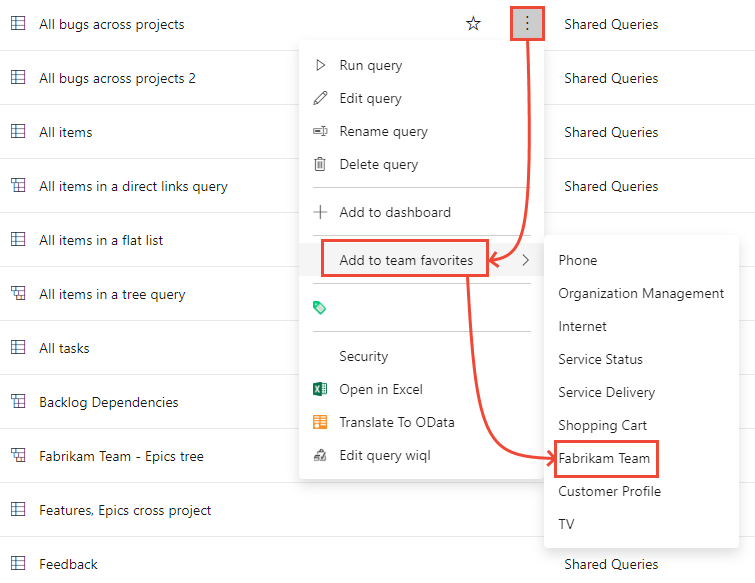
若要將查詢儲存為團隊收藏,請在 [查詢] 頁面的[共享查詢]中,開啟
[更多動作]操作功能表以便進行該查詢。選取 [新增至小組我的最愛],然後從列出的小組中選取。 只有您所屬的團隊才會出現在清單中。
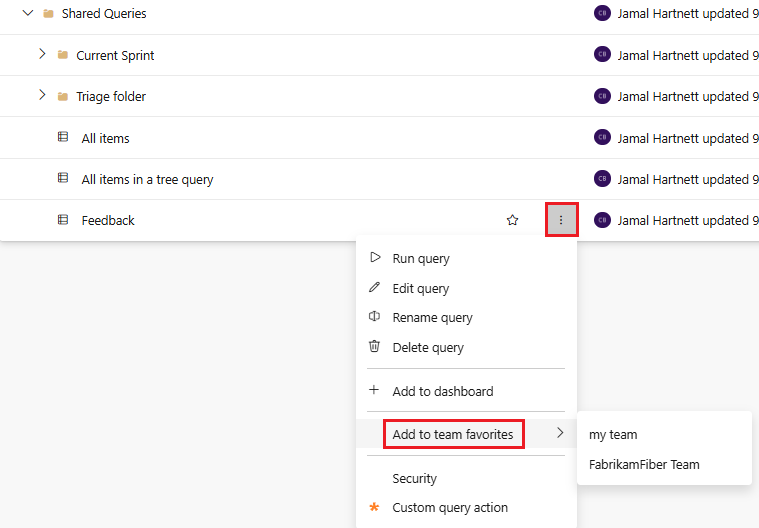
將查詢磚新增至儀錶板
查詢圖磚會顯示查詢中工作專案的數量。 您也可以從儀錶板快速開啟查詢。 您可以從 查詢 頁面使用下列步驟,或遵循 將小工具新增至儀錶板 中所述的步驟,將查詢磚新增至儀錶板。
注意
您必須是團隊成員或具有 編輯儀表板的權限。
若要從 查詢 頁面將查詢新增至儀錶板,請開啟 更多動作 功能表
動作圖示(或 上下文圖示)。![[「更多動作」功能表的螢幕快照,選取「新增至儀錶板」]。](media/organize-queries/save-query-dashboard.png?view=azure-devops)
從 [選取儀表板 ] 對話方塊中,選取您要新增查詢的儀表板。
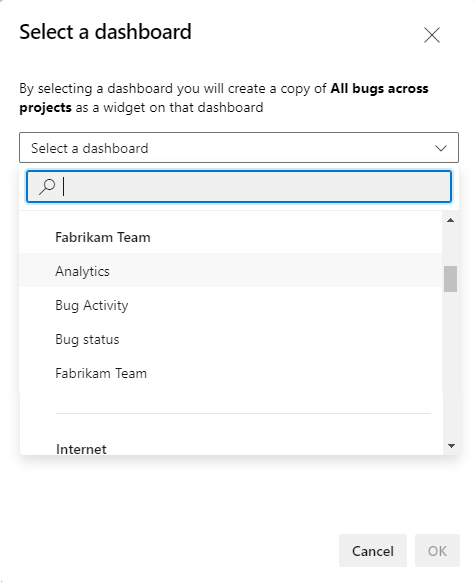
開啟儀表板,並確認查詢磚已顯示。 您可以設定查詢磚來變更預設色彩,並根據您指定的條件規則來指定磚的色彩。
![[設定查詢圖塊 widget] 對話框的螢幕快照。](media/organize-queries/configure-query-tile-widget.png?view=azure-devops)
若要從查詢頁面將查詢新增至儀錶板,請開啟查詢的更多動作功能表
。![[「更多動作」功能表的螢幕快照,選取「新增至儀錶板」]。](media/organize-queries/save-query-dashboard-new-boards-hubs.png?view=azure-devops)
從 [選取儀表板 ] 對話方塊中,選取您要新增查詢的儀表板。
開啟儀表板,並確認查詢磚已顯示。 您可以設定查詢磚來變更預設色彩,並根據您指定的條件規則來指定磚的色彩。