本文說明如何設定受控 DevOps 集區執行個體的基本設定。
概觀
若要檢視集區設定的概觀,請移至 概觀。

從 「概觀」中,您可以:
- 檢視您的資源群組和訂用帳戶詳細資料,並將 Azure 資源移至新的資源群組或訂用帳戶。
- 查看您的泳池位置。 若要檢視支援的位置,請遵循在 Azure 訂用帳戶中註冊受控 DevOps 集區資源提供者中的程序。
- 設定 標籤。 受管理 DevOps 集區最多可將 20 個標籤傳遞至虛擬機器 (VM),其餘的會被忽略。
- 檢視集區的組態資訊,例如 名稱、 Azure DevOps 組織、 代理程式狀態和 代理程式數目上限。
- 檢視 預先定義的指標圖表。
集區設定
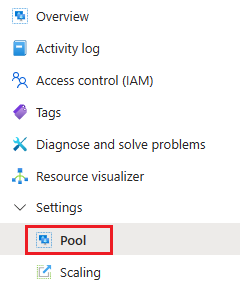
若要設定您的集區,請移至 [設定>集區]。
若要設定集區,請使用下列設定:
開發人員中心 專案
選取您的集區的 開發中心專案 實例。 如果您還沒有,則可以在建立集區時建立 開發人員中心 和 開發人員中心專案 的執行個體。

Azure DevOps 組織
如果您為單一 Azure DevOps 組織設定集區,您可以在集區設定中指定組織。

如果您為多個組織設定集區,則集區設定中不會存在 Azure DevOps 組織 設定。 若要設定您的集區以用於多個組織,請移至 [設定>安全性],然後設定在多個組織中使用集區。
根據預設,您的集區可供指定組織中的所有專案使用。 若要將集區限制為特定專案,請參閱 安全性設定:設定組織存取權。
代理程式數目上限
指定集區中可同時配置的代理程式數目上限。 例如,如果您指定最大 代理程式 值為 2,則可以同時執行最多兩個代理程式。 如果兩個以上的工作排入佇列,則只有兩個代理程式執行工作,而其他工作則等待。
您可以使用 [代理程式 ] 窗格來檢視集區中已佈建代理程式的目前狀態和計數。 「 代理程式」 檢視中的所有代理程式 (狀態為 「已傳回」 的代理程式除外) 都會在虛擬機器資源上執行,並計入 「代理程式數目上限」 計數。
您可以在現有集區的集區設定中設定代理程式數目上限值,並在建立集區時在基本設定標籤上設定代理程式數目上限值。

注意
代理 程式數目上限 值會設定可同時佈建的代理程式數目上限,但組織的自我託管平行工作計數會指定可同時執行的工作數目。 請確保在您的組織中有足夠的自託管平行任務,讓您的代理程式能夠執行任務。 如需詳細資訊,請參閱 Azure DevOps Services 平行作業定價。
代理程式大小
代理程式大小設定會指定要用來裝載受控 DevOps 集區代理程式的 Azure 虛擬機器大小。 Managed DevOps Pools 透過使用 執行個體組合,支援每個集區最多五種代理程式大小。

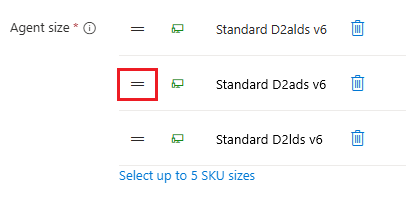
若要查看並選擇在你 Azure 區域內可用的 Azure 虛擬機器大小,請選擇「選擇最多 5 個 SKU 大小」。 具有受控 DevOps 集區配額的可用代理大小 SKU 會標記為 可用。 您可以為標示 為「無法使用」的 SKU 申請更多配額。 核准針對不可用SKU的配額要求後,會標示為可用。 深入瞭解 管理式 DevOps 集區配額。
要重新排序代理大小,請用握柄依照想要的順序拖放。 此順序決定配置代理的優先權,最高大小的優先權最高。
實例混合
受控 DevOps 集區支援每個集區最多五種代理程式大小。 此功能使用 虛擬機縮放集實例混合 功能。
要使用 Managed DevOps Pool 的實例組合,請為你的池設定多個代理大小。 當你指定多個代理程式大小時,Managed DevOps Pools 會先嘗試使用集區設定中的第一個大小來佈建代理程式。 如果該尺寸無法使用,則嘗試列表中的下一個大小。 此配置策略會對應到 優先順序 執行個體組合配置策略,用來決定要先佈建哪一種 VM 大小,而您集區中的代理程式大小會依其在 集區設定 中顯示的順序排名,這與它們在集區組態中列出的順序相同。
當您為集區設定多種代理程式大小時,請記住以下建議與要求。
-
建議
- 若要確保平衡的負載分配,請使用具有類似 vCPU 和記憶體的 VM 大小。
- 為了保持一致的效能,請使用類似類型的 VM 大小 (例如,兩個都是 D 系列)。
-
要求
- 你必須在目標訂用帳戶和區域中,為每個虛擬機器大小提供足夠的配額。
- 最多可以指定五個 VM 大小。
- 支援的虛擬機家族:僅限 A、 B、 D、 E 和 F 家族。
- 每個選擇的虛擬機大小必須來自不同的虛擬機系列。 例如,你不能同時使用
Standard_D8ads_v5和Standard_D16ads_v5,因為它們都屬於Dadsv5系列。 但你可以同時使用,Standard_D8ads_v5Standard_D8ds_v5因為它們屬於不同系列(Dadsv5和Ddsv5),且架構、儲存和本地磁碟特性一致。 欲了解更多關於虛擬機系列與大小的資訊,請參閱 Azure 虛擬機大小:名稱結構解析。 - 您無法在相同的執行個體混和中混合 VM 架構 (例如 Arm64 和 x64)。
- 具有不同儲存體介面 (SCSI 與 NVMe) 的 VM 無法混合。
- 您無法在相同的執行個體組合中混合使用進階儲存體和非進階儲存體的 VM SKU。
- 所有 VM 都必須共用相同的安全性設定檔和本機磁碟設定。
注意
這些需求是 虛擬機器規模集實例組合的子集:限制與不支援情境,除 每個選擇的虛擬機大小外,必須來自不同的虛擬機系列 需求,該需求專屬於受管理型 DevOps 池。
使用 VM 大小名稱結構 來辨識可能相容的大小。 從不同 VM 系列支援的家族尺寸開始,並偏好與主要尺寸相同的 vCPU 數量和功能字母的尺寸。 特別地,檢查處理器指示器(a、 p,或無指示器)、本地暫存磁碟指示器(d)、以及 進階儲存體 指示器(s)。
虛擬機大小名稱並不能涵蓋所有相容性特徵。 在新增容量前,請先閱讀其 VM 系列文件,確認其架構、儲存介面、進階儲存體 功能、安全設定檔支援及本地磁碟配置是否與池中其他容量相容。 你也可以使用 Copilot 協助產生和評估可能相容的尺寸清單。
使用 Copilot 來辨識符合資格的虛擬機大小
以下 Copilot Chat 範例提示幫助你辨識可能符合與你偏好大小配對的虛擬機大小。 將提示複製貼上到 Copilot Chat,並用你的設定細節替換佔位符。
I want to configure a Managed DevOps Pools instance mix with the following settings:

- Primary VM size: [PRIMARY VM SIZE]
- Azure region: [AZURE REGION]

Identify up to four additional VM sizes that are eligible to pair with my primary VM size. Use only current official Microsoft Learn documentation, starting with these sources and following their links to the relevant VM family and series documentation:

- https://learn.microsoft.com/azure/virtual-machines/sizes/overview
- https://learn.microsoft.com/azure/virtual-machine-scale-sets/instance-mix-overview

Apply all of these requirements:

1. Use only VM sizes from the A, B, D, E, or F families.
2. Select each VM size from a different VM series, including a series different from the primary VM size and from every other suggested size.
3. Use the same architecture, storage interface, premium-storage capability, security-profile support, and local-disk configuration as the primary VM size.
4. Recommend no more than four additional sizes because a Managed DevOps Pools instance mix supports up to five sizes total.

Also apply the instance mix recommendations by preferring VM sizes with similar vCPU and memory specifications and of a similar type to the primary VM size.

Return a comparison table that shows the VM size, family, series, vCPUs, memory, architecture, storage interface, premium-storage capability, local-disk configuration, and security-profile support. Explain why each suggested size is eligible and rank the suggestions from best to worst match. Cite an official Microsoft Learn source for every technical claim. Don't assume that a size is available or that I have sufficient quota in my region. Clearly identify the regional availability and quota checks that I must perform separately. If you can't verify a requirement for a VM size, exclude that size.
Copilot 由 AI 驅動,因此意外與失誤是有可能的。 在 Pool 設定 中確認每個建議的虛擬機大小,並確認你的配額足夠再更新池。 欲了解更多資訊,請參閱 Copilot 一般使用常見問題。
常見配額與容量問題
如果您的訂用帳戶沒有能力讓您依照您指定的 Azure VM SKU 和最大代理程式數量來配置您的集區,您會收到如下的錯誤訊息:
Cores needed to complete this request is 8, which exceeds the current limit of 0 for SKU family standardDDSv4Family in region eastus. Please choose a different region if possible, or request additional quota at https://portal.azure.com/#view/Microsoft_Azure_Support/NewSupportRequestV3Blade/issueType/quota/subscriptionId/subscription_id_placeholder/topicId/3eadc5d3-b59a-3658-d8c6-9c729ba35b97
若要解決此問題,請參閱檢閱受控 DevOps 集區配額。
並非所有 Azure 區域都支援所有 SKU。 如果您收到類似 SKU family <sku-family> is not available in location <region>的錯誤,請確定您所在的區域支援您的 SKU 大小。 如需其他詳細資訊,請參閱Azure 中的虛擬機器大小和各地區的產品供應狀況。
這很重要
目前 Azure Pipelines 映像檔不支援 v6 和 v7 Azure VM 代理大小。 例如,如果你選擇 Standard D2as v6 搭配 Azure Pipelines 映像使用,就會出現如 SkuNotCompatibleWithImageDiskControllerType: Incompatible DiskControllerType between Image(s) MMSWindows2025-g2 and Pool SKU Standard_D2as_v6. Select a different image or sku for pool mdp-11-21-2025. 的錯誤。
為了解決這個問題,請選擇一個不是 v6 或 v7 的代理程式大小。
OS 磁碟類型
管理的 DevOps 集區為 OS 磁碟提供以下磁碟類型:
- 標準
- 標準 SSD
- 進階 SSD
預設OS磁碟類型為 Standard。 如果您的工作負載輸送量超過標準層,您可以升級至效能更佳的磁碟類型,以提升工作負載的效能。 如需磁碟類型和效能的詳細資訊,請參閱 Azure 受控磁碟類型。
您可以在現有集區的集區設定中設定 OS 磁碟類型。 建立集區時,您可以在 [基本] 索引標籤上設定 OS 磁碟類型。

NVMe 暫存磁碟路徑
當符合以下條件時,管理型 DevOps Pool 會自動啟用 NVM Express(NVMe) 協定,與您的 pool 映像檔的臨時磁碟通訊:
- 你的虛擬機映像檔是 第二代 映像檔。
- 你的虛擬機容量有暫存磁碟,且支援 NVMe。 欲了解更多支援的虛擬機容量資訊,請參閱 NVMe 一般常見問題:哪些虛擬機世代支援 NVMe 磁碟?
- 你的作業系統支援 NVMe。 臨時作業系統磁碟也會消耗本地的 NVMe 儲存空間。 在容量有限的虛擬機上,可用的 NVMe 磁碟可能已經分配給臨時作業系統磁碟。 有關支援作業系統的清單,請參見 遠端 NVMe 支援的作業系統映像。
Managed DevOps Pool 對 NVMe 臨時磁碟使用以下路徑:
- Windows 映像檔:
N: - Linux 映像檔:
/mnt/azure_nvme_temp
注意
Managed DevOps Pools 將在未來更新中新增支援,允許指定不同的 NVMe 臨時磁碟路徑。
影像
受控 DevOps 集區提供數個 VM 映像選項,可用來在集區中執行管線。 您可以使用選取的市集 VM 映像、Azure Compute Gallery 實例中您自己的自定義映像,或 Azure Pipelines Microsoft 裝載代理程式所使用的相同 Windows 和 Linux 映像來建立集區。
這很重要
Managed DevOps Pools 現已提供 第二代 Azure Pipelines 映像檔,而原始第一代 Azure Pipelines 映像已不再接收更新。
Managed DevOps Pools 建議你將使用原始 Generation 1 Azure Pipelines 映像版本的池遷移到 Generation 2 版本。 欲了解更多資訊,請參閱 Azure Pipelines 第二代圖片。
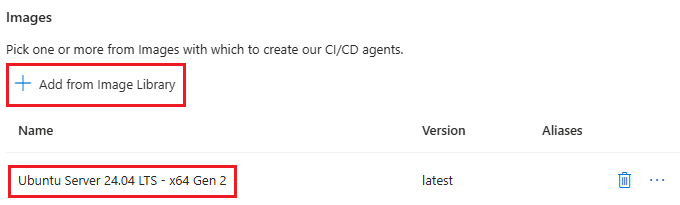
您可以將集區設定為使用單一映像或多個映像。 您也可以使用別名來設定管線以使用特定映像。 如需詳細資訊,請參閱 設定管理式 DevOps 集區映像。
這很重要
如果您的集區中有多個映像,而且您未在 管線中使用指令來指定映像,則管線會使用集區中第一個列出的映像來執行。 您可以透過下列方式變更集區中影像的順序:
- 使用模板:更改
images部分中的fabricProfile列表中圖像的順序。 - 使用拖曳:在 Azure 入口網站的影像清單中排序影像。